在此页面上:设置用户、权限、沙盒和渠道配置,使您的团队可以在 Adobe Journey Optimizer 中安全高效地工作。
作为系统管理员,您负责配置 Journey Optimizer 环境并管理访问权限,以确保团队能够高效、安全地开展工作。 您负责执行关键的配置步骤,以便数据工程师、开发人员和营销人员可以开始使用Adobe Journey Optimizer。
您的主要职责包括:设置用户组与权限、创建和管理用于为不同用户组划分数据和历程的沙盒环境,以及配置交付渠道和消息预设,以确保通过 Journey Optimizer 交付的各种消息与资产保持品牌一致性。 您确保在维护安全性与合规性的同时,让合适的人员能够访问相应的功能。
这些功能可以由有权访问权限产品的 产品管理员 管理。 了解有关权限的更多信息。
设置访问和权限
按照以下步骤配置访问管理:
-
创建沙盒以将实例分割为单独的独立虚拟环境。 沙盒在 Journey Optimizer 中创建。 在沙盒部分了解详情。
note tip TIP 数据、受众、历程和设置不会跨沙盒携带。 规划至少一个用于构建和测试的开发沙盒,以及一个用于发送给客户的生产沙盒。 通道配置也是按沙盒设置的,因此在沙盒中进行配置之前,无法从沙盒发送消息。 阅读五个核心概念 note NOTE 作为系统管理员,如果 Journey Optimizer 中未显示 沙盒 菜单,则需要更新您的权限。 要了解如何更新角色,请参阅此页面。 -
了解角色。 角色是一组单项权限,允许用户访问界面中的特定功能或对象。 请参阅开箱即用的角色部分,了解更多信息。
-
为角色设置权限(包括沙盒),并通过向团队成员分配不同的角色来向其授予访问权限。 权限是单一的权利,可用于定义分配给 角色 的授权。 每个权限都集中在功能(例如历程或产品建议)下,代表 Journey Optimizer 中的不同功能或对象。 在权限级别部分了解详情。
-
使用对象级访问控制(可选)。 对历程、营销活动和渠道配置等对象应用访问标签,以控制哪些用户可以访问特定资源。 了解有关对象级访问控制 (OLAC) 的详细信息。
此外,还必须将需要访问 Assets Essentials 的用户添加到 Assets Essentials Consumer Users 或/和 Assets Essentials Users 角色。 请参阅 Assets Essentials 文档以了解详情。
首次访问 Journey Optimizer 时,系统会为您设置一个生产沙盒,并根据合同分配特定数量的 IP。
配置渠道和消息
若要允许营销人员创建和发送消息,请访问 管理 菜单。 浏览 渠道 菜单以配置渠道设置。
执行以下步骤:
-
设置渠道配置。 定义电子邮件、移动消息、推送通知、Web推送、直邮和其他渠道所需的所有技术参数:
-
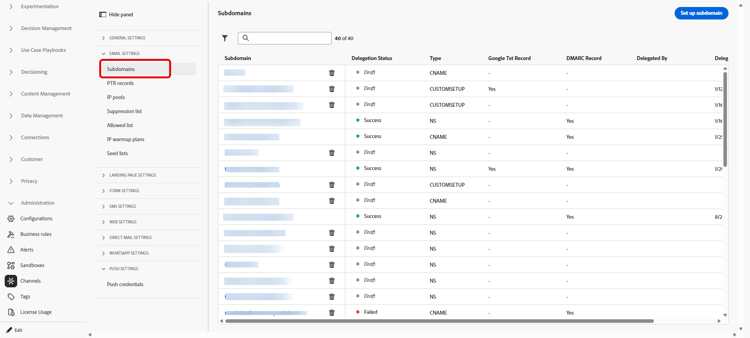
委派子域:对于要在 Journey Optimizer 中使用的任何新子域,第一步是进行委派。 了解详情。 如果需要,可将子域从 CNAME 迁移到自定义委派。 了解详情
-
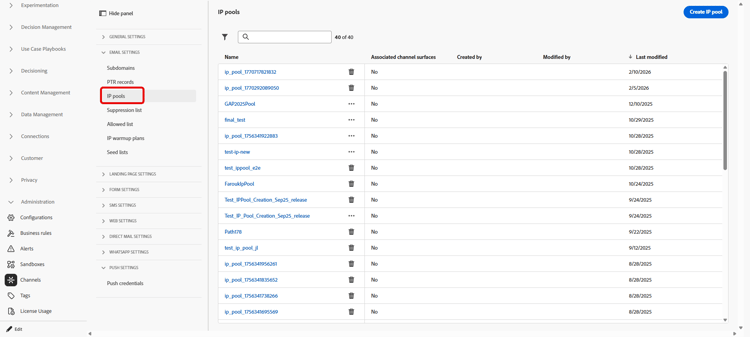
创建 IP 池:将为实例配置的 IP 地址组合在一起,可提高电子邮件的可投放性和信誉。 了解详情
-
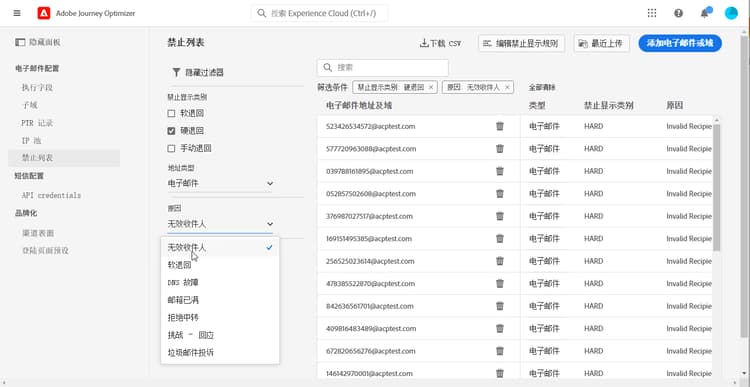
管理禁止和允许列表:使用禁止和允许列表提高可投放性
- 禁止列表包含要从投放中排除的电子邮件地址,因为发送给这些联系人可能会损害您的发送信誉和投放率。 您可以监测在历程中自动排除发送的所有电子邮件地址,例如无效地址、始终软退信的地址、可能对您的电子邮件信誉造成不利影响的地址,以及针对您的某封电子邮件发出某种垃圾邮件投诉的收件人。 了解如何管理禁止列表和重试。
- 借助允许列表,可指定单独的电子邮件地址或域,这些地址或域将是唯一有权接收您从特定沙盒发送的电子邮件的收件人或域。 这样可以防止您在测试环境中意外地向实际的客户地址发送电子邮件。 了解如何启用允许列表。
在Adobe Journey Optimizer此页面中了解有关可投放性管理的更多信息。
其他功能
随着组织需求的增长,请考虑以下高级功能:
跨角色协作
您的管理工作为所有团队的成功奠定了基础:
与开发人员就 API 访问和测试进行协作:
- 通过 Adobe Developer Console 提供 API 凭据
- 为开发与测试设置沙盒环境
- 批准渠道配置(推送证书、短信提供商)
- 协调测试环境和部署策略
与营销人员在权限和渠道设置上进行协作:
- 分配适当的权限以创建历程和营销活动
- 配置他们将使用的渠道(电子邮件、推送、移动等)
- 支持测试环境和审批工作流
- 启用对新特性和功能的访问权限
- 共享决策指南以帮助您的团队选择正确的方法:历程与营销活动和历程类型:选择正确的类型
后续步骤
配置环境后:
- 验证设置:确认所有团队成员都能访问其所需功能
- 监视器使用情况:使用管理功能板跟踪系统使用情况并发现问题
- 维护权限:随着团队角色的变动,定期审查并更新权限
其他角色指南 other-role-guides
This section contains structured knowledge intended to support interpretation, retrieval, and question answering related to this topic.
For complete understanding, this information should be combined with the documentation on this page. Neither source is intended to stand alone; the page describes the feature, while this section provides additional context that helps disambiguate terminology, intent, applicability, and constraints.
- TL;DR: This page is the System Administrator getting-started path, covering how to set up access and permissions, configure channels and messages, and enable additional governance capabilities so other teams can work in Journey Optimizer.
Intents:
- Set up access and permissions using sandboxes, roles, permissions, and object-level access control
- Configure channel settings and message presets for email, Mobile message, push, web push, and direct mail
- Delegate subdomains, create IP pools, and manage suppression and allowed lists
- Enable additional capabilities such as consent policies, data governance policies, IP warmup plans, and quiet hours
- Collaborate with data engineers, developers, and marketers
Glossary:
- Sandbox: An isolated virtual environment that partitions instances to separate data and journeys for different user groups (product-specific)
- Role: A set of unitary rights that allows users access to certain functionalities or objects in the interface (product-specific)
- Permission: A unitary right that defines the authorizations assigned to a role, gathered under capabilities such as Journey or Offers (product-specific)
- Object-level access control (OLAC): An optional capability that applies access labels to objects such as journeys, campaigns, and channel configurations to control which users can access specific resources (product-specific)
- Allowed list: A list specifying the only email addresses or domains authorized to receive emails sent from a specific sandbox, which can prevent sending accidentally to real customer addresses in a testing environment (product-specific)
Guardrails:
- These capabilities can be managed by Product administrators that have access to the Permissions product.
- If you cannot see the Sandboxes or Channels menu, you need to update your permissions in the Permissions product.
- When accessing Journey Optimizer for the first time, you are provisioned a production sandbox and allocated a certain number of IPs depending on your contract.
- Users who need access to Assets Essentials must be added to the Assets Essentials Consumer Users or Assets Essentials Users roles.
- Message export is an add-on offering, enabled at the channel configuration level.
- Consent policies require that your organization has purchased Healthcare Shield or Privacy and Security Shield.
Terminology:
- Canonical name: System Administrator — variants: Product administrator, Administrator
- Acronym: OLAC = Object-level access control
- Implementation order: Administrator → Data Engineer → Developer → Marketer (the Administrator sets up the environment first)
- Do not confuse: “suppression list” (email addresses excluded from deliveries) ≠ “allowed list” (the only addresses or domains authorized to receive emails from a sandbox)
FAQ:
- Q: What are the main responsibilities of a System Administrator here? — Setting up user groups and permissions, creating and managing sandboxes, and configuring delivery channels and message presets.
- Q: What do I get when I access Journey Optimizer for the first time? — A production sandbox and a number of IPs allocated depending on your contract.
- Q: Why can I not see the Sandboxes or Channels menu? — You need to update your permissions in the Permissions product.
- Q: What is the difference between the suppression list and the allowed list? — The suppression list excludes addresses from deliveries to protect sending reputation, while the allowed list restricts sending to only the specified addresses or domains from a sandbox.
- Q: What additional capabilities can I enable as the organization grows? — Consent policies, data governance policies, IP warmup plans, and quiet hours.