在此页面上:了解如何在Adobe Journey Optimizer中配置Web推送通知渠道,包括权限、数据集、推送凭据、渠道配置和测试设置。
Journey Optimizer 允许您创建历程并向目标受众发送消息。 在开始通过Journey Optimizer发送Web推送通知之前,您需要确保Adobe Experience Platform中的配置和集成已就绪。 要了解 Adobe Journey Optimizer 中的推送通知数据流,请参阅此页面。
开始前 start-push
设置权限 setup-permissions
在创建移动应用程序之前,您首先需要确保拥有或分配适用于Adobe Experience Platform中的标记的正确用户权限。 请参阅标记文档以了解详情。
要分配 属性 和 公司 权限,请执行以下步骤:
-
访问Admin Console。
-
从 产品 选项卡中,选择 Adobe Experience Platform数据收集 卡。

-
选择现有的 产品配置文件 或使用 新建配置文件 按钮创建一个新配置文件。 在管理控制台文档中了解如何创建新的新配置文件。
-
从 权限 选项卡中,选择属性权限。

-
单击全部添加。 这会将以下权限添加到您的产品配置文件:
- 批准
- 开发
- 管理环境
- 管理扩展
- 发布
在Adobe Experience Platform Mobile SDK中安装和发布Adobe Journey Optimizer扩展以及发布应用程序属性时,需要这些权限。
-
然后,在左侧菜单中选择公司权限。

-
添加以下权限:
- 管理应用程序配置
- 管理属性
移动设备应用程序开发人员需要这些权限才能在 Adobe Experience Platform数据收集 中设置推送凭据并在 Adobe Journey Optimizer 中定义推送通知渠道配置(即消息预设)。

-
单击保存。
要将此 产品配置文件 分配给用户,请执行以下步骤:
-
访问Admin Console。
-
从 产品 选项卡中,选择 Adobe Experience Platform数据收集 卡。
-
选择您之前配置的产品配置文件。
-
在 用户 选项卡中,单击添加用户。

-
键入用户名或电子邮件地址,然后选择用户。 然后,单击保存。
note NOTE 如果以前未在Admin Console中创建过该用户,请参阅添加用户文档。 
检查您的数据集 push-datasets
以下架构和数据集在推送通知渠道中可用:
数据集
CJM推送配置文件数据集
Adobe CJM ExperienceEvent — 消息配置文件详细信息
Adobe CJM ExperienceEvent — 消息执行详细信息
应用程序详细信息
环境详细信息
CJM推送跟踪体验事件数据集
配置pushNotification属性 push-property
若要启用Web推送通知,您必须首先确保在Web SDK中正确配置pushNotifications属性。 此属性控制Web应用程序处理推送通知的方式。
此外,您需要生成VAPID密钥,这是在Journey Optimizer中配置您的应用程序推送凭据所必需的。
步骤1:在Journey Optimizer中添加应用程序推送凭据 push-credentials-launch
在授予正确的用户权限后,您现在需要在Journey Optimizer中添加移动应用程序推送凭据。
需要移动设备应用程序推送凭据注册,才能授权Adobe代表您发送推送通知。 请参阅下面详述的步骤:
-
访问渠道 > 推送设置 > 推送凭据菜单。
-
单击创建推送凭据。
-
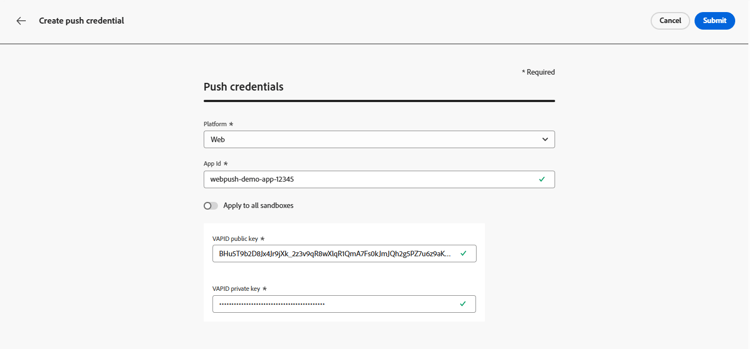
从 平台 下拉列表中,选择Web。
-
提供应用程序ID。
-
输入您的 VAPID公钥 和私钥。
-
单击 提交 以创建您的应用程序配置。
步骤2:为推送创建渠道配置 message-preset
创建推送凭据后,您需要创建配置以便能够从 Journey Optimizer 发送推送通知。
-
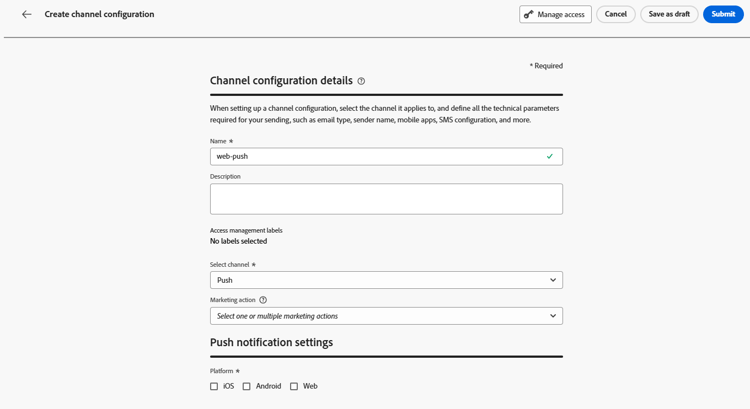
访问渠道 > 常规设置 > 渠道配置菜单,然后单击创建渠道配置。

-
输入配置的名称和说明(可选)。
note NOTE 名称必须以字母(A-Z)开头。 它只能包含字母数字字符。 您还可以使用下划线 _、点.和连字符-符号。 -
要为配置分配自定义或核心数据使用标签,您可以选择管理访问权限。 了解有关对象级访问控制(OLAC)的更多信息。
-
选择 推送 渠道。
-
选择 营销操作 以使用此配置将同意策略关联到消息。 所有与营销活动相关的同意政策均可利用,以尊重客户的偏好。 了解详情
-
选择您的平台:Android、iOS和/或Web。
-
选择与上述配置的推送凭据相同的应用程序ID。
-
保存更改。
现在,您可以在创建推送通知时选择配置。
步骤3:配置sendPushSubscription属性 sendPushSubscription-property
设置推送凭据和渠道配置后,您需要在Web应用程序中实施sendPushSubscription命令。 此命令在Adobe Experience Platform中注册用户推送订阅,使系统能够跟踪哪些用户已选择接收推送通知并保持其订阅状态。 此注册对于Journey Optimizer向用户发送定向推送通知至关重要。
步骤4:使用事件测试您的移动应用程序 mobile-app-test
在Adobe Experience Platform和Adobe Experience Platform Data Collection中完成Web推送配置后,您可以在将Web推送通知发送到用户档案之前测试您的实施。 测试可确保正确注册订阅,并将通知正确传送到用户的浏览器。
有关使用事件创建测试历程以验证Web推送设置的详细说明,请参阅移动应用程序推送通知配置文档,该文档提供了一个适用于移动和Web推送渠道的全面测试工作流。
This section contains structured knowledge intended to support interpretation, retrieval, and question answering related to this topic.
For complete understanding, this information should be combined with the documentation on this page. Neither source is intended to stand alone; the page describes the feature, while this section provides additional context that helps disambiguate terminology, intent, applicability, and constraints.
- TL;DR: This page explains how to configure the web push notification channel in Journey Optimizer, covering permissions, datasets, the pushNotifications property and VAPID keys, adding Web push credentials, creating a Push channel configuration, the sendPushSubscription command, and testing the setup.
Intents:
- Set up the tags user permissions (Property and Company rights) required for web push configuration
- Add Web app push credentials in Journey Optimizer using a VAPID public and private key
- Create a Push channel configuration and associate marketing actions and platforms
- Configure the pushNotifications property and the sendPushSubscription command in the Web SDK
- Test the web push implementation before sending to profiles
Glossary:
- Web push notification channel: The Journey Optimizer channel used to send push notifications to users’ browsers (product-specific)
- Push credential: The app push credential registered in Journey Optimizer that authorizes Adobe to send push notifications on your behalf (product-specific)
- Channel configuration: A configuration (i.e. message preset) created so you can send push notifications from Journey Optimizer (product-specific)
- VAPID keys: The public and private keys required to configure the Web app push credentials (product-specific)
- pushNotifications property: A Web SDK property that controls how push notifications are handled by your web application (product-specific)
- sendPushSubscription command: A Web SDK command that registers user push subscriptions with Adobe Experience Platform and maintains their subscription status (product-specific)
Guardrails:
- Push configuration must be performed by an expert user; you may need to assign the full set of permissions to a single product profile or share permissions between the app developer and the Adobe Journey Optimizer administrator.
- Property rights require the Approve, Develop, Manage Environments, Manage Extensions, and Publish rights; Company rights require Manage App Configurations and Manage Properties.
- Configuration names must begin with a letter (A-Z), can only contain alpha-numeric characters, and may also use underscore, dot, and hyphen characters.
- The pushNotifications property must be configured in the Web SDK, and VAPID keys must be generated, before adding Web app push credentials.
- When selecting the App id in the channel configuration, use the same App id as the push credential configured earlier.
- When push tracking events are ingested into the CJM Push Tracking Experience Event dataset, missing mapped fields cause warnings that appear as ‘failed’ in batch status but reflect partial ingestion success and do not prevent ingestion of valid data.
Terminology:
- Canonical name: Web push notification channel — Acronym: n/a — variants: web push, web push notifications
- Synonyms: “channel configuration” = “message preset”
- Do not confuse: “Push credentials” (authorize Adobe to send push) ≠ “Channel configuration” (message preset used to send push)
- Do not confuse: “Warnings” (logged, do not prevent ingestion) ≠ ingestion failure (valid data is still ingested)
FAQ:
- Q: What keys do I need to add Web push credentials? — A VAPID public key and private key, along with the App ID; VAPID keys must be generated beforehand.
- Q: Where do I add Web push credentials? — Under Channels > Push settings > Push credentials, then Create push credential and select the Web platform.
- Q: What does the sendPushSubscription command do? — It registers user push subscriptions with Adobe Experience Platform, tracking which users have opted in and maintaining their subscription status.
- Q: Which schemas and datasets are used? — CJM Push Profile Schema/Dataset (Register Push Token) and CJM Push Tracking Experience Event Schema/Dataset (track interactions and provide reporting data).
- Q: Where can I find the testing workflow for web push? — Refer to the mobile app push notification configuration documentation, which provides a testing workflow applicable to both mobile and web push channels.