在此页面上:使用并分配沙盒将Adobe Journey Optimizer实例分区为单独的环境,以便您可以开发、测试和在生产环境中运行而不会影响其他工作。
沙盒是将您的Adobe Journey Optimizer实例分区为单独的独立工作区的虚拟环境,用于开发、测试或生产。 您可以在管理 > 渠道 > 连接您的系统和环境(或通过界面右上角的沙盒切换器)下找到沙盒管理。 沙盒可帮助您安全地进行试验、为每个角色分配不同的访问权限,并保持内容井然有序。 本页介绍如何使用和分配沙盒、配置内容访问权限,以及在将对象导出到另一个沙盒文章中,介绍如何在沙盒之间复制历程和模板。
使用沙盒 using-sandbox
Journey Optimizer允许您将实例分区到称为沙箱的单独虚拟环境中。 沙盒通过权限中的角色进行分配。 了解如何分配沙盒。
Journey Optimizer反映为给定组织创建的Adobe Experience Platform沙箱。 可以从 Adobe Experience Platform 实例创建或重置 Adobe Experience Platform 沙盒。 在沙盒用户指南中了解详情。
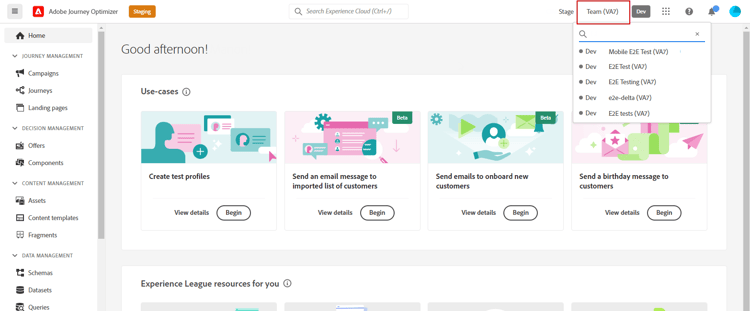
您可以在屏幕的右上角、组织名称的旁边找到沙盒切换器控件。 要从一个沙盒切换到另一个沙盒,请单击切换器中当前活动的沙盒,然后从下拉列表中选择另一个沙盒。
分配沙盒 assign-sandboxes
您可以选择将不同的沙盒分配给现成或自定义角色。
要分配沙箱,请执行以下操作:
-
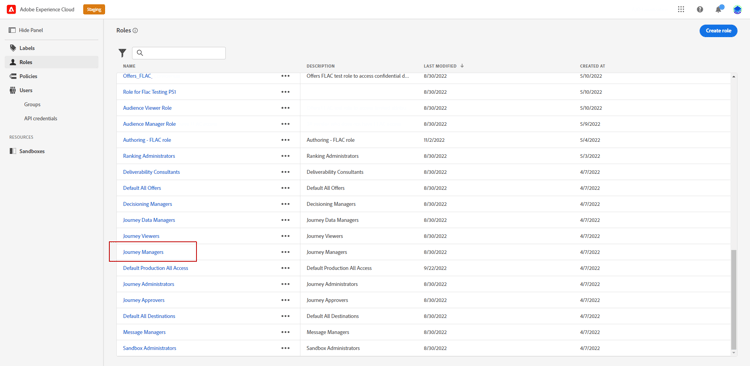
在Permissions中,从 角色 选项卡中选择角色。
-
单击编辑。
-
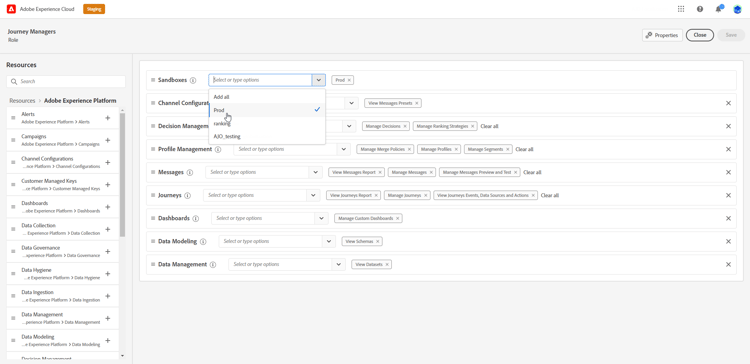
从 沙盒 资源下拉列表中,选择要分配给您的角色的沙盒。
-
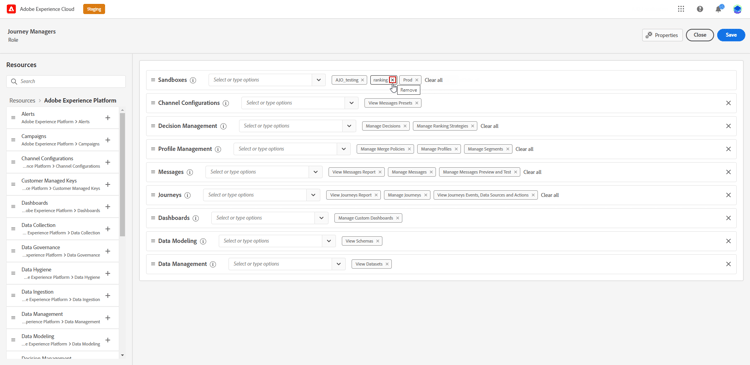
如果需要,请单击它旁边的X图标以从 角色 中删除沙盒访问权限。
-
单击保存。
访问内容 content-access
要配置内容辅助功能,请为每个沙盒分配一个内容共享文件夹。 您可以在Admin Console中显示的 存储 选项卡中为管理员创建和配置共享文件夹。 如果您以系统管理员身份有权访问Admin Console,则可以创建共享文件夹并向共享文件夹添加具有不同访问级别的代表。
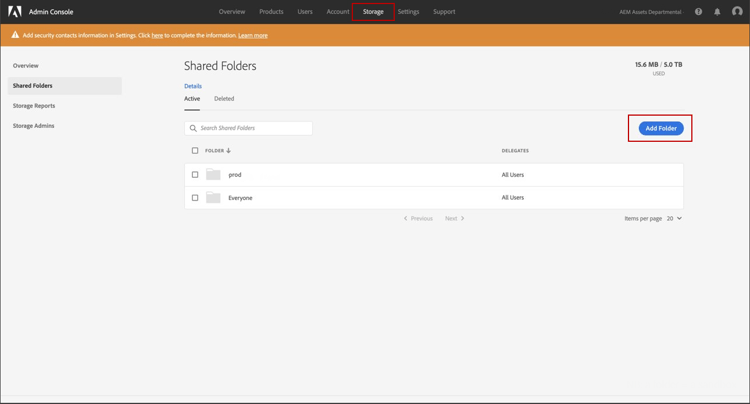
请注意,要使内容与正确的沙盒同步,您必须遵循与沙盒相同的语法。 例如,如果沙盒命名为“development”,则共享文件夹应具有相同的名称。
操作方法视频 video
了解沙盒是什么以及如何区分开发沙盒和生产沙盒。 了解如何创建、重置和删除沙盒。
This section contains structured knowledge intended to support interpretation, retrieval, and question answering related to this topic.
For complete understanding, this information should be combined with the documentation on this page. Neither source is intended to stand alone; the page describes the feature, while this section provides additional context that helps disambiguate terminology, intent, applicability, and constraints.
- TL;DR: Sandboxes partition your Journey Optimizer instance into isolated virtual workspaces for development, testing, and production; they are assigned to users through roles in the Permissions product, and content access is configured via shared folders in Admin Console.
Intents:
- Switch between sandboxes in the Journey Optimizer interface using the sandbox switcher
- Assign one or more sandboxes to a role in the Permissions product
- Remove sandbox access from a role
- Configure content access (shared folders) for a sandbox
- Understand how sandboxes relate to roles and permissions
Glossary:
- Sandbox: A virtual environment partitioning the Journey Optimizer instance into separate, isolated workspaces for development, testing, or production use (product-specific)
- Sandbox switcher: The control at the top-right of the Journey Optimizer interface, next to the organization name, used to switch between sandboxes (product-specific)
- Shared folder: A storage folder configured in Admin Console for a sandbox that enables content access; its name must match the sandbox name for content to sync correctly (product-specific)
Guardrails:
- Sandbox management can only be carried out by a Product or System administrator (hard prerequisite, as stated in the Important note on the page)
- Shared folder names must follow the same syntax as the sandbox name for content to sync to the correct sandbox (as stated on the page)
Terminology:
- Do not confuse: “Using a sandbox” (switching to it in the UI using the sandbox switcher) ≠ “Assigning a sandbox” (adding a sandbox to a role in the Permissions product) ≠ “Creating a sandbox” (done in Adobe Experience Platform, not in Journey Optimizer)
- Synonyms: “sandbox” = “virtual environment” in the context of this page
- Do not confuse: “Assign sandboxes” (adding sandboxes to a role in Permissions) ≠ “Manage sandboxes” (creating, resetting, or deleting sandboxes — done in Adobe Experience Platform)
FAQ:
- Q: How do I switch between sandboxes in Journey Optimizer? — Use the sandbox switcher at the top-right of the screen, next to your organization’s name; click the active sandbox and select another from the drop-down list.
- Q: Who can assign sandboxes to roles? — Only Product or System administrators.
- Q: How are sandboxes made available to users? — Sandboxes are assigned through roles in the Permissions product.
- Q: What naming convention must shared folders follow? — The shared folder must have the same name as the sandbox it is associated with (e.g., if the sandbox is called “development,” the shared folder must also be called “development”).