Sur cette page : découvrez comment utiliser l’activité Action pour diffuser du contenu à partir de la zone de travail de parcours par le biais d’une seule activité unifiée qui couvre les e-mails, les notifications push, les messages mobiles, les expériences in-app, web, basées sur le code et les cartes de contenu.
L’activité Action constitue le point d’entrée unique pour diffuser du contenu à votre clientèle à partir de la zone de travail du parcours. Au lieu de choisir une activité distincte pour chaque canal, faites glisser une seule activité Action sur la zone de travail et sélectionnez le canal à utiliser.
Il regroupe tous les canaux natifs hérités (e-mail, notification push, message mobile, in-app, web, expérience basée sur le code et carte de contenu) en un seul type d’activité unifié, remplaçant les activités de canal individuelles utilisées précédemment.
Utilisez l’activité Action pour effectuer les opérations suivantes :
- Configurer n’importe quelle action de canal intégré à partir d’une interface unique et simplifiée
- Combiner plusieurs expériences entrantes en un groupe multi-actions
- Ajouter plusieurs canaux sortants à une seule action et utiliser l’optimisation des canaux pour sélectionner automatiquement le canal le plus adapté à chaque personne (disponibilité limitée)
- Appliquer l’optimisation, le contenu multilingue et des paramètres spécifiques aux canaux aux actions
À propos des activités de canal héritées
Les activités de canal natives héritées (e-mail, notification push, message mobile, in-app, web, expérience basée sur le code et carte de contenu) sont obsolètes depuis la version de mars 2026.
Les parcours existants qui utilisent ces activités continuent de fonctionner sans modification ; aucune migration n’est requise.
Les activités de canal natives héritées sont également conservées dans les cas suivants :
- Dupliquer un parcours : le parcours dupliqué continue à utiliser les activités héritées. Vous pouvez le modifier et le publier en l’état ; aucune migration n’est requise.
- Créer une version de parcours : la nouvelle version continue d’utiliser les activités héritées. Vous pouvez le modifier et le publier en l’état ; aucune migration n’est requise.
- Copier et coller des activités héritées dans un parcours : les activités collées restent des activités héritées. Vous pouvez les modifier et les publier en l’état ; aucune migration n’est requise.
Ajouter une action de canal intégrée à un parcours add-action
Pour ajouter une action de canal intégrée à un parcours à l’aide de l’activité Action, procédez comme suit :
-
Débutez votre parcours avec une activité Événement ou Lecture d’audience.
-
Dans la section Actions de la palette, placez une activité Action dans la zone de travail.
-
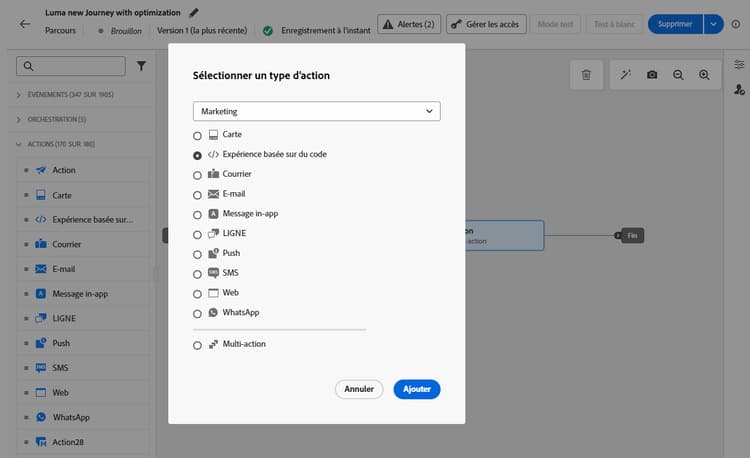
Sélectionnez l’activité de canal intégrée que vous souhaitez utiliser dans votre parcours.
-
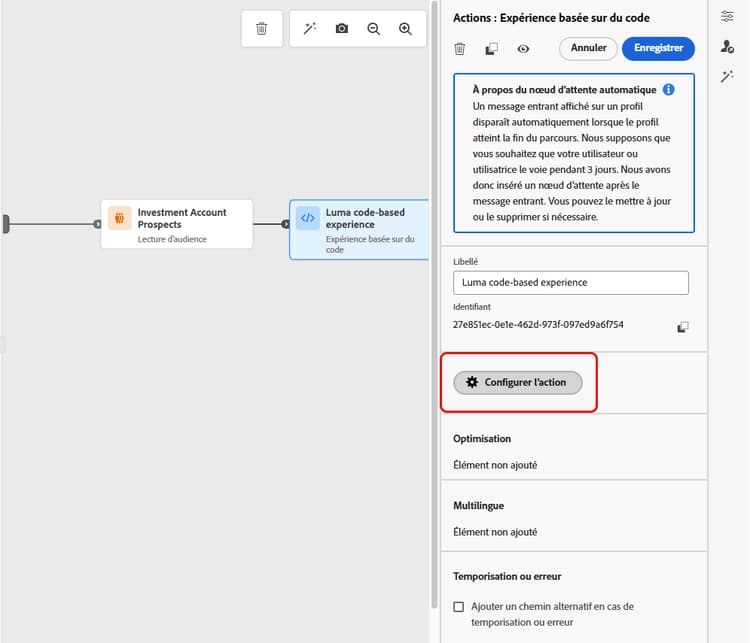
Ajoutez un libellé à votre action et sélectionnez Configurer l’action.
-
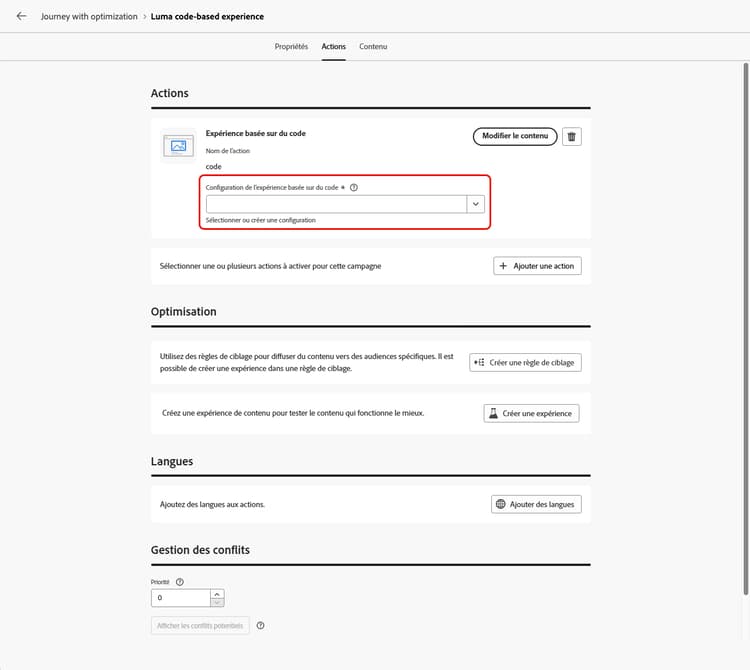
Vous accédez à l’onglet Actions de l’écran de configuration de l’action de parcours.
Sélectionnez la configuration à utiliser pour le canal sélectionné.
-
Si vous avez sélectionné un canal entrant, vous pouvez ajouter plusieurs actions. En savoir plus
-
Si vous avez sélectionné un canal sortant (e-mail, notification push, message mobile), vous pouvez ajouter plusieurs canaux et utiliser l’optimisation du canal pour sélectionner automatiquement le meilleur canal par client. En savoir plus
note availability AVAILABILITY Cette fonctionnalité est en disponibilité limitée. Contactez votre représentant ou représentante Adobe pour l’activer pour votre organisation. -
Configurez votre activité en fonction du canal sélectionné. Des instructions de configuration détaillées sont disponibles dans les liens ci-dessous.
-
Découvrez ci-dessous les étapes détaillées pour créer votre action sortante :
table 0-row-3 0-border-0 layout-fixed html-authored no-header 


-
Découvrez ci-dessous les étapes détaillées pour créer votre action entrante :
table 0-row-4 0-border-0 layout-fixed html-authored no-header 


note NOTE -
Chaque action d’expérience entrante est accompagnée d’une activité Attente de 3 jours. En savoir plus
-
Pour les notifications push et les e-mails, vous pouvez activer l’optimisation de l’heure d’envoi. En savoir plus
-
-
Selon l’activité, vous pouvez afficher des paramètres avancés spécifiques au canal sélectionné et remplacer certaines valeurs par défaut telles que l’adresse d’exécution. En savoir plus
note NOTE Si les paramètres avancés sont masqués, cliquez sur le bouton Afficher les champs en lecture seule en haut du volet de droite. -
Utilisez la section Optimisation pour exécuter des expériences de contenu, tirer parti des règles de ciblage ou utiliser des combinaisons avancées d’expérimentation et de ciblage.
Ces différentes options et les étapes à suivre sont présentées dans cette section.
-
Utilisez la section Langues pour créer du contenu dans plusieurs langues au sein de votre action de parcours. Pour ce faire, cliquez sur le bouton Ajouter des langues et sélectionnez l’option Paramètres de langue souhaitée.
Vous trouverez des informations détaillées sur la configuration et l’utilisation des fonctionnalités multilingues dans cette section.
Des paramètres supplémentaires sont disponibles en fonction du canal de communication sélectionné. Pour plus d’informations, développez les sections ci-dessous.
Dans la liste déroulante Règles métier, sélectionnez un jeu de règles pour appliquer des règles de limitation à votre action de parcours.
L’utilisation des jeux de règles de canal vous permet de définir un capping de fréquence par type de communication afin d’éviter d’envoyer trop de messages similaires aux clientes et aux clients.
Utilisez la section Suivi des actions pour suivre la réaction de vos destinataires à vos diffusions e-mail ou mobiles.
Les résultats du suivi sont accessibles dans le rapport du parcours, une fois celui-ci exécuté.
Le mode de diffusion rapide est un module complémentaire de Journey Optimizer qui permet d’envoyer très rapidement des messages push en grande quantité dans le cadre d’une campagne.
La diffusion rapide est utilisée lorsque le retard dans la diffusion des messages est critique pour l’entreprise, quand vous souhaitez envoyer une alerte push urgente sur les téléphones mobiles, par exemple une nouvelle de dernière minute aux personnes qui ont installé votre application d’actualités.
Découvrez comment activer le mode de diffusion rapide pour les notifications push sur cette page.
Pour plus d’informations sur les performances lors de l’utilisation du mode de diffusion rapide, reportez-vous à la Adobe Journey Optimizer description du produit.
Dans la section Gestion des conflits, attribuez un score de priorité à l’action de parcours, ce qui vous permet de donner la priorité à une action entrante lorsque plusieurs actions de parcours ou campagnes utilisent la même configuration des canaux.
Par défaut, le score de priorité de l’action est hérité du score de priorité global du parcours.
Découvrir comment attribuer des scores de priorité aux actions de canal
Pour les parcours de cartes de contenu, vous pouvez activer des règles de diffusion supplémentaires afin de choisir les événements et critères qui déclenchent votre message.
Pour les messages in-app, vous pouvez utiliser le bouton Modifier les déclencheurs pour choisir les événements et les critères qui déclenchent votre message.
Ajouter plusieurs actions entrantes multi-action
Pour simplifier votre orchestration de parcours, vous pouvez définir plusieurs actions entrantes dans une seule action de parcours.
Cette fonctionnalité permet de diffuser plusieurs expériences basées sur du code, messages in-app, cartes de contenu ou actions web à différents emplacements en même temps, sans avoir besoin de créer plusieurs actions de parcours. Le déploiement de votre parcours en est facilité et les rapports sont plus fluides, toutes les données étant consolidées dans un seul parcours.
Par exemple, vous pouvez envoyer une expérience basée sur du code à plusieurs points d’entrée avec des contenus légèrement différents. Pour ce faire, créez plusieurs actions basées sur du code dans la même action de parcours, chacune avec une configuration de point d’entrée différente.
Pour définir plusieurs actions entrantes dans une action de parcours, procédez comme suit.
-
Débutez votre parcours avec une activité Événement ou Lecture d’audience.
-
Dans la section Actions de la palette, placez une activité Action dans la zone de travail.
-
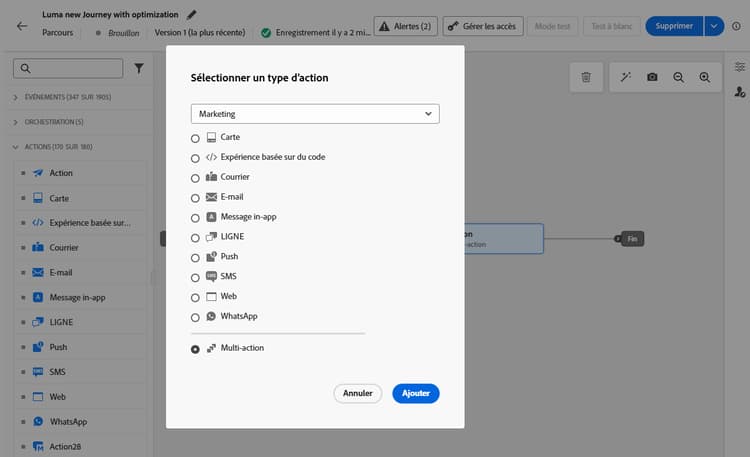
Sélectionnez Action multiple comme type d’action.
-
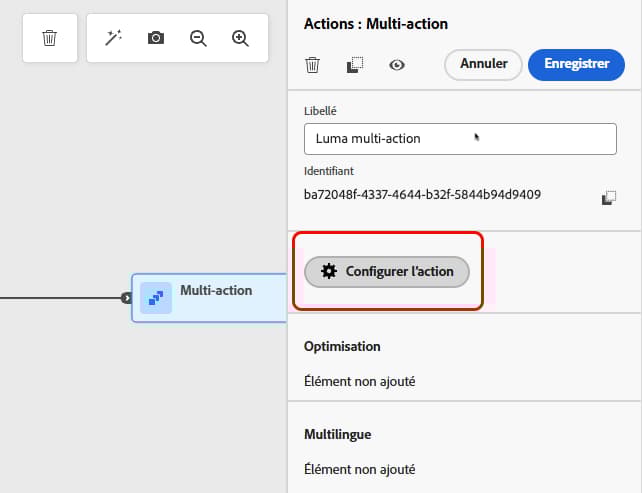
Ajoutez un libellé si nécessaire et sélectionnez Configurer l’action.
-
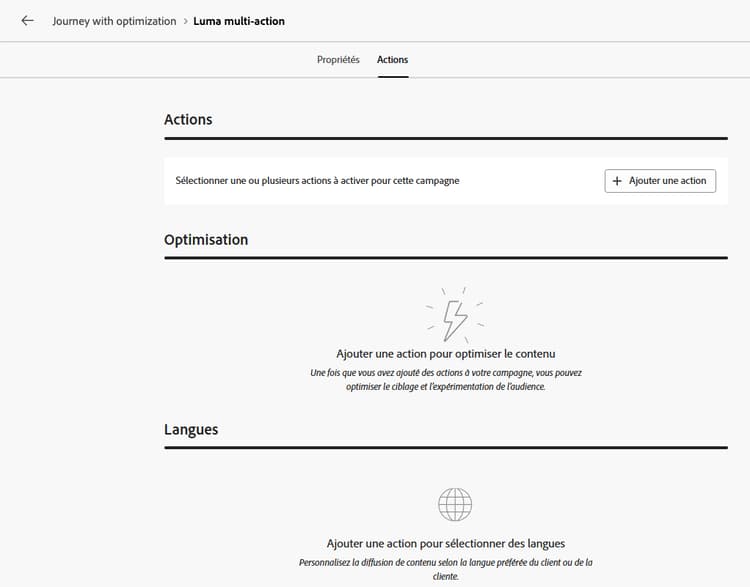
Vous accédez à l’onglet Actions de l’écran de configuration de l’action de parcours.
-
Sélectionnez une action entrante (Expérience basée sur du code, message in-app, carte de contenu ou web) dans la section Actions.
-
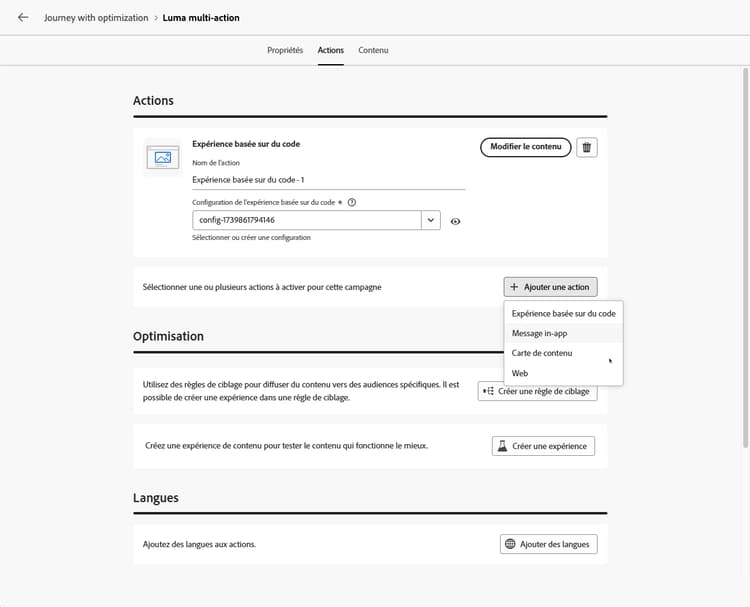
Sélectionnez la configuration des canaux et définissez un contenu spécifique pour cette action.
-
Utilisez le bouton Ajouter une action pour sélectionner une autre action entrante dans la liste déroulante.
-
Procédez de la même manière pour ajouter d’autres actions. Vous pouvez ajouter jusqu’à 10 actions entrantes dans un groupe d’actions de parcours.
Une fois le parcours actif, toutes les actions sont activées simultanément.
Mise à jour du contenu dynamique update-live-content
Vous pouvez mettre à jour le contenu d’une action de canal intégrée dans un parcours dynamique.
Les modifications apportées au contenu ne sont pas répercutées dans le parcours tant que vous n’avez pas enregistré les propriétés de l’action. En savoir plus
Pour ce faire, ouvrez votre parcours dynamique, sélectionnez l’activité de canal et cliquez sur Modifier le contenu.

Cependant, vous ne pouvez pas modifier les attributs utilisés dans la personnalisation, qu’il s’agisse d’attributs de profil ou de données contextuelles (à partir des propriétés d’événement ou de parcours).
-
Si vous avez modifié des données contextuelles, le message d’erreur suivant s’affiche :
ERR_AUTHORING_JOURNEYVERSION_201. -
Si vous avez modifié des attributs de profil, le message d’erreur suivant s’affiche :
ERR_AUTHORING_JOURNEYVERSION_202.
Notez que pour l’activité in-app, des modifications peuvent être apportées au contenu pendant que le parcours est actif, mais les déclencheurs in-app ne peuvent pas être modifiés.
Envoi avec des actions personnalisées recommendation
Au lieu d’utiliser les fonctionnalités de message intégrées, vous pouvez utiliser des actions personnalisées pour configurer la connexion d’un système tiers afin d’envoyer des messages ou des appels API.
-
Si vous utilisez un système tiers pour envoyer vos messages, vous pouvez créer une action personnalisée. En savoir plus
-
Si vous utilisez Adobe Campaign, reportez-vous aux sections suivantes :
This section contains structured knowledge intended to support interpretation, retrieval, and question answering related to this topic.
For complete understanding, this information should be combined with the documentation on this page. Neither source is intended to stand alone; the page describes the feature, while this section provides additional context that helps disambiguate terminology, intent, applicability, and constraints.
- TL;DR: This page explains how to use the unified Action activity in the journey canvas to configure built-in channel actions (email, push, Mobile message, in-app, web, content card, code-based experience), build multi-inbound-action groups, and apply optimization or multilingual settings.
Intents:
- Add a built-in channel action (email, push, Mobile message, in-app, web, content card, code-based experience) to a journey using the Action activity
- Configure a multi-action group to deliver multiple inbound actions simultaneously from a single journey node
- Apply frequency capping rules to an outbound channel action to prevent message fatigue
- Update message content in a live journey without republishing
- Connect a third-party messaging system to a journey using custom actions
- Enable Rapid delivery mode for high-volume urgent push notifications
Glossary:
- Action activity: The unified journey canvas activity that serves as the single entry point for all built-in channel actions, replacing individual legacy channel activities (product-specific)
- Multi-action: A configuration within a single Action activity node that allows up to 10 inbound channel actions to be delivered simultaneously (product-specific)
- Rapid delivery mode: An add-on that enables very fast, high-volume push message sending for time-critical alerts (product-specific)
- Automatic Wait node: A 3-day Wait activity automatically inserted after each inbound channel action to give profiles time to view the experience before the journey advances (product-specific)
- Priority score: A value assigned to a journey action to determine which inbound experience takes precedence when multiple actions compete for the same channel configuration (product-specific)
Guardrails:
- Legacy individual channel activities (Email, Push, Mobile message, In-app, Web, Code-based experience, Content Card) are deprecated as of the March 2026 release; existing journeys continue to work without migration
- Multi-action is only available for inbound channels; outbound channels such as Email are not supported in multi-action groups
- A multi-action group supports a maximum of 10 inbound actions
- In a live journey, personalization attributes (profile attributes and contextual data) cannot be changed; only message content can be updated
- In-app triggers cannot be modified in a live journey
Terminology:
- Canonical name: Action activity — Acronym: none — variants: channel action, message activity, built-in channel action
- Synonyms: “Action activity” = “channel action activity”
- Do not confuse: “Action activity” ≠ “custom action” — the Action activity uses built-in native channels, while a custom action integrates with a third-party system via API
FAQ:
- Q: What channels are available in the Action activity? — Email, Push, Mobile message (SMS/RCS/MMS), In-app, Web, Code-based experience, and Content Card.
- Q: Can I send to multiple inbound endpoints in the same journey node? — Yes, using the Multi action type you can add up to 10 inbound actions (Code-based experience, In-app, Content Card, Web) in a single Action activity node.
- Q: What happens to journeys that use the deprecated legacy channel activities? — They continue to work without any changes; no migration is required.
- Q: Can I change the email subject line of a live journey? — You can update message content in a live journey, but you cannot change personalization attributes or contextual data used in that content.
- Q: How do I apply frequency capping to a channel action? — Use the Business rules drop-down in the action configuration to select a rule set that applies capping rules for the selected channel.