Sur cette page : Préparez votre parcours pour sa mise en ligne : validez sa configuration, testez son comportement et publiez-le. Découvrez ce qui se passe après la publication et comment gérer les versions de parcours.
La publication d’un parcours l’active : il passe au statut Actif, devient disponible pour que de nouveaux profils puissent le rejoindre et passe en mode lecture seule. Vous ne pouvez pas publier un parcours comportant des erreurs.
Une fois le parcours configuré, procédez comme suit avant de le mettre en ligne :
- Validez le parcours à l’aide du bouton Valider. Si la validation échoue, corrigez les erreurs et validez à nouveau avant de continuer.
- Testez le parcours à l’aide de la simulation, du mode test ou d’une exécution d’essai, selon ce que vous devez vérifier.
- Publiez le parcours lorsque le test est terminé et que le parcours a une validation en cours et réussie.
➡️ Découvrez cette fonctionnalité en vidéo.
Étape 1 : valider votre parcours validate
Le bouton Valider dans l’en-tête du parcours exécute des vérifications de configuration dans votre parcours, y compris chaque message. Exécutez-le lorsque vous êtes prêt à publier, tester, simuler, exécuter une exécution d’essai ou demander une approbation. Les erreurs et avertissements éventuels s’affichent dans le panneau Alertes . Les contrôles de base liés aux activités de parcours s’exécutent automatiquement pendant la création. La validation ne simule pas le parcours ni ne remplace le test.

La validation est disponible pour les parcours au statut Brouillon. Il n’est pas disponible en mode test, essai ou simulation, ou lorsque le parcours est verrouillé pour approbation.
À propos du nouveau flux de validation
La configuration des messages vérifie que auparavant s’exécutait automatiquement lors de l’enregistrement automatique. Elle s’exécute maintenant lorsque vous cliquez sur Valider. Les contrôles eux-mêmes n’ont pas changé : les erreurs et les avertissements apparaissent toujours dans le panneau Alertes .
- parcours plus petits :les contrôles de messages à la demande permettent de garder la zone de travail réactive et de libérer de la capacité pour des contrôles d’activité de base plus rapides et plus cohérents.
- parcours plus volumineux :l’avantage augmente à mesure que vous ajoutez des activités et des messages et que vous choisissez à quel moment exécuter des vérifications de message plutôt que d’interrompre une modification.
Pour valider votre parcours, procédez comme suit :
- Cliquez sur Valider dans l’en-tête du parcours avant de tester, de publier ou de demander une approbation. Tant que le parcours n’a pas de validation en cours acceptée, Valider remplace Publier.
- Attendez la fin de la validation. Le parcours est temporairement verrouillé pendant les vérifications. Vous pouvez reprendre la modification une fois qu’elle est terminée.
- Examinez les erreurs et les avertissements dans le panneau Alertes .

- Les erreurs doivent être corrigées avant la publication ou le test du parcours.
- Avertissements fournit des informations sur les problèmes potentiels et n’empêche pas
tests, simulations ou essais à sec.
Si vous modifiez le parcours après la validation, les résultats ne sont plus à jour. Cliquez de nouveau sur Valider avant d’effectuer une action critique afin que les résultats reflètent le parcours actif.
Une fois la validation acceptée, passez au test. En cas d’échec, résolvez les erreurs puis cliquez de nouveau sur Valider. La validation ne se réexécute pas automatiquement après la correction d’une erreur.
Étape 2 : Tester votre parcours choose-validation-method
Une fois la validation acceptée, choisissez la méthode de test correspondant à ce que vous devez vérifier. Ces méthodes vous permettent de vérifier le comportement du parcours à l’aide de différents types de données. Elles sont distinctes des vérifications de configuration effectuées par Valider.
Le test à blanc n’envoie jamais de communications réelles ou met à jour les données de profil actives. Les modes Simulation et Test diffusent des messages réels : la simulation aux adresses d’exécution définies sur les personnes simulées et le mode test aux boîtes de réception réelles des profils que vous avez explicitement marqués comme profils de test.
Pour une comparaison complète de ces trois méthodes, voir Choisir une méthode de validation.
Résolvez tous les problèmes rencontrés lors du test avant la publication. Si vous modifiez le parcours, exécutez à nouveau Valider et répétez les tests appropriés.
Étape 3 : publier votre parcours journey-publication
Avant la publication before-you-publish
Avant de procéder à la publication, vérifiez que votre parcours remplit les conditions préalables suivantes :
- Validation en cours, réussie — Les résultats de la validation reflètent les dernières modifications et toutes les erreurs de blocage ont été résolues.
- Test terminé — Vous avez vérifié le parcours à l’aide des méthodes de test appropriées et résolu tous les problèmes détectés.
- Autorisation Publier : la publication nécessite l’autorisation Publish journeys de haut niveau. Pour plus d’informations, consultez la section Gestion des droits d’accès.
- Payload respectant la limite : la payload du parcours doit respecter la limite configurée (4 Mo par défaut). Consultez Validation de la taille de la payload du parcours.
- Conformité à la politique d’approbation : si votre parcours est soumis à une politique d’approbation, la publication l’envoie pour approbation au lieu de le publier immédiatement. Une fois qu’un approbateur ou une approbatrice donne son accord, le parcours est publié automatiquement ; aucune étape de publication supplémentaire n’est nécessaire par la suite. En savoir plus.
Publier le parcours publish-steps
Après avoir effectué la validation et les tests :
-
Lorsque la validation est en cours, que le test est terminé et que le parcours répond aux conditions préalables ci-dessus, cliquez sur Publier dans l’en-tête du parcours.
note NOTE Si votre parcours est soumis à une politique d’approbation, cliquer sur Publier soumet le parcours à approbation au lieu de le publier immédiatement. Une fois qu’un approbateur ou une approbatrice donne son accord, le parcours est publié automatiquement ; vous n’avez pas besoin de le republier. En savoir plus 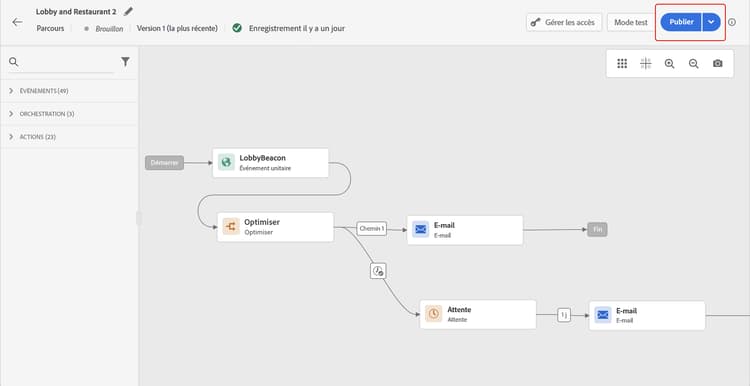
Une fois le parcours publié, il est en lecture seule. En lecture seule, vous ne pouvez modifier que les libellés et les descriptions des activités, ainsi que le nom et la description du parcours. Si vous devez apporter des modifications à un parcours publié, créez une nouvelle version de votre parcours.
Statuts des parcours journey-statuses
Après la publication, un parcours passe par plusieurs statuts :
- Actif : le parcours est publié et les profils peuvent le rejoindre.
- Fermé : version précédente qui s’arrêtait automatiquement lorsqu’une nouvelle version était publiée. Aucune entrée dans le parcours ne peut se produire.
- Terminé : le parcours s’est terminé selon ses critères d’achèvement. Pour obtenir la définition exacte du moment où un parcours est considéré comme terminé, voir Comment se terminent les parcours.
Arrêter un parcours stop-journey
Si vous arrêtez un parcours, l’arrêt est définitif. Toutes les personnes progressant dans le parcours s’arrêteront définitivement et le parcours n’autorisera plus aucune entrée. Si vous devez exécuter le parcours à nouveau, vous devez le dupliquer et publier le nouveau parcours. Pour plus d’informations sur la façon dont les parcours se terminent, voir Comment se terminent les parcours.
Exigences de republication republishing
Dans certains cas, vous devez republier un parcours pour que les modifications ou les ressources restent effectives :
-
Si des modifications sont apportées à une décision d’offres utilisée dans le message d’un parcours, vous devez dépublier le parcours et le republier. Cela permet de s’assurer que les modifications sont intégrées au message du parcours et que le message est cohérent avec les dernières mises à jour.
-
Les ressources/images sont accessibles dans le contenu diffusé pendant un maximum de 2 ans (730 jours) depuis leur première publication dans un fragment ou un message intégré. Une nouvelle publication est nécessaire après cette période d’expiration (à tout moment après 730 jours) pour prolonger leur accessibilité pendant 2 ans supplémentaires. Toute nouvelle publication effectuée dans les 730 jours suivant la première publication ne prolongera pas la validité des ressources/images aux 730 jours suivants.
Versions de parcours journey-versions
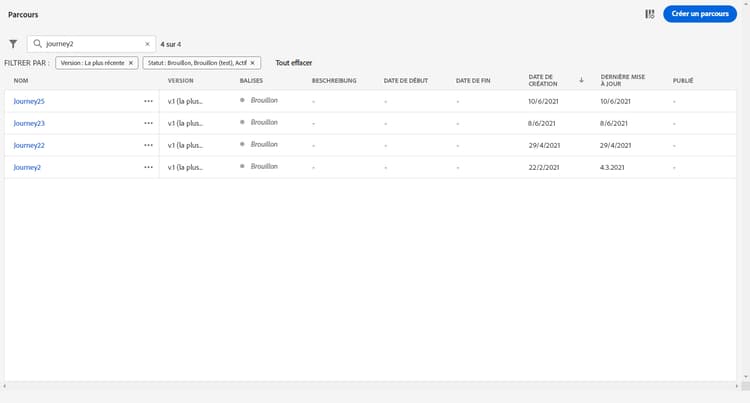
Dans la liste des parcours, toutes les versions de parcours sont accompagnées d’un numéro. Lorsque vous recherchez un parcours, les versions les plus récentes apparaissent en haut de la liste la première fois que vous ouvrez l’application. Vous pouvez ensuite définir l’ordre de tri souhaité ; l’application le conservera en tant que préférence utilisateur. La version du parcours est également affichée en haut de l’interface d’édition des parcours, au-dessus de la zone de travail.
Vous pouvez également utiliser l’IA dans Coworker pour comparer différentes versions d’un parcours. Pour plus d’informations, consultez Comparaison des versions d’un parcours.
Créer une nouvelle version d’un parcours journey-create-new-version
Si vous devez modifier un parcours actif, créez une nouvelle version de votre parcours. Pour créer une nouvelle version d’un parcours existant, procédez comme suit :
-
Ouvrez la dernière version de votre parcours actif, puis cliquez sur Créer une version, puis confirmez.
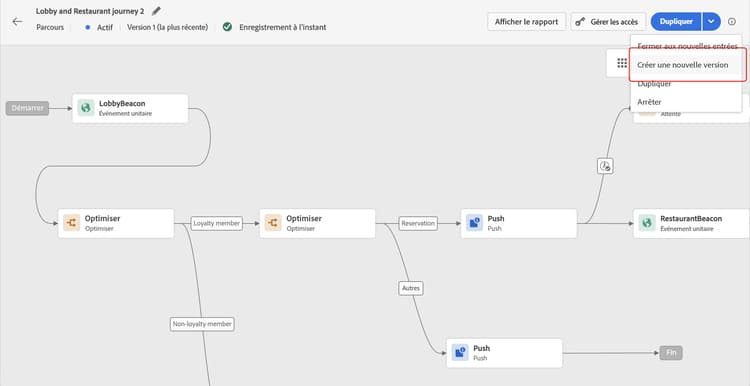
note NOTE Vous ne pouvez créer une version qu'à partir de la dernière version d'un parcours. -
Apportez vos modifications, puis validez et testez la nouvelle version avant de la publier.
Dès la publication du parcours, les personnes vont accéder à la dernière version du parcours. Les clients qui ont déjà accédé à une version antérieure y restent jusqu’à la fin du parcours. Si les personnes entrent à nouveau dans le même parcours par la suite, elles accéderont à la dernière version.
Les versions de parcours peuvent être arrêtées individuellement. Toutes les versions de parcours portent le même nom.
Lorsque vous publiez une nouvelle version d’un parcours, la version précédente se termine automatiquement et passe au statut Fermé. Aucune entrée dans le parcours ne peut se produire. Même si vous arrêtez la dernière version, la version précédente reste fermée.
Questions fréquentes faq
Pourquoi ne puis-je pas publier mon parcours ?
La raison la plus courante est que le parcours contient des erreurs de validation : vous ne pouvez pas publier de parcours comportant des erreurs. D’autres bloqueurs incluent le dépassement de la limite de taille de la payload ou de la limite de qualification de l’audience du sandbox, l’absence de l’autorisation Publish journeys ou une approbation en attente. Voir Avant la publication et Résoudre les problèmes liés aux erreurs d’activité.
Puis-je modifier un parcours après sa publication ?
Une fois le parcours publié, il est en lecture seule. Vous ne pouvez modifier que les libellés et les descriptions des activités, ainsi que le nom et la description du parcours. Pour toute autre modification, créez une nouvelle version du parcours.
Qu’advient-il des profils déjà présents dans le parcours lorsque je publie une nouvelle version ?
Les nouveaux profils rejoignent la dernière version. Les profils qui se trouvent déjà dans une version précédente y restent jusqu’à la fin ; s’ils rejoignent ultérieurement cette version, ils accèdent à la dernière version. La version précédente passe automatiquement à Fermé et n’accepte aucune nouvelle entrée. Consultez Versions de parcours.
Comment réexécuter un parcours arrêté ?
L’arrêt d’un parcours est permanent. Pour le réexécuter, dupliquez-le et publiez le nouveau parcours. Consultez Arrêter un parcours.
Dois-je republier après avoir modifié une décision d’offres ou mis à jour des ressources ?
Oui. Si vous modifiez une décision d’offres utilisée dans le message d’un parcours, dépubliez et republiez le parcours afin que la modification soit appliquée. Les ressources et les images expirent 730 jours après la première publication ; republiez après cette période pour les garder accessibles. Voir Exigences de republication.
Puis-je publier un parcours qui nécessite une approbation ?
Si votre parcours est soumis à une politique d’approbation, cliquer sur Publier le soumet à approbation au lieu de le publier immédiatement. Le parcours est publié automatiquement une fois qu’un approbateur ou une approbatrice donne son accord ; aucune étape de publication supplémentaire n’est nécessaire par la suite. En savoir plus sur l’approbation.
Rubriques connexes related-topics
- Tester votre parcours : validez votre parcours avec des profils de test avant de le publier.
- Simulation du parcours : validez votre parcours avec des personnes simulées avant de le publier.
- Test à blanc du parcours : effectuez des tests avec des données de production réelles sans contacter votre clientèle.
- Résolution des problèmes : résolvez les erreurs d’activité et de publication.
- Erreurs de validation de Parcours - Recherchez la cause et le correctif de chaque code d’erreur de validation
- Comment se terminent les parcours : comprenez la fin et les statuts des parcours.
- Gestion des entrées de profil : configurez la manière dont les profils entrent dans les parcours et dont ils les rejoignent.
- Mécanismes de sécurisation et limitations des parcours : consultez les mécanismes de sécurisation de publication et de contrôle de version.
Vidéo pratique video
Découvrez comment publier un parcours dans cette vidéo :
This section contains structured knowledge intended to support interpretation, retrieval, and question answering related to this topic.
For complete understanding, this information should be combined with the documentation on this page. Neither source is intended to stand alone; the page describes the feature, while this section provides additional context that helps disambiguate terminology, intent, applicability, and constraints.
- TL;DR: This page explains how to validate configuration, test behavior, and publish an Adobe Journey Optimizer journey, then manage its statuses and versions.
Intents:
- Publish a journey to make it live and available for profile entry
- Validate configuration and resolve errors before testing or publishing
- Choose Simulation, Test mode, or Dry run to test journey behavior
- Create a new version of a live journey to make modifications
- Understand read-only restrictions that apply after a journey is published
- Stop a journey permanently or manage transitions between versions
Glossary:
- Validate: Checks the journey configuration, including message configuration; it does not simulate the journey or replace testing (product-specific)
- Simulation: Tests with temporary simulated users and sends real messages to their defined execution addresses (product-specific)
- Test mode: Tests branch and message logic in a draft journey with persistent AEP test profiles and sends real messages to their inboxes (product-specific)
- Dry run: Tests with real production audience data without delivering real communications or updating live profile data (product-specific)
- Journey version: A numbered version of a journey; when a new version is published, profiles already in a previous version stay there until they finish (product-specific)
- Closed: The status a previous journey version enters automatically when a new version is published; it accepts no new entries (product-specific)
- Approval policy: When a journey is subject to an approval policy, Publish submits it for approval; the journey is published automatically once an approver signs off (product-specific)
Guardrails:
- A journey with errors cannot be published.
- On-demand message configuration checks help keep the canvas responsive for smaller and larger journeys; the benefit grows as activities and messages are added. Basic activity checks continue automatically, with errors and warnings in the Alerts panel.
- Running message checks on demand frees up system capacity for basic activity checks, helping them respond more quickly and consistently, even on smaller journeys.
- Validation must be current and passed before testing or publishing; errors must be resolved and validation rerun before continuing.
- Warnings do not prevent testing, simulation, or dry runs.
- Validation is available in Draft status, not in test, dry-run, or simulation mode, or while locked for approval.
- The journey is temporarily locked during validation. Changes after validation make the results no longer current.
- Until validation is current and passed, Validate replaces Publish.
- Journey Optimizer validates the total journey payload size at save and publish time; publication may be blocked if the limit is exceeded.
- Publishing requires completed testing with any issues resolved, the Publish journeys high-level permission, and a payload within the configured limit (4 MB by default).
- After publishing, a journey is in read-only mode; only activity labels and descriptions, the journey’s name, and the journey’s description can be edited.
- A new version can only be created from the latest version of a journey.
- When a journey is stopped, it is permanently stopped; to run it again, duplicate it and publish the new journey.
- Assets and images in delivered content are accessible for up to 2 years (730 days) from their first publication in any fragment/inline message. Re-publishing after 730 days keeps them accessible for another 2 years; re-publication within 730 days of first publication does not extend their expiry.
- If an offer decision used in a journey message changes, the journey must be unpublished and republished.
Terminology:
- Publish: Publishing activates a journey, moves it to Live status, and makes it available for new profiles to enter.
- Finished: The journey has completed according to its end criteria.
- Do not confuse: Stop (permanently stops profiles flowing through the journey and prevents new entries) differs from Closed (the previous version accepts no new entries, while profiles already in it finish).
- Do not confuse: Validate checks configuration; Simulation, Test mode, and Dry run test journey behavior using different types of data.
FAQ:
- Q: What should I do if validation fails? - Resolve the errors in the Alerts panel and click Validate again before testing or publishing. Validation does not rerun automatically after an error is fixed.
- Q: Can I edit a journey after it is published? - Only activity labels and descriptions, the journey’s name, and the journey’s description can be changed. To make other modifications, create a new version of the journey.
- Q: What happens to profiles in an older journey version when a new version is published? — Profiles already in the previous version stay there until they finish; new profiles enter the latest version.
- Q: What should I do if an offer decision used in the journey changes? — Unpublish the journey and republish it to incorporate the updated offer decision.
- Q: Is approval required before publishing? — Only if your journey is subject to an approval policy; in that case, publishing submits the journey for approval instead of publishing it right away, and it is published automatically once an approver signs off.