Résoudre les erreurs avant de tester votre parcours troubleshooting

Sur cette page : découvrez comment rechercher et corriger les erreurs de configuration d’activité et de parcours avant de tester ou de publier, afin que votre parcours puisse s’exécuter sans problème.

Cette section décrit comment résoudre les problèmes liés aux parcours avant de les tester ou de les publier. Il est possible d’effectuer les vérifications répertoriées ci-dessous lorsque le parcours est en mode test ou actif. Il est recommandé de les réaliser en mode test, puis d’effectuer la publication. En savoir plus sur le mode test sur cette page.

Découvrez sur cette page comment résoudre les problèmes liés aux événements de parcours. Apprenez également comment vérifier si des profils ont rejoint votre parcours et la façon dont ils progressent dans celui-ci, et si des messages sont envoyés. Si aucun profil n’entre dans votre parcours basé sur un événement malgré l’ingestion d’événements, assurez-vous que les types de données de condition d’événement ​ correspondent au schéma d’événement.

Si vous utilisez des actions entrantes, découvrez comment résoudre les problèmes liés à ces dernières dans cette page.

Erreurs dans les activités activity-errors

Avant de tester et de publier votre parcours, vérifiez que toutes les activités sont correctement configurées. Vous ne pouvez pas effectuer de tests ou de publications si des erreurs sont détectées par le système.

Les erreurs sont représentées par un symbole d’avertissement, affiché sur l’activité elle-même, dans la zone de travail. Placez le curseur sur le point d’exclamation pour afficher le message d’erreur. Si vous sélectionnez l’activité, vous devez voir la ligne contenant l’erreur accompagnée d’un avertissement. Par exemple :

  • si un champ obligatoire est vide, une erreur s’affiche ;
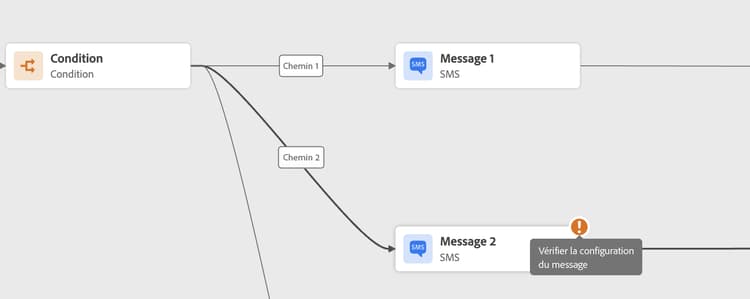
    Erreurs de validation de parcours affichées dans la zone de travail avec des indicateurs d’erreur

  • dans la zone de travail, un avertissement s’affiche lorsque deux activités sont déconnectées.
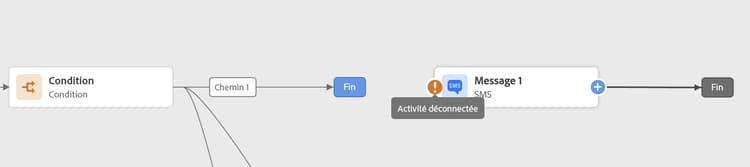
    Icône d’avertissement affichant les activités déconnectées dans la zone de travail du parcours

Erreurs dans le parcours canvas-errors

Les erreurs sont également visibles à partir du bouton Alertes, au-dessus de la zone de travail. Il indique les erreurs détectées par le système et qui empêchent l’activation du mode test ou la publication du parcours.

Le système détecte deux types de problèmes : les erreurs et les avertissements. Les erreurs bloquent la publication et l’activation des tests. Les avertissements indiquent des problèmes potentiels qui ne bloquent pas l’activation ou la publication des tests. Vous verrez une description du problème et un identifiant de journal des problèmes du type ERR_XXX_XXX. Cela peut aider à identifier le problème.
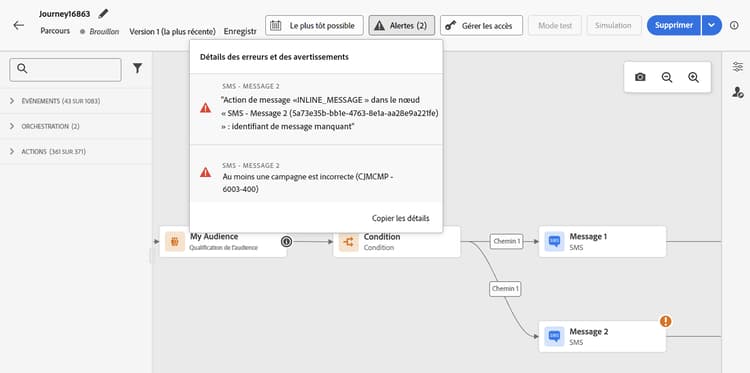
Indicateurs d’erreur et d’avertissement dans le parcours avec info-bulles de description

Les erreurs et les avertissements globaux du parcours apparaissent en tête de liste. Les erreurs et les avertissements liés à des activités spécifiques sont répertoriés ensuite, par ordre d’activité ou d’apparition dans le parcours, de gauche à droite. Au bas de la liste des alertes, le bouton Copier les détails permet de copier des informations techniques sur le parcours, utiles pour résoudre les problèmes. Pour obtenir la liste des champs copiés (y compris les informations de pause et de reprise), voir Copier les détails techniques dans les propriétés du parcours.

Ajouter un chemin d’accès alternatif canvas-add-path

Vous pouvez définir une action de remplacement en cas d’erreur pour les activités de parcours suivantes : Optimiser et Action.

Lorsqu’une erreur se produit dans une action ou une condition, le parcours d’une personne s’arrête. La seule façon pour qu’il continue consiste à résoudre le problème. Pour éviter d’interrompre le parcours, vous pouvez également cocher l’option Ajouter un chemin alternatif en cas de temporisation ou d’erreur dans les propriétés de l’activité. En savoir plus dans cette section.

AI Knowledge Reference

This section contains structured knowledge intended to support interpretation, retrieval, and question answering related to this topic.

For complete understanding, this information should be combined with the documentation on this page. Neither source is intended to stand alone; the page describes the feature, while this section provides additional context that helps disambiguate terminology, intent, applicability, and constraints.

  • TL;DR: This page explains how to identify and resolve configuration errors and warnings in a journey before entering test mode or publishing.

Intents:

  • Identify activity-level configuration errors before testing or publishing a journey
  • Distinguish between blocking errors and non-blocking warnings in the Alerts panel
  • Use the error log ID (ERR_XXX_XXX format) to diagnose journey issues
  • Copy technical journey details to share with administrators for troubleshooting
  • Add an alternative path to prevent individual journeys from stopping on error or timeout

Glossary:

  • Alerts button: Canvas control that surfaces all system-detected errors and warnings blocking publication or test activation (product-specific)
  • ERR_XXX_XXX: Issue log ID format assigned to each detected problem, used to identify and communicate errors (product-specific)
  • Alternative path: A fallback branch added to an action or condition activity that continues the journey when an error or timeout occurs (product-specific)

Guardrails:

  • You cannot activate test mode or publish a journey if blocking errors remain unresolved.
  • Warnings do not block publication or test activation but indicate potential issues.
  • Alternative paths are only available for Optimize and Action activities.

Terminology:

  • Canonical name: Alerts — Acronym: none — variants: Alerts panel, Alerts button
  • Synonyms: “errors” = “blocking issues”; “warnings” = “non-blocking issues”
  • Do not confuse: “errors” (block publication) ≠ “warnings” (do not block publication)

FAQ:

  • Q: What is the difference between an error and a warning in Journey Optimizer? — Errors block both test mode activation and journey publication; warnings indicate potential issues but do not prevent testing or publishing.
  • Q: Where can I see all errors affecting my journey? — Click the Alerts button above the canvas to see a consolidated list of all system-detected errors and warnings.
  • Q: What should I do if I cannot identify an issue from the error description? — Use the Copy details button at the bottom of the Alerts list to capture technical information and send it to your administrator.
  • Q: Can I keep a journey running for individuals even if an action encounters an error? — Yes, enable the “Add an alternative path in case of a timeout or an error” option in the activity properties to define a fallback path.
  • Q: When should I perform these troubleshooting checks? — All checks can be performed in test mode or when the journey is live; the recommendation is to resolve all issues in test mode before publishing.
recommendation-more-help
journey-optimizer-help