Résolution des problèmes liés aux actions entrantes dans les parcours troubleshooting-inbound-actions
Sur cette page : découvrez comment déboguer et résoudre les problèmes courants liés aux actions entrantes, tels que les expériences in-app, web et basées sur du code, dans un parcours avant de demander de l’aide.
Les actions entrantes, telles que les expériences in-app, web et basées sur du code, sont des composants essentiels de Journey Optimizer, car elles permettent un engagement personnalisé avec les utilisateurs et utilisatrices pendant leur parcours. Cependant, un comportement inattendu, tel qu’un contenu entrant manquant ou une diffusion continue après la sortie d’un profil du parcours, peut se produire.
Ce guide fournit une procédure détaillée pour déboguer les problèmes liés aux actions entrantes dans un parcours, afin que vous puissiez les identifier et les résoudre indépendamment avant de contacter l’assistance.
Conditions préalables prerequisites
Avant de commencer le dépannage :
-
Configurez une session Assurance. Découvrez comment procéder dans la Adobe Experience Platform documentation d’Assurance.
-
Accédez au parcours contenant l’action entrante pour récupérer le nom du parcours et l’ID de version.
note NOTE L’ID de version du parcours se trouve dans l’URL après « journey/ » (par exemple, 86232fb1-2932-4036-8198-55dfec606fd7). 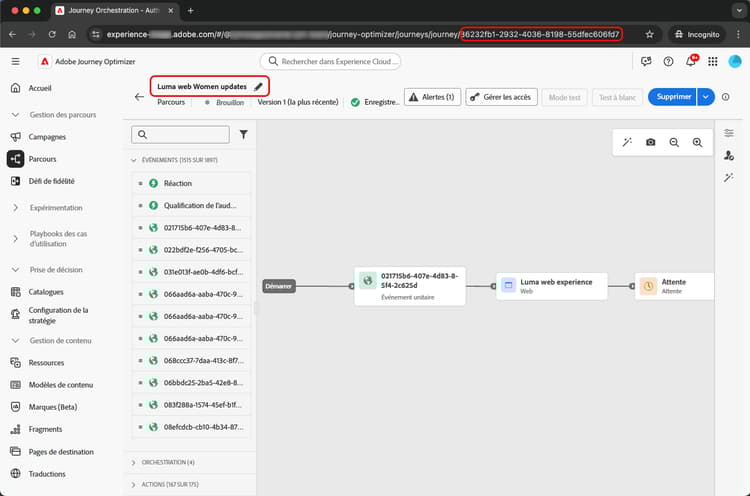
-
Cliquez sur l’action entrante pour en afficher les détails. Récupérez le libellé et l’identifiant de l’action entrante.
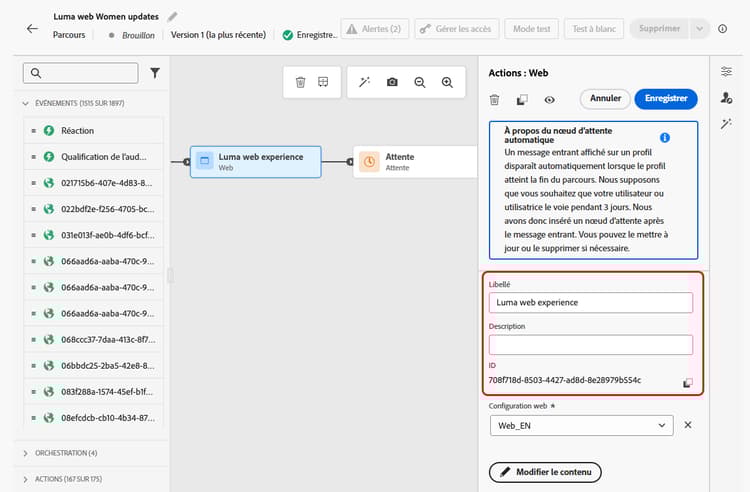
-
Obtenez l’espace de noms et l’identifiant du profil pour identifier celui qui rencontre des problèmes. Selon votre configuration, l’espace de noms peut être ECID, e-mail ou ID client, par exemple. Découvrez comment rechercher un profil dans la documentation Experience Platform.
Scénario 1 : la personne n’a pas reçu le contenu entrant. scenario-1
Dans ce scénario, un profil a rejoint l’action entrante dans le parcours, mais même après 30 minutes, le contenu entrant correspondant ne s’affiche pas dans l’appareil/le client à l’étape de déclenchement de la configuration.
Contrôles préalables pre-checks
-
Le jeu de données entrant du parcours est activé pour l’ingestion de profil.
L’action entrante utilise le jeu de données Parcours entrant pour les mises à jour de profil pendant l’exécution. Assurez-vous que le jeu de données est activé pour les profils dans le sandbox actuel. En savoir plus sur les jeux de données
-
Identité joai définie dans les identités de la plateforme
L’action entrante utilise l’espace de noms joai dans le
segmentMembershipde profil pour activer le profil de l’étape entrante. Vérifiez qu’elle a été définie dans les identités de plateforme pour le sandbox. En savoir plus sur le Service d’identités Experience Platform
Étapes de débogage debugging-steps
Le graphique ci-dessous montre la séquence des étapes de débogage que vous pouvez suivre :
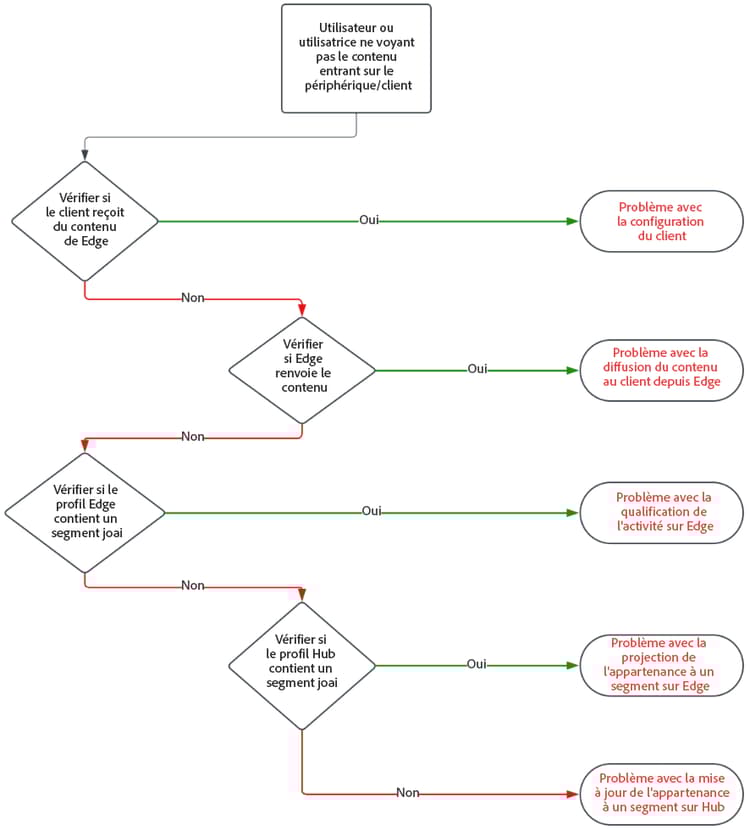
Étape 1 : vérifier si l’appareil/client reçoit le contenu d’Edge Network step-1
Commencez par vérifier si l’appareil ou le client obtient le contenu attendu.
-
Accédez à la session Assurance et sélectionnez la section Messagerie In-App dans le panneau de gauche.
-
Dans l’onglet Messages sur l’appareil, cliquez sur la liste déroulante Messages.
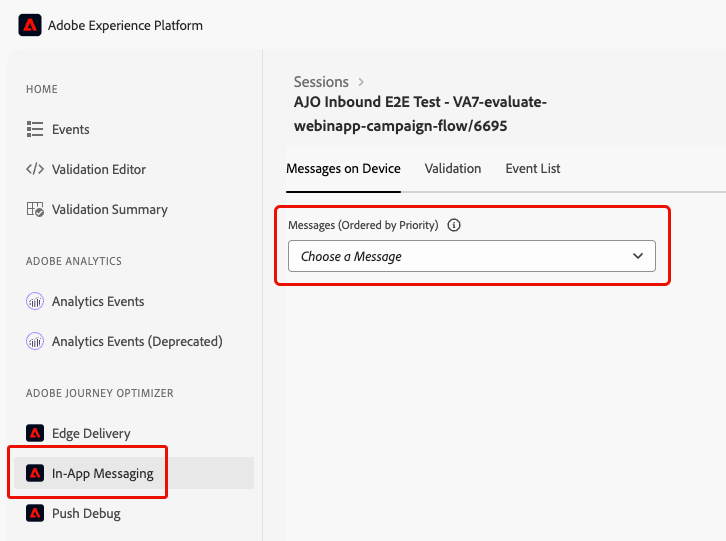
-
Recherchez un message avec le nom de parcours suivi de « - Message in-app ». S’il est présent, cela signifie que le message in-app est présent sur l’appareil/le client et que le problème peut être lié au déclencheur in-app.
-
Si le message est introuvable, le message in-app n’a pas été reçu par l’appareil/le client.
Étape 2 : vérifier si Edge Network renvoie le contenu step-2
Cette étape permet de s’assurer qu’Edge Network renvoie le contenu entrant attendu pour le rendu sur l’appareil ou le client.
Lorsqu’un profil rejoint une action entrante dans un parcours, il est automatiquement qualifié en segment d’audience spécial (dans l’espace de noms joai) correspondant à l’action de parcours entrante.
Lorsqu’un client effectue une requête à Edge Network pour un profil et une surface donnés, le profil est éligible pour recevoir du contenu pour les actions de parcours entrant ciblant cette surface, uniquement si le profil est membre du segment joai correspondant au moment de la requête.
Pour déboguer le comportement d’Edge Network, procédez comme suit.
-
Ouvrez la vue Edge Delivery dans la session Assurance. Cette vue fournit des informations sur l’exécution de l’action entrante sur le serveur Edge Network. Pour en savoir plus, consultez la documentation Experience Platform.
-
Vérifiez si l’activité Edge correspondant à l’action entrante est répertoriée dans les sections Activités qualifiées ou Activités non qualifiées.
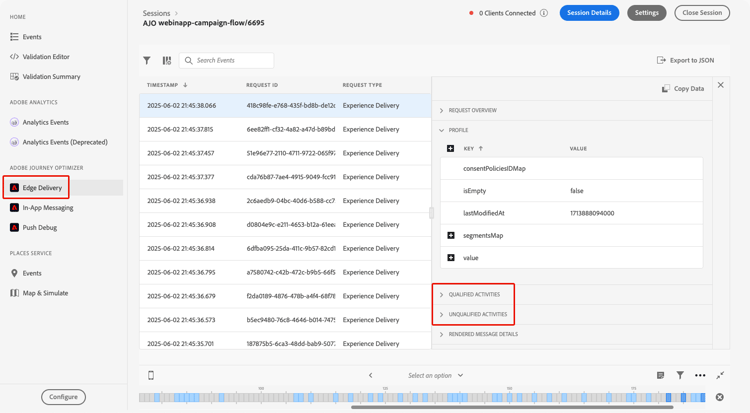
- Si elle se trouve dans la section Activités qualifiées, le profil est qualifié pour l’action de parcours entrante et le contenu doit être renvoyé.
- Si elle se trouve dans la section Activités non qualifiées, le profil n’était pas qualifié pour l’action de parcours entrante. Pour plus d’informations, consultez les raisons d’exclusion ci-dessous.
- Si elle se trouve dans aucune section, soit un problème est survenu lors de la publication de l’action de parcours entrante dans Edge Network, soit l’URI de surface demandé ne correspondait pas aux paramètres de configuration du canal pour l’action entrante.
note NOTE Pour rechercher votre activité Edge dans la session Assurance, recherchez l’activité où audienceNamespace est joai et audienceSegmentId est <JourneyVersionID>_<JourneyActionID> (par exemple, 86232fb1-2932-4036-8198-55dfec606fd7_708f718d-8503-4427-ad8d-8e28979b554c). 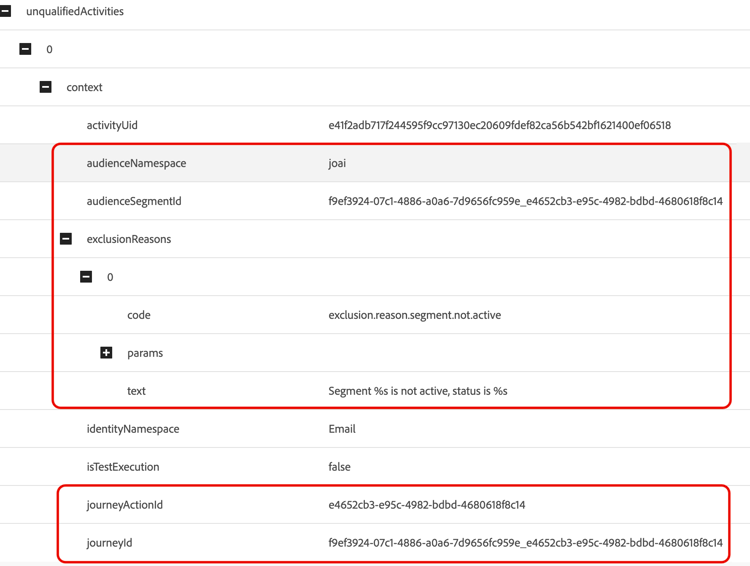
-
Si votre activité se trouve dans la section Activités non qualifiées et que la raison de l’exclusion est Le segment n’est pas actif, cela signifie que le serveur de diffusion Edge Network ne pense pas que le profil fait partie du segment d’audience joai approprié.
Vous pouvez vérifier si le segment joai est présent dans la vue du profil du serveur de diffusion Edge Network en ouvrant l’élément segmentsMap de la section Profil et en recherchant la présence de l’identifiant de segment joai.
-
Si le serveur de diffusion Edge Network ne voit pas le profil comme se trouvant dans le segment joai approprié, passez à l’étape suivante.
Étape 3 : vérifier si l’appartenance à l’audience « joai » s’est propagée à Edge Network step-3
Cette étape permet de vérifier que le profil Edge a été correctement mis à jour lorsque le profil a rejoint l’action de parcours entrante et qu’il a été qualifié dans le segment joai correspondant.
Lorsqu’un profil est qualifié dans un segment joai, il est d’abord mis à jour sur le Hub, puis l’appartenance au segment est projetée vers le profil Edge afin qu’il soit utilisé par le serveur de diffusion Edge Network.
Pour vérifier la présence du segment joai dans l’attribut segmentMembership du profil Edge, procédez comme suit.
-
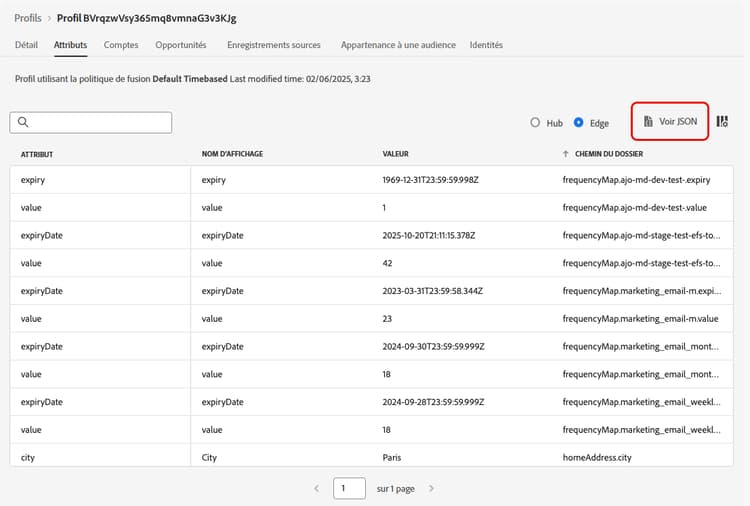
Accédez au menu Client ou cliente > Profils dans le volet de navigation de gauche de Journey Optimizer et accédez au profil à l’aide de l’espace de noms et de l’identifiant. En savoir plus sur les Profils clients en temps réel
-
Sélectionnez l’onglet Attributs et choisissez la vue Edge.
-
Cliquez sur Vue JSON pour ouvrir la vue JSON du profil.
-
Accédez à l’attribut
segmentMembershipet vérifiez si l’identifiant de segment <JourneyVersionID>_<JourneyActionID> est présent dans l’espace de noms joai et si son statut est réalisé .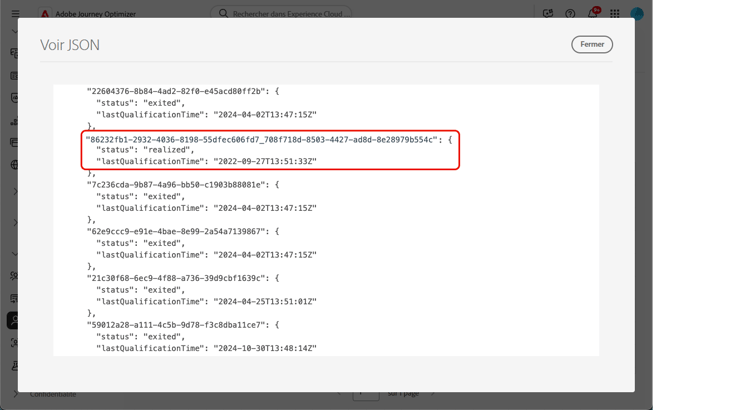
-
S’il est présent, le segment joai correspondant à l’action de parcours entrante a été correctement propagé dans le profil Edge.
-
S’il n’est pas affiché dans la vue du profil du serveur de diffusion Edge Network, il y a peut-être un problème lié à la manière dont le serveur de diffusion charge le profil Edge.
-
-
Si l’identifiant de segment joai n’est pas présent ou si son statut est sorti, cela signifie qu’il n’a pas (encore) été propagé vers Edge.
Patientez 15 à 30 minutes pour que les valeurs
segmentMembershipsoient propagées du Hub vers Edge. S’il n’est toujours pas présent, passez à l’étape suivante.
Étape 4 : vérifier si l’appartenance à l’audience « joai » est présente dans le profil sur le Hub step-4
Cette étape permet de vérifier que le profil Hub a été correctement mis à jour lorsque le profil a rejoint l’action de parcours entrante et qu’il a été qualifié dans le segment joai correspondant.
Pour vérifier la présence du segment joai dans l’attribut segmentMembership du profil Hub, procédez comme suit.
-
Accédez au menu Client ou cliente > Profils dans le volet de navigation de gauche de Journey Optimizer et accédez au profil à l’aide de l’espace de noms et de l’identifiant. En savoir plus sur les Profils clients en temps réel
-
Sélectionnez l’onglet Attributs et choisissez la vue Hub.
-
Cliquez sur Vue JSON pour ouvrir la vue JSON du profil.
-
Accédez à l’attribut segmentMembership et vérifiez si l’identifiant du segment <JourneyVersionID>_<JourneyActionID> est présent dans l’espace de noms joai et si son statut est réalisé .
-
S’il est présent, le segment joai correspondant à l’action de parcours entrante a été correctement ingéré dans le profil Hub.
-
S’il est introuvable dans le profil Edge après 30 minutes, il y a peut-être un problème lié au système de projection Edge.
-
-
Si l’identifiant de segment joai n’est pas présent ou a le statut sorti, cela signifie que le profil n’était pas (encore) correctement qualifié dans le segment d’audience joai spécial lors de l’entrée dans l’action de parcours entrante correspondante.
Patientez 15 à 30 minutes pour que les valeurs
segmentMembershipsoient ingérées dans le profil du Hub. S’il n’est toujours pas présent, passez à l’étape suivante.
Étape 5 : si le client/appareil n’obtient toujours pas le contenu attendu step-5
Si vous avez suivi toutes les étapes ci-dessus et que vous n’obtenez pas le comportement attendu après avoir attendu 30 à 60 minutes que l’appartenance au segment se propage vers Edge Network, contactez l’assistance clientèle d’Adobe ou votre représentant ou représentante Adobe.
Incluez autant de détails que possible à propos des étapes de débogage, tels que :
- l’étape où vous constatez le comportement inattendu ;
- l’identifiant de version du parcours ;
- l’identifiant d’action du parcours ;
- la trace complète d’Assurance ;
- la vue JSON du profil Edge ;
- la vue JSON du profil Hub ;
- etc.
Scénario 2 : l’utilisateur ou l’utilisatrice reçoit toujours le contenu entrant scenario-2
Ce scénario est l’inverse du scénario 1 : le profil a quitté le parcours, mais l’utilisateur reçoit toujours le contenu entrant.
Cependant, lorsqu’un profil quitte un parcours, il ne devrait plus être qualifié pour les segments d’audience joai correspondant aux actions entrantes du parcours.
Suivez les mêmes étapes de débogage que pour le Scénario 1 afin de vérifier si le profil Hub, le profil Edge et le serveur de diffusion Edge Network reflètent correctement le statut d’appartenance au segment joai concerné, et si le client ou la cliente ne reçoit plus le contenu entrant.
Rubriques connexes related
This section contains structured knowledge intended to support interpretation, retrieval, and question answering related to this topic.
For complete understanding, this information should be combined with the documentation on this page. Neither source is intended to stand alone; the page describes the feature, while this section provides additional context that helps disambiguate terminology, intent, applicability, and constraints.
- TL;DR: This page provides a step-by-step process to debug issues related to inbound actions in a journey, covering two scenarios: a profile entering an inbound action but the user not receiving the content, and a user still receiving the content after the profile exits the journey.
Intents:
- Set up an Assurance session and gather the journey, action, and profile details before debugging inbound action issues
- Verify whether the device or client is receiving inbound content for the In-app, Web, and Code-based experience channels
- Check whether the Edge Network returns the content by reading the Qualified Activities and Unqualified Activities sections of the Edge Delivery view in Assurance
- Confirm that the joai audience segment membership is present in the Edge profile and the Hub profile
- Debug a user who still receives inbound content after the profile exits the journey
- Escalate to Adobe Customer Care or an Adobe representative with the right diagnostic information when the steps do not resolve the issue
Glossary:
- Inbound actions: Journey actions such as In-app, web, and code-based experiences that enable personalized engagement with users (product-specific)
- joai namespace: The namespace used in the profile
segmentMembershipfor activating the profile for the inbound step; it must be defined in Platform Identities for the sandbox (product-specific) - joai segment: A special audience segment in the joai namespace into which a profile is automatically qualified when it enters an inbound action; its segment ID is <JourneyVersionID>_<JourneyActionID> (product-specific)
- Journey Inbound dataset: The dataset the inbound action uses for the profile updates during execution (product-specific)
- Hub profile: The profile that is first updated when a profile is qualified into a joai segment; the segment membership is then projected to the Edge profile
- Edge profile: The profile to which the segment membership is projected from the Hub, for use by the Edge Network delivery server
- Assurance: The Adobe Experience Platform tool whose session is used on this page to check the messages on the device and the Edge response payload
Guardrails:
- The Journey Inbound dataset must be enabled for Profiles in the current sandbox (pre-check)
- The joai namespace must be defined in Platform Identities for the sandbox (pre-check)
- A client request qualifies a profile for inbound content on a surface only if the profile is a member of the corresponding joai segment at the time of the request
- Propagation of the joai segment membership from the Hub to the Edge can take up to 15-30 minutes from the moment the profile is updated on the Hub
- Ingestion of the joai segment membership into the Hub profile can take up to 15-30 minutes from the moment the profile entered the inbound journey action
- If the expected behavior is still not seen after waiting 30 to 60 minutes for the segment membership to propagate to the Edge Network, contact Adobe Customer Care or your Adobe representative
Prerequisites and permissions:
- An Assurance session set up
- The journey name and journey version ID, retrieved from the journey containing the inbound action
- The inbound action label and ID
- The profile namespace and ID of the profile encountering issues
Terminology:
- Canonical name: joai namespace — variants: joai identity
- Canonical name: Inbound actions — variants: inbound journey action
- Synonyms: “joai segment” = “joai audience segment”
- Do not confuse: “Qualified Activities” ≠ “Unqualified Activities” in the Edge Delivery view — in Qualified Activities the profile qualified for the inbound journey action and the content should be returned; in Unqualified Activities the profile did not qualify, and the exclusion reasons give more details
FAQ:
- Q: What are the two scenarios covered by this guide? — Scenario 1: a profile has entered the inbound action but, even after 30 minutes, the inbound content is not showing up in the device/client at the setup trigger step. Scenario 2: the profile has exited the journey, but the user is still receiving the inbound content.
- Q: What tool do I use to debug inbound action delivery? — Assurance. Set up an Assurance session first, then use the In-App Messaging section for the In-app channel and the Edge Delivery section for the Edge response payload.
- Q: What is the joai segment and why does it matter? — When a profile enters an inbound action, it is automatically qualified into a special audience segment (in the joai namespace) corresponding to the inbound journey action. The profile qualifies to receive content for the inbound journey actions targeting a surface only if it is a member of the corresponding joai segment at the time of the request.
- Q: How do I find my Edge activity in Assurance? — Look for the activity where the audienceNamespace is joai and the audienceSegmentId is <JourneyVersionID>_<JourneyActionID>.
- Q: How long does it take for the joai segment membership to appear on the Edge profile? — Up to 15-30 minutes from the moment the profile is updated on the Hub.
- Q: What does it mean if the joai segment ID is not present or is in exited state on the Edge profile? — It was not (yet) propagated to the Edge. Wait 15 to 30 minutes for the
segmentMembershipvalues to be propagated from the Hub to the Edge; if the segment ID is still not present, check the Hub profile. - Q: What does it mean if the joai segment ID is not present or is in exited state on the Hub profile? — The profile was not (yet) correctly qualified into the joai segment upon entry into the inbound journey action. Wait 15 to 30 minutes for the values to be ingested into the Hub profile; if still not present, go to the next step, which is to contact Adobe Customer Care or your Adobe representative.
- Q: What information should I provide when escalating? — The step where you see the unexpected behavior, the journey version ID, the journey action ID, the full Assurance trace, and the JSON views of the Edge profile and the Hub profile.
Related pages:
- Troubleshooting errors before testing or publishing a journey: Troubleshoot errors before testing or publishing your journey (building-journeys/troubleshooting.md)
- Troubleshooting a live journey execution: Troubleshoot your live journey execution (building-journeys/troubleshooting-execution.md)
- Journey error codes: Error codes reference (building-journeys/error-codes-reference.md)