Sur cette page : découvrez comment activer l’optimisation de l’heure d’envoi afin que l’IA d’Adobe prévoie le meilleur moment pour diffuser les e-mails et les notifications push en fonction de l’historique d’ouverture et de clic de chaque personne.
La fonctionnalité d’optimisation de l’heure d’envoi d’Adobe Journey Optimizer, optimisée par les services d’IA dédiée aux parcours d’Adobe, choisit l’heure d’envoi optimale pour les e-mails et les notifications push afin d’optimiser l’engagement de la clientèle, en fonction de son historique d’ouverture et de clic.
-
La fonctionnalité d’optimisation de l’heure d’envoi est activée sur demande pour les clientes et clients Adobe Journey Optimizer. Pour activer la fonctionnalité pour votre organisation, contactez l’assistance clientèle d’Adobe ou votre représentant ou représentante Adobe.
-
L’optimisation de l’heure d’envoi s’applique uniquement aux canaux E-mail et Notification push, ainsi qu’à l’activité Attente.
-
L’optimisation de l’heure d’envoi est prise en charge dans les régions du hub AEP suivantes : VA7, NLD2, AUS5, CAN2, GBR9, IND2, CHE2. Il s’agit de codes de région de déploiement d’Adobe. Contactez votre représentant ou représentante Adobe si vous ne savez pas quelle région utilise votre organisation.
Utilisation de l’optimisation de l’heure d’envoi use-send-time-optimization
Pour activer et configurer l’optimisation de l’heure d’envoi sur une action Notification push ou E-mail, procédez comme suit.
Choisissez les messages à inclure avant de l’activer. L’optimisation de l’heure d’envoi ne doit pas être utilisée pour les messages opérationnels urgents et sensibles au facteur temps, comme une confirmation de commande, une notification de réinitialisation de mot de passe ou une notification de changement de porte d’embarquement. Elle est davantage destinée aux communications marketing peu urgentes, comme une publicité hebdomadaire, des informations promotionnelles sur un nouveau produit ou des informations sur une promotion d’un mois.
-
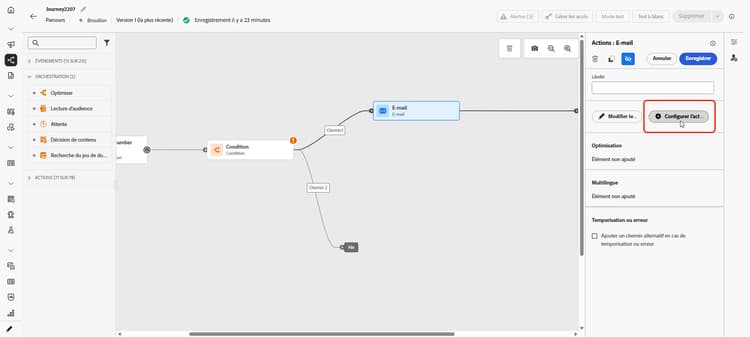
Dans le parcours, ouvrez le menu Configurer l’action.
-
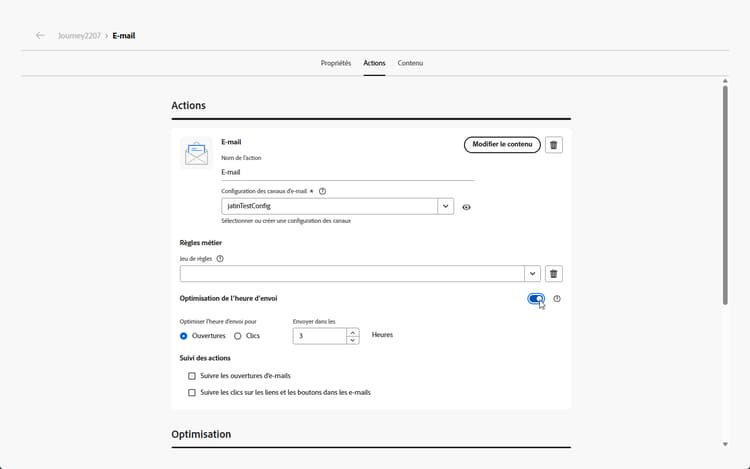
Cliquez sur le bouton (bascule) Optimisation de l’heure d’envoi dans le menu Optimisation de l’heure d’envoi.
-
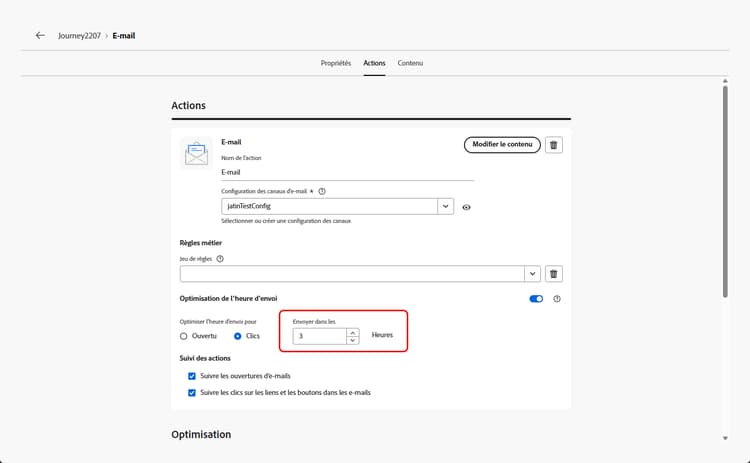
Pour les e-mails, vous devez choisir si vous optimisez pour les ouvertures ou les clics publicitaires en sélectionnant l’option appropriée. Les messages push sont toujours optimisés pour les ouvertures.
Pour de meilleurs résultats, optimisez la plupart des e-mails pour les clics. Choisissez Ouvertures lorsque le message est informatif et n’est pas destiné à encourager une action spécifique.
-
Pour les e-mails et les notifications push, définissez Envoyer dans les sur le nombre maximal d’heures (entre 2 et 100) que le système attendra avant d’envoyer le message.
Pour des résultats optimaux, choisissez une durée d’attente maximale comprise entre 6 et 24 heures. Si vous choisissez une valeur inférieure, le nombre d’heures d’envoi disponibles sera réduit et cela peut limiter les avantages de l’optimisation de l’heure d’envoi. Si vous choisissez une valeur supérieure, le message peut devenir obsolète ou perdre en intérêt d’ici l’envoi.
-
Pour les e-mails, configurez le suivi des actions. Vous pouvez effectuer le suivi des ouvertures d’e-mail et des clics sur les liens et les boutons inclus dans vos e-mails.
Lorsque votre parcours est activé et qu’un client ou une cliente atteint l’action E-mail ou Push dans le parcours, l’optimisation de l’heure d’envoi choisira l’heure d’envoi prévue la plus appropriée disponible pour chaque personne dans les limites que vous avez spécifiées.
Pour surveiller les performances de votre parcours, reportez-vous à la page Vue d’ensemble.
Optimisation de l’heure d’envoi dans l’activité Attente sto-wait-activity
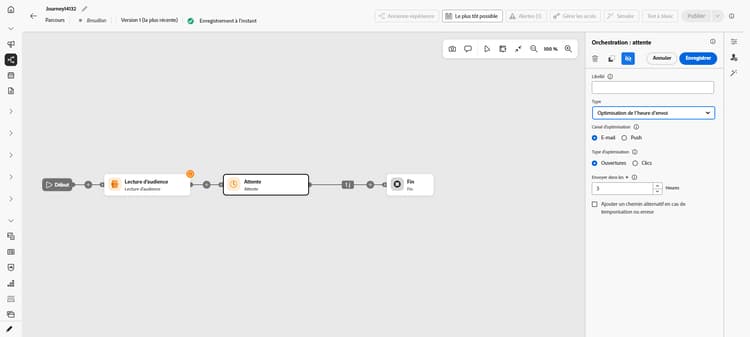
Outre les actions E-mail et Notification push, vous pouvez également appliquer l’optimisation de l’heure d’envoi à une activité Attente. Elle repose sur le même modèle d’optimisation de l’heure d’envoi pour déterminer le temps d’attente optimal pour chaque profil, mais dans ce cas, l’attente est découplée de l’envoi : au lieu d’être liée uniquement à une action E-mail ou Notification push, elle peut être suivie de n’importe quelle activité, telle qu’une action personnalisée.
Découvrez comment configurer l’optimisation de l’heure d’envoi dans une activité Attente.
Fonctionnement de l’optimisation de l’heure d’envoi how-send-time
Le modèle d’optimisation de l’heure d’envoi ingère les données de comportement de la clientèle Adobe Journey Optimizer de votre organisation et analyse les événements d’ouverture et de clic de chaque personne pour déterminer à quel moment elle est la plus susceptible d’interagir avec vos messages.
L’optimisation de l’heure d’envoi effectue des prédictions pour chaque heure de la semaine, pour chaque personne, en fonction de trois types de données comportementales :
- Comportement global de vos utilisateurs et utilisatrices
- Comportement des utilisateurs et utilisatrices semblables dans le même fuseau horaire
- Comportement de cette personne spécifique
Ces prédictions sont pondérées et combinées à l’aide d’une approche bayésienne, ce qui donne lieu à une « carte thermique » pour chaque mesure (ouvertures d’e-mails, clics d’e-mail et ouvertures push), pour chaque personne, qui indique les heures de la semaine où le contact avec cette personne est le plus et le moins susceptible d’entraîner le résultat d’engagement souhaité (ouverture/clic), comme illustré dans l’exemple de carte thermique ci-dessous :

Si une personne ayant les probabilités prédites ci-dessus est ciblée pour un message à 9 h mercredi avec l’optimisation de l’heure d’envoi activée et une durée d’attente maximale de 7 heures, l’heure d’envoi sélectionnée pour le message sera 12 h :

Détails de l’entraînement et de la notation du modèle d’optimisation de l’heure d’envoi model-send-time
Une fois que la fonctionnalité d’optimisation de l’heure d’envoi est activée pour votre organisation, le modèle d’IA dédiée au parcours est entraîné sur les événements d’envoi, d’ouverture et de clic d’e-mails et de notifications push dans tous les parcours et actions de votre organisation au cours des 16 dernières semaines, que ces actions utilisent ou non l’optimisation de l’heure d’envoi. Cela permet à l’optimisation de l’heure d’envoi de bénéficier de toutes les données générées par vos clientes et clients.
Les modèles sont initialement entraînés et évalués chaque semaine. Au bout de 16 semaines, les modèles sont entraînés de nouveau et évalués tous les mois. La notation du modèle inclut tous les profils clients, qu’ils soient existants ou nouveaux depuis la dernière exécution de notation.
Les messages envoyés par l’optimisation de l’heure d’envoi reçoivent soit une heure d’envoi de message « d’exploration » sélectionnée pour tester différentes heures d’envoi et observer la réponse des clientes et clients, soit une heure d’envoi de message « optimisée » sélectionnée pour maximiser les taux de clics/d’ouverture. 5 % des événements d’envoi reçoivent une heure d’envoi d’« exploration » et 95 % des événements d’envoi sont « optimisés ».
Les heures d’envoi d’exploration sont sélectionnées de manière aléatoire à partir des heures d’envoi rendues disponibles par le temps d’attente maximal configuré. Par exemple, si un message est sélectionné le mercredi à 9 h avec l’optimisation de l’heure d’envoi activée et un temps d’attente maximal de 3 heures, les heures d’envoi d’exploration pour le message seront réparties uniformément entre 9 h, 10 h, 11 h et 12 h.
Questions fréquentes faq-send-time
Vous trouverez ci-dessous les questions fréquentes sur l’optimisation de l’heure d’envoi.
Vous avez besoin de plus d’informations ? Utilisez les options de commentaire au bas de cette page pour poser des questions ou contacter la Adobe Journey Optimizer communauté.
Votre organisation doit utiliser l’action E-mail dans Journey Optimizer pendant au moins 30 jours avant d’utiliser l’optimisation de l’heure d’envoi dans les e-mails afin de permettre la collecte de certains événements d’envoi, d’ouverture et de clic d’e-mail.
Votre organisation doit utiliser l’action Push dans Journey Optimizer pendant au moins 30 jours avant d’utiliser l’optimisation de l’heure d’envoi dans Push pour permettre la collecte de certains événements d’envoi et d’ouverture de notifications push.
Si votre organisation utilise déjà les types d’action E-mail et/ou Push depuis au moins 30 jours, elle n’a pas besoin d’attendre plus longtemps pour utiliser l’optimisation de l’heure d’envoi après son activation par Adobe. Les résultats continueront de s’améliorer à mesure que votre organisation collecte des données pendant une période allant jusqu’à 16 semaines.
_experience.intelligentServices.journeyAI.sendTimeOptimization et ne sont pas conçus pour être lisibles par une personne.L’optimisation de l’heure d’envoi peut augmenter le taux de clics sur les e-mails et le taux d’ouverture des notifications push entre environ 2 et 10 % pour tous les messages optimisés par une organisation.
Par exemple, si une organisation qui envoie des e-mails sans optimisation de l’heure d’envoi présente un taux de clic de 5,0 % en moyenne, le même ensemble d’e-mails avec optimisation de l’heure d’envoi peut entraîner un taux de clic de 5,5 % en moyenne (5,0 %*(1+10 %)=5,5 %).
En raison de la variabilité au sein de petites tailles d’échantillon, l’optimisation de l’heure d’envoi peut ne pas être observable sur les envois de messages uniques.
Les organisations sont plus susceptibles de tirer de plus grands avantages de l’utilisation de l’optimisation de l’heure d’envoi lorsque les conditions suivantes sont présentes :
- Les parcours existants utilisent des heures d’envoi fixes et mal optimisées.
- La variabilité du comportement du client ou de la cliente (clics et ouvertures) correspond à son emplacement et à ses préférences.
- Les organisations utilisent l’optimisation de l’heure d’envoi sur une plus grande fraction des e-mails et des messages push.
- Les organisations choisissent des temps d’attente maximum dans la plage recommandée de 6 à 12 heures.
Cela peut se produire pour plusieurs raisons :
- Votre message a été sélectionné comme heure d’envoi de message « Exploration » au lieu d’heure d’envoi de message « Optimisé ».
- Le comportement des utilisateurs et utilisatrices semblables a influencé le modèle à recommander une autre heure d’envoi.
timeZone pour déterminer le fuseau horaire d’un utilisateur ou d’une utilisatrice. S’il n’est pas disponible pour cette personne, l’optimisation de l’heure d’envoi tente de déduire le fuseau horaire d’une personne à partir d’autres informations géographiques du profil de la personne, telles que le pays et l’État.L’optimisation de l’heure d’envoi peut envoyer des messages push aux utilisateurs et utilisatrices pendant la nuit dans leur fuseau horaire local dans les circonstances suivantes :
- Lorsque les utilisateurs et utilisatrices adoptent un comportement indiquant qu’ils sont susceptibles d’interagir avec un message envoyé la nuit.
- Lorsque le modèle choisit une heure d’envoi d’« exploration ».
Pour éviter d’envoyer des messages push aux clientes et clients pendant les heures nocturnes, planifiez les envois de messages push par lots pour qu’ils se produisent le matin ou au début de l’après-midi et choisissez une durée plus courte pour l’optimisation de l’heure d’envoi. (Par exemple, une heure d’envoi de 9 h et un temps d’attente maximal de 8 heures.)
This section contains structured knowledge intended to support interpretation, retrieval, and question answering related to this topic.
For complete understanding, this information should be combined with the documentation on this page. Neither source is intended to stand alone; the page describes the feature, while this section provides additional context that helps disambiguate terminology, intent, applicability, and constraints.
- TL;DR: This page explains how to configure and use Send-Time Optimization in Adobe Journey Optimizer, an AI-powered feature that predicts the best time to send email or push messages to each individual to maximize engagement.
Intents:
- Enable Send-Time Optimization on the Email or Push channel of an Action activity in a journey
- Choose whether to optimize for opens or click-throughs on email messages
- Set the maximum wait window (Send within next) for delayed delivery
- Understand how the AI model predicts optimal send times using behavioral data
- Determine whether Send-Time Optimization is appropriate for a given message type
- Use Send-Time Optimization within a Wait activity to delay before any downstream activity, decoupled from the message send
Glossary:
- Send-Time Optimization (STO): An AI-powered feature that delays message delivery to each profile until the predicted optimal engagement hour within a configured time window (product-specific)
- Journey AI: Adobe’s AI services powering Send-Time Optimization within Journey Optimizer (product-specific)
- Exploration send time: A randomly selected send time (used for 5% of sends) to test different times and improve model accuracy (product-specific)
- Optimized send time: A model-predicted send time selected to maximize click or open rates (used for 95% of sends) (product-specific)
- Send within next: The maximum number of hours (2–100) the system will wait before sending the message to a given profile (product-specific)
Guardrails:
- Send-Time Optimization must be enabled by Adobe for the organization; contact Adobe Customer Care or your Adobe representative to activate it.
- Send-Time Optimization is available for the Email and Push channels (selected in an Action activity) within journeys, and for the Wait activity; it is not currently available for messages sent through campaigns or for other action types.
- The organization should use the Email channel for a minimum of 30 days before using Send-Time Optimization within Email, and the Push channel for a minimum of 30 days before using it within Push; an organization that has already used the Email and/or Push channels for at least 30 days does not need to wait longer once the feature is enabled by Adobe.
- Do not use Send-Time Optimization for urgent or time-sensitive operational messages (e.g., order confirmations, password resets, flight gate changes).
- Maximum wait time range is 2–100 hours; recommended range is 6–24 hours for best results.
- Model scores are stored in profile attributes at
_experience.intelligentServices.journeyAI.sendTimeOptimizationand are not human-readable. - Models are trained weekly initially, then retrained and rescored monthly after 16 weeks.
Terminology:
- Canonical name: Send-Time Optimization — Acronym: STO
- Do not confuse: “Exploration send time” ≠ “Optimized send time” (exploration is random for model testing; optimized is model-predicted for engagement)
FAQ:
- Q: Which channels support Send-Time Optimization? — The Email and Push channels (selected in an Action activity) within journeys, and the Wait activity; messages sent through campaigns and other action types are not currently supported.
- Q: Should I optimize for opens or clicks on email? — Optimize for Clicks for most emails. Choose Opens when the message is informational and not intended to drive a specific action.
- Q: How long does the organization need to wait before enabling STO? — The organization should use the Email channel (for Email) or the Push channel (for Push) for a minimum of 30 days to allow the collection of send, open, and click events. Results continue to improve for up to 16 weeks.
- Q: Can STO send push notifications at night? — Yes, if a user’s behavior suggests night-time engagement or if an exploration send time is selected. To avoid this, use a morning send time with a short maximum wait window.
- Q: What is the expected benefit of Send-Time Optimization? — Approximately 2–10% improvement in email click rate or push open rate across all optimized messages, though benefits may not be observable on individual small-volume sends.