Sur cette page : Découvrez comment ajouter une action Message mobile à un parcours ou à une campagne dans Adobe Journey Optimizer, puis sélectionner une configuration et modifier le contenu pour envoyer du texte, des communications enrichies et des messages multimédias.
Vous pouvez concevoir et envoyer des messages texte (SMS), riches (RCS) et multimédia (MMS) avec Adobe Journey Optimizer. Vous devez d’abord ajouter une action Message mobile dans un parcours ou une campagne, puis définir le contenu du Message mobile, comme décrit ci-dessous. Adobe Journey Optimizer offre également des fonctionnalités permettant de tester vos messages mobiles avant l’envoi afin que vous puissiez vérifier le rendu, les attributs de personnalisation et tous les autres paramètres.
Conformément aux normes et réglementations du secteur, tous les messages marketing SMS/RCS/MMS doivent contenir un moyen permettant aux destinataires de se désabonner facilement. Pour ce faire, les destinataires de SMS peuvent répondre avec des mots-clés d’accord préalable et de droit d’opposition. Découvrir comment gérer un droit d’opposition
Ajouter un message mobile create-sms-journey-campaign
Parcourez les onglets ci-dessous pour savoir comment ajouter un Message mobile dans une campagne ou un parcours.
-
Ouvrez votre parcours, puis effectuez un glisser-déposer d’une activité Action depuis la section Actions de la palette. Découvrez l’activité Action.
note important IMPORTANT Les activités de canal natives héritées (e-mail, notification push, SMS, in-app, web, expérience basée sur du code et carte de contenu) sont obsolètes depuis la version de mars 2026. Les parcours existants qui utilisent ces activités continuent de fonctionner sans modification ; aucune migration n’est requise. -
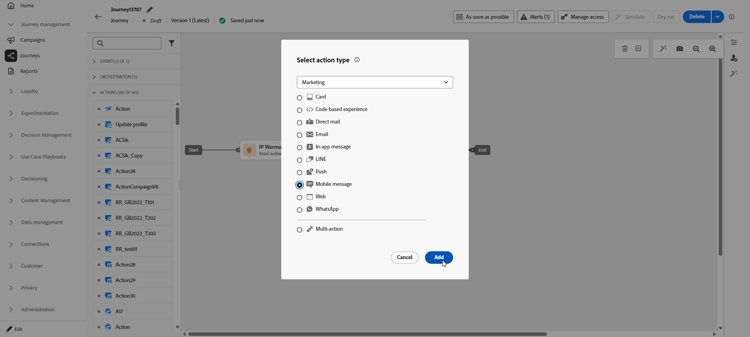
Sélectionnez Message mobile comme type d’action, puis cliquez sur Ajouter.
-
Saisissez un Libellé pour identifier votre action dans la zone de travail de parcours.
-
Cliquez sur le bouton Configurer l’action.
-
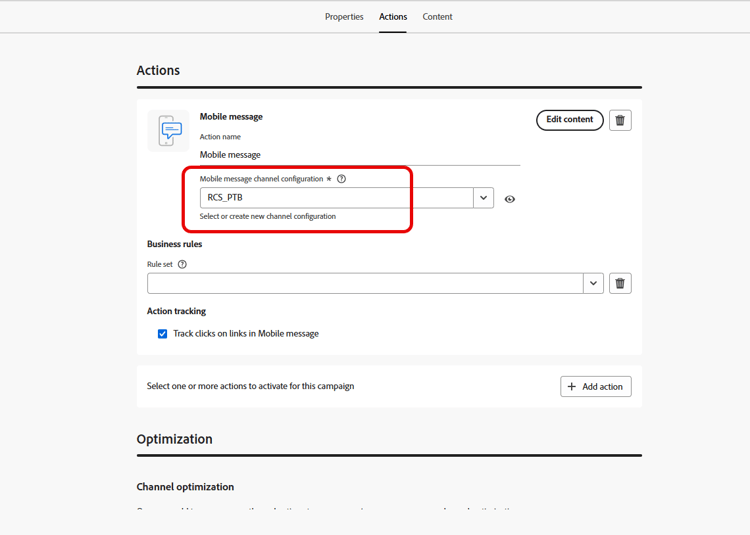
Vous accédez à l’onglet Actions. À partir de là, sélectionnez ou créez la configuration Message mobile à utiliser. En savoir plus
-
De plus, vous pouvez appliquer des règles de limitation à votre action Message mobile en sélectionnant un jeu de règles dans la liste déroulante Règles métier. En savoir plus
-
Sélectionnez le bouton Modifier le contenu et créez votre contenu selon vos besoins. En savoir plus
-
Revenez dans la zone de travail de parcours. Si nécessaire, complétez votre flux de parcours en faisant glisser et en déposant des actions ou des événements supplémentaires. En savoir plus
Pour plus d’informations sur la manière de créer, configurer et publier un parcours, consultez cette page.
-
Accédez au menu Campagnes, puis cliquez sur Créer une campagne.
-
Sélectionner le type de campagne que vous souhaitez exécuter.
-
Scheduled - Marketing : permet d’exécuter la campagne immédiatement ou à une date spécifiée. Les campagnes planifiées visent à envoyer des messages marketing. Elles sont configurées et exécutées à partir de l’interface d’utilisation.
-
Déclenchée par API - Marketing/Transactionnelle : permet d’exécuter la campagne à l’aide d’un appel API. Les campagnes déclenchées par API sont destinées à envoyer des messages marketing, ou transactionnels, c’est-à-dire des messages envoyés suite à une action effectuée par un individu : réinitialisation du mot de passe, achat dans le panier, etc.
-
-
Dans la section Propriétés, modifiez le Titre et la Description de votre campagne.
-
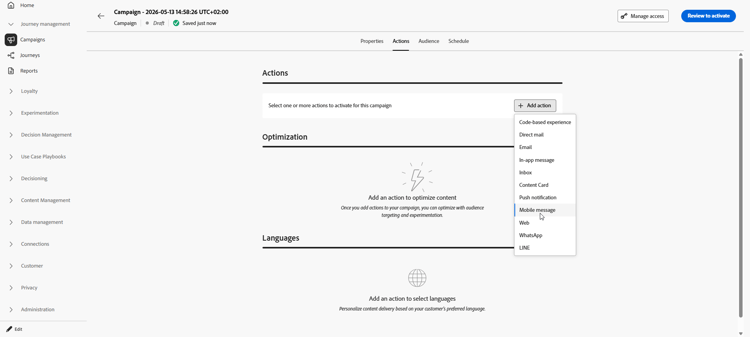
Dans l’onglet Action, cliquez sur Ajouter une action et choisissez Message mobile. Sélectionnez ou créez ensuite une configuration.
En savoir plus sur la configuration des messages mobiles sur cette page.
-
Cliquez sur Créer une expérience pour commencer à configurer votre expérience de contenu et créer des traitements afin de mesurer leurs performances et d’identifier la meilleure option pour votre audience cible. En savoir plus
-
Dans la section Tracking des actions, indiquez si vous souhaitez effectuer le tracking des clics sur les liens de votre message mobile.
-
Dans l’onglet Audience, cliquez sur le bouton Sélectionner une audience pour définir l’audience à cibler à partir de la liste des audiences Adobe Experience Platform disponibles. En savoir plus.
-
Dans le champ Espace de noms d’identité, choisissez l’espace de noms à utiliser pour identifier les personnes à partir de l’audience sélectionnée. En savoir plus.
-
Dans l’onglet Planifier, vous pouvez concevoir vos campagnes à exécuter à une date spécifique ou à une fréquence récurrente. Découvrez comment configurer le Planning de votre campagne dans cette section.
-
Dans le menu Déclencheurs d’action, choisissez l’option Fréquence de votre message mobile :
- Une fois
- Quotidien
- Hebdomadaire
- Mois
Vous pouvez maintenant commencer à concevoir le contenu de votre message mobile à partir du bouton Modifier le contenu, comme décrit ci-dessous. En savoir plus
Pour plus d’informations sur la création, la configuration et l’activation d’une campagne, consultez cette page.
Rubriques connexes
This section contains structured knowledge intended to support interpretation, retrieval, and question answering related to this topic.
For complete understanding, this information should be combined with the documentation on this page. Neither source is intended to stand alone; the page describes the feature, while this section provides additional context that helps disambiguate terminology, intent, applicability, and constraints.
- TL;DR: This page explains how to send a Mobile message from a journey, through an Action activity with the Mobile message channel, or from a campaign in Journey Optimizer, select or create a Mobile message configuration, and edit the content to send text (SMS), rich communication (RCS), and multimedia (MMS) messages.
Intents:
- Add a Mobile message to a journey by dragging an Action activity and selecting the Mobile message channel
- Add a Mobile message to a campaign from the Action tab
- Select or create the Mobile message configuration used by the channel
- Apply capping rules to a journey Mobile message through the Business rules drop-down
- Set the campaign action frequency (Once, Daily, Weekly, or Month)
- Track clicks on links in the Mobile message from the Actions tracking section
Glossary:
- Mobile message channel: The channel selected in the Action activity of a journey, or in a campaign, to send a text (SMS), multimedia (MMS), or rich communication (RCS) message to profiles when they reach that step (product-specific)
- Mobile message configuration: The configuration referenced by the Mobile message channel that defines the content delivered (product-specific)
- Label: The name that identifies the Action activity in the journey canvas (product-specific)
- Business rules: A rule set selected in the drop-down list to apply capping rules to a Mobile message in a journey (product-specific)
- Scheduled - Marketing campaign: A campaign type executed immediately or on a specified date, configured and executed from the user interface, aimed at sending marketing messages (product-specific)
- API-triggered - Marketing/Transactional campaign: A campaign type executed using an API call, aimed at sending marketing or transactional messages following an action performed by an individual (product-specific)
Guardrails:
- Legacy native channel activities (Email, Push, SMS, In-app, Web, Code-based experience, and Content Card) are deprecated as of the March 2026 release; existing journeys using them continue to work without changes and no migration is required.
- RCS is not a HIPAA-Ready Service and must not be used to collect, store, or process any sensitive personal data, including permitted health data.
- All SMS/RCS/MMS marketing messages must contain a way for the recipients to easily unsubscribe.
- Campaign action frequency options are Once, Daily, Weekly, and Month.
Terminology:
- Canonical name: Mobile message channel — variants: SMS
- Do not confuse: “Scheduled - Marketing” (executed from the user interface) ≠ “API-triggered - Marketing/Transactional” (executed using an API call)
FAQ:
- Q: How do I add a Mobile message to a journey? — Drag and drop an Action activity, select Mobile message as the action type (the Mobile message channel), click Add, enter a Label, click Configure action, then select or create the Mobile message configuration and edit the content.
- Q: How do I add a Mobile message to a campaign? — From the Action tab, click Add action, choose Mobile message, then select or create a configuration and edit the content.
- Q: Can I limit how often a journey Mobile message is sent? — Yes, you can apply capping rules by selecting a rule set in the Business rules drop-down list.
- Q: Are the legacy native SMS journey activities still usable? — They are deprecated as of the March 2026 release, but existing journeys using them continue to work without changes and no migration is required.
- Q: How do I track clicks on links in a Mobile message campaign? — In the Actions tracking section, specify that you want to track clicks on links in your Mobile message.