Sur cette page : découvrez comment concevoir et personnaliser le contenu des messages SMS, RCS et MMS dans Adobe Journey Optimizer, y compris les médias riches RCS, le texte de remplacement, les actions suggérées, les URL suivies et les médias ajoutés.
Vous pouvez concevoir et envoyer des messages texte (SMS), de communication enrichie (RCS) et multimédia (MMS) avec Adobe Journey Optimizer. Vous devez d’abord ajouter une action Message mobile dans un parcours ou une campagne, puis définir le contenu du Message mobile, comme décrit ci-dessous. Adobe Journey Optimizer offre également des fonctionnalités permettant de tester vos messages mobiles avant l’envoi afin que vous puissiez vérifier le rendu, les attributs de personnalisation et tous les autres paramètres.
Conformément aux normes et réglementations du secteur, tous les messages marketing SMS/RCS/MMS doivent contenir un moyen permettant aux profils de se désabonner facilement. Pour ce faire, les profils SMS peuvent répondre avec des mots-clés d’opt-in et d’opt-out. Découvrir comment gérer un droit d’opposition
Définition du contenu RCS rcs-content
RCS vous permet d’envoyer des messages riches visuellement avec des images, des vidéos, des carrousels et des boutons interactifs, diffusés via l’application de messagerie native sur les appareils pris en charge. Les messages sont envoyés par un expéditeur de marque vérifié. Lorsque l’appareil ou l’opérateur d’un profil ne prend pas en charge RCS, Journey Optimizer retourne automatiquement à un SMS standard.
Chaque message RCS nécessite un texte de remplacement par défaut : une version SMS en texte brut diffusée aux profils dont l’appareil ou l’opérateur ne prend pas en charge RCS. Une campagne ne peut pas être activée sans elle.
Gardez les points suivants à l’esprit lors de la rédaction d’un texte de remplacement :
- Soyez concis. Les messages mobiles sont limités à 160 caractères par segment ; les messages plus longs sont divisés en plusieurs parties et peuvent entraîner des frais supplémentaires.
- Inclure les URL clés. Si votre message RCS renvoie vers une URL au moyen de boutons d’action, ajoutez une URL abrégée au texte de remplacement afin que les profils mobiles puissent toujours atteindre la destination.
- Évitez les références RCS uniquement. Ne mentionnez pas les visuels, les carrousels ou les fonctions interactives qui ne sont pas disponibles dans les SMS simples.
- Personalization est pris en charge. Vous pouvez utiliser des jetons de personnalisation dans le texte de remplacement pour que le message reste cohérent dans les deux versions.
Pour définir le contenu de votre message RCS, procédez comme suit.
-
Dans le panneau de création, choisissez votre Type de contenu :
accordion Texte Corps de texte brut avec des boutons interactifs facultatifs. Idéal pour les notifications, les alertes, les rappels et les flux de conversation lorsque les visuels ne sont pas nécessaires.
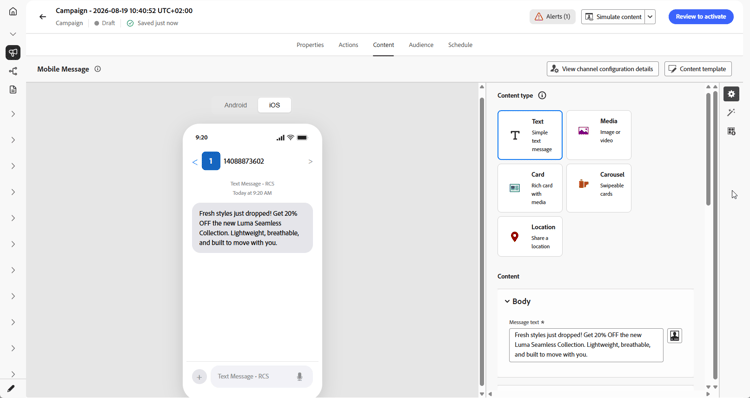
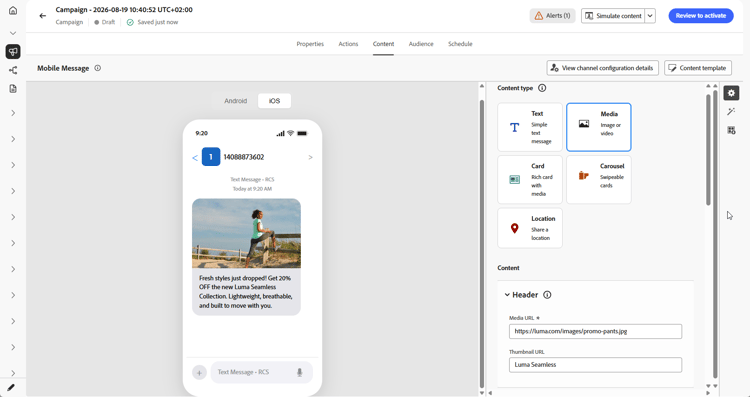
accordion Média Image ou vidéo autonome avec texte facultatif et boutons interactifs. Utilisez-le lorsqu’un seul élément visuel (image de produit, bannière ou clip vidéo) est le point focal de votre message.
-
Dans le menu d’en-tête, saisissez une URL du média pointant vers l’image ou la vidéo à afficher.
-
Si le média est un fichier vidéo, entrez éventuellement une URL de miniature.
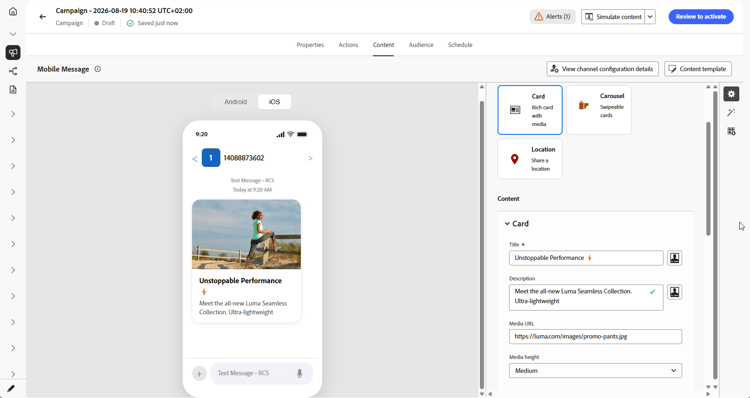
accordion Carte Carte structurée combinant une image ou une vidéo, un titre, un corps de texte et des boutons d’action. Utilisez-le pour présenter un produit, une offre ou un élément de contenu dans un format de marque.
-
Saisissez un Titre et un Description.
-
Saisissez une URL du média pointant vers l’image ou la vidéo à afficher.
-
Si le média est un fichier vidéo, entrez éventuellement une URL de miniature.
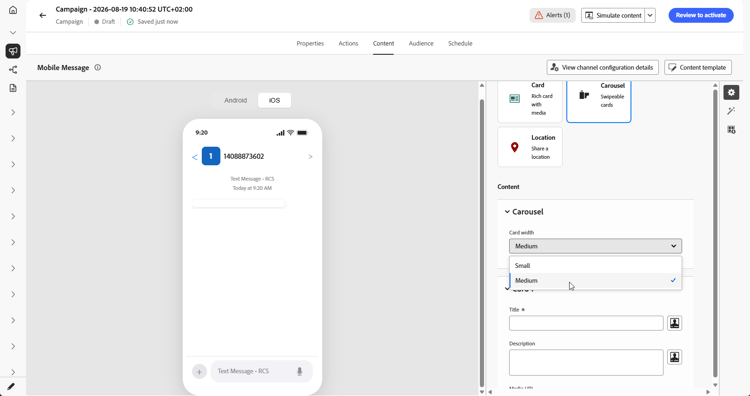
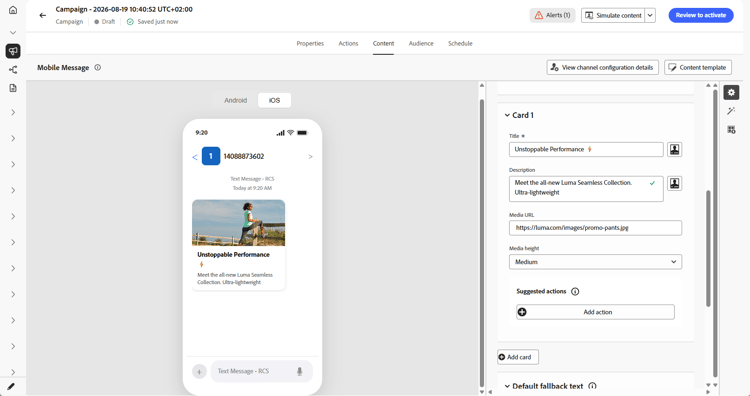
accordion Carrousel Série de cartes enrichies défilant horizontalement dans un seul message, chacune ayant sa propre image, son propre titre, sa propre description et ses propres boutons. Idéal pour les catalogues de produits ou les promotions. Un minimum de 2 cartes est requis.
-
Sélectionnez une Largeur de la carte pour contrôler la largeur d’affichage de chaque carte.
-
Pour chaque carte, saisissez un Titre et un Description.
-
Saisissez une URL du média pointant vers l’image ou la vidéo de cette carte.
-
Vous pouvez éventuellement sélectionner une Hauteur du média et ajouter des boutons d’action suggérés.
-
Cliquez sur Ajouter une carte pour ajouter une carte à votre carrousel.
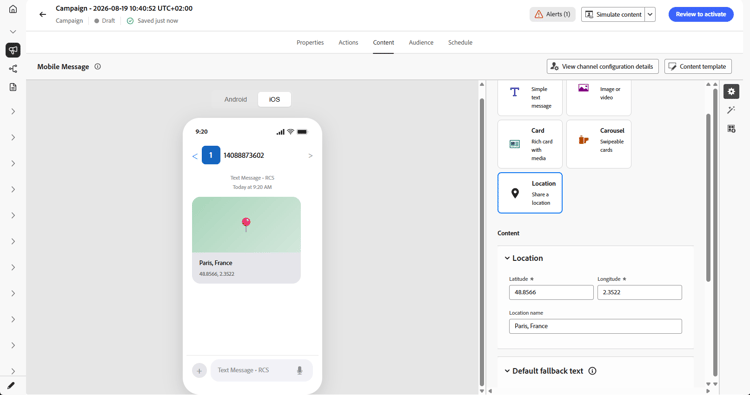
accordion Emplacement Envoie une épingle de mappage à un ensemble de coordonnées, affiché comme un aperçu de mappage intégré dans le thread de messagerie du profil. Utilisez-la pour partager une adresse de magasin, un lieu d’événement ou une zone de service.
-
Saisissez la décimale Latitude et Longitude de l’emplacement.
-
Éventuellement, saisissez un nom de l’emplacement à afficher en tant que libellé sur l’épingle de mappage.
-
-
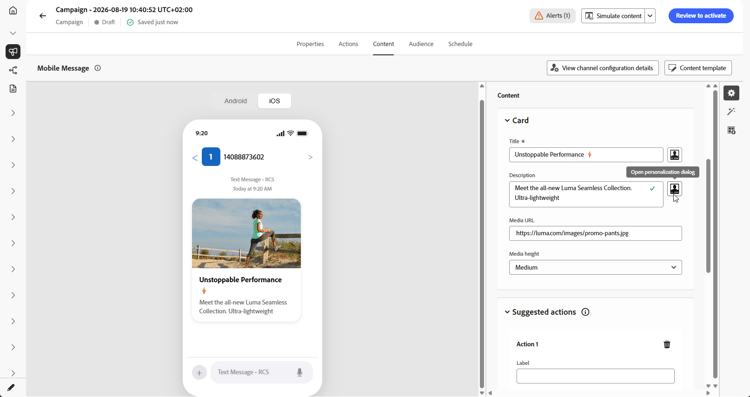
Dans les champs Texte du message ou Description, saisissez le contenu de votre message. Vous pouvez utiliser la personnalisation pour personnaliser le texte en fonction de chaque profil. Notez que les limites de caractères varient selon le type de message : 3 072 caractères pour le format Rich Media (single) et 160 caractères pour le format RCS de base.
-
Utilisez l’éditeur pour définir le contenu, ajouter de la personnalisation et du contenu dynamique. Vous pouvez utiliser n’importe quel attribut, comme le nom du profil ou la ville. Vous pouvez également définir des règles conditionnelles.
-
Si vous le souhaitez, ajoutez des boutons interactifs Actions suggérées qui permettent aux profils d’agir en une seule touche.
-
Saisissez un Libellé pour votre Action.
-
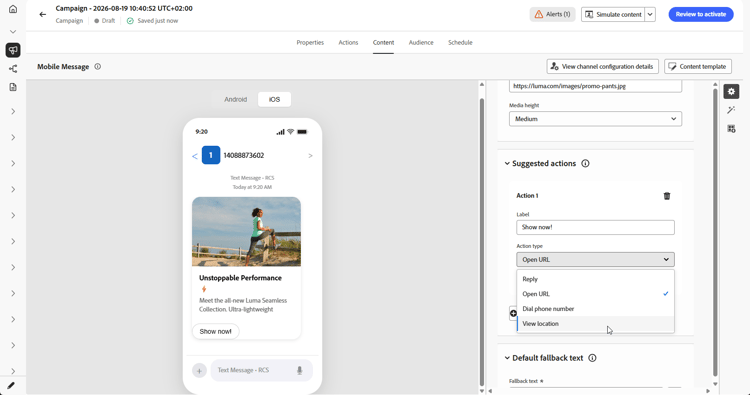
Choisissez votre Type d’action :
-
Répondre : renvoie une réponse textuelle prédéfinie à l’agent RCS au nom du profil. Utilisez-le pour capturer l’intention, orienter les flux de conversation ou déclencher des événements de parcours en aval. Aucun champ supplémentaire n’est requis, le texte de réponse correspond au libellé du bouton.
-
URL d’ouverture : redirige le profil vers une page web, un lien profond ou une destination In-App. Prend en charge les jetons de personnalisation et les paramètres de suivi UTM, par exemple
https://www.example.com/offers?id={{profile.userId}}. -
Composer un numéro de téléphone : ouvre le composeur d’appareil avec un numéro de téléphone spécifié prérempli, prêt à être appelé par le profil.
-
Afficher l’emplacement : ouvre l’application Cartes par défaut de l’appareil à un emplacement spécifié. Indiquez la décimale Latitude et Longitude de l’emplacement à afficher.
-
-
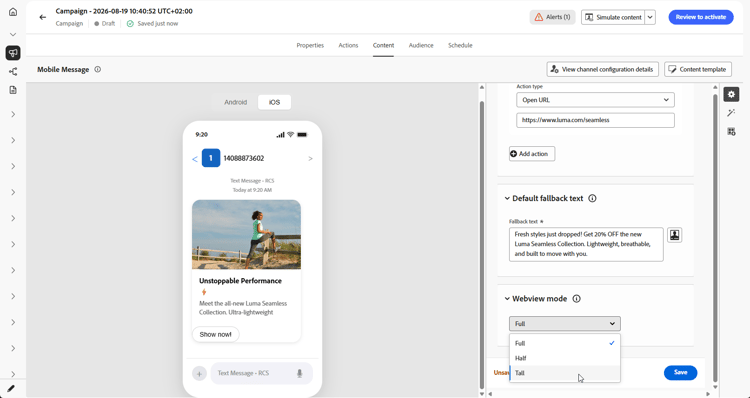
Dans le champ Texte de remplacement par défaut , saisissez la version SMS en texte brut de votre message. Cette configuration est requise et est fournie aux profils dont l’appareil ou l’opérateur ne prend pas en charge RCS.
-
Dans la liste déroulante Webview, choisissez la taille de votre Webview lors de l’envoi d’une action Ouvrir l’URL.
-
Cliquez sur Enregistrer et vérifiez votre message dans l’aperçu. Vous pouvez maintenant tester et vérifier le contenu de votre message, comme indiqué dans cette section.
Définir le contenu de votre SMS sms-content
Pour configurer le contenu de votre message, suivez les étapes ci-après. Les paramètres des MMS sont décrits dans cette section.
-
Dans l’écran de configuration du parcours ou de la campagne, cliquez sur le bouton Modifier le contenu pour configurer le contenu du message mobile.
-
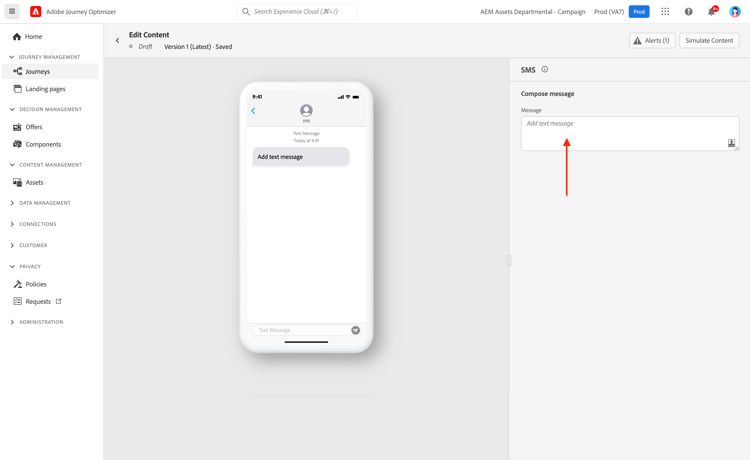
Cliquez sur le champ Message pour ouvrir l’éditeur de personnalisation.
-
Générez des messages mobiles attrayants adaptés à votre audience à l’aide de Générez du texte avec l’IA.
-
Utilisez l’éditeur de personnalisation pour définir le contenu, ajouter de la personnalisation ou du contenu dynamique. Vous pouvez utiliser n’importe quel attribut, comme le nom du profil ou la ville. Vous pouvez également définir des règles conditionnelles. Accédez aux pages suivantes pour en savoir plus sur la personnalisation et le contenu dynamique dans l’éditeur de personnalisation.
-
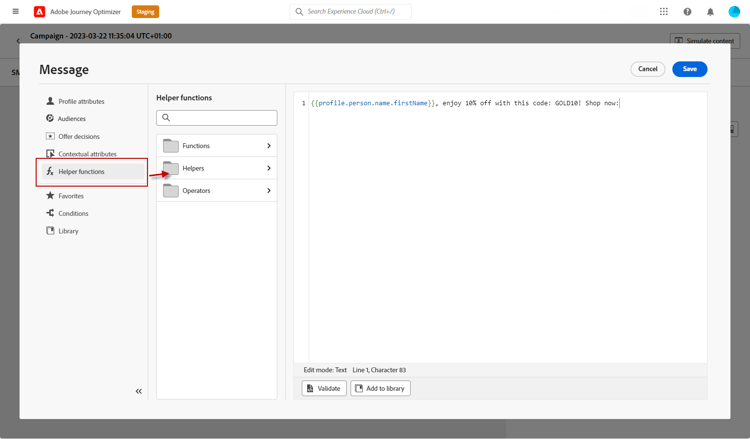
Une fois le contenu défini, ajoutez les URL trackées à votre message. Pour ce faire, accédez au menu Fonctions d’assistance et sélectionnez Helpers.
-
Sélectionnez URL et cliquez sur Ajouter une URL. En savoir plus sur la fonction d’assistance
Urldans cette section.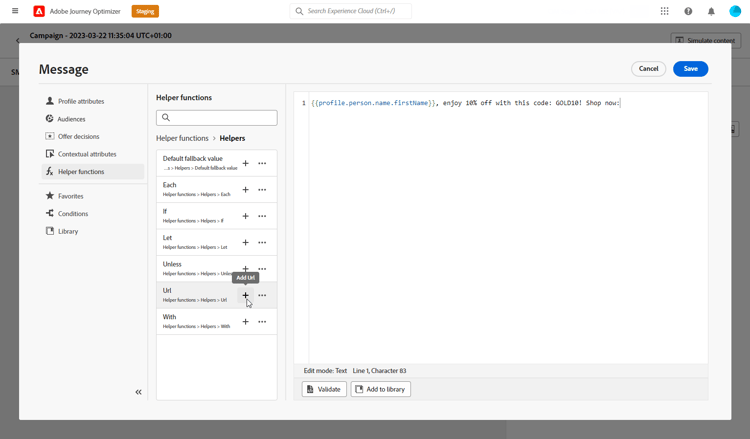
-
Pour raccourcir l’URL, collez-la dans le champ
originalUrlet cliquez sur Enregistrer.note caution CAUTION Pour utiliser la fonction de raccourcissement des URL, vous devez d’abord configurer un sous-domaine, qui sera ensuite lié à votre configuration. En savoir plus La durée de vie des URL courtes est définie sur 30 jours. Passé ce délai, ces URL courtes ne seront plus accessibles et afficheront le message suivant : 404 short-code not found. -
Pour ajouter un lien profond qui ouvre un écran spécifique dans votre application mobile, utilisez la fonction d’assistance
Urlavec le type deDEEPLINK, comme dans l’exemple ci-dessous. En savoir plus sur les liens profondscode language-none {{url originalUrl='<<deeplink_url>>' type='DEEPLINK' action='CLICK'}}note caution CAUTION Avant d’utiliser les liens profonds, assurez-vous d’avoir terminé les étapes de configuration correspondantes dans Journey Optimizer et implémenté la gestion des liens profonds dans votre application mobile. Si vous ne l’avez pas fait, le lien profond ne dirigera pas les personnes vers le contenu in-app prévu. Assurez-vous également que le suivi des liens est activé dans la section Actions de votre parcours ou campagne afin que l’URL soit réécrite via les systèmes Adobe. -
Dans le menu Prise de décision, vous pouvez personnaliser et optimiser le contenu de vos messages mobiles avec Prise de décision. Vous pouvez ainsi utiliser des scores de priorité, des formules ou des modèles d’IA pour afficher le meilleur contenu à vos clientes et clients.
Pour plus d’informations sur la création et l’utilisation des politiques de décision dans les messages mobiles, consultez cette section.
-
Cliquez sur Enregistrer et vérifiez votre message dans l’aperçu. Vous pouvez maintenant tester et vérifier le contenu de votre message, comme indiqué dans cette section.
Définir le contenu de votre MMS mms-content
Vous pouvez améliorer votre communication en envoyant des messages MMS (Multimedia Message Service), afin de partager des médias tels que des vidéos, des images, des clips audio, des GIF et bien plus encore. En outre, les MMS autorisent jusqu’à 1 600 caractères de texte dans votre message.
Pour créer du contenu MMS, procédez comme suit :
-
Créez un Message mobile comme décrit dans cette section.
-
Modifiez le contenu de votre SMS comme indiqué dans cette section.
-
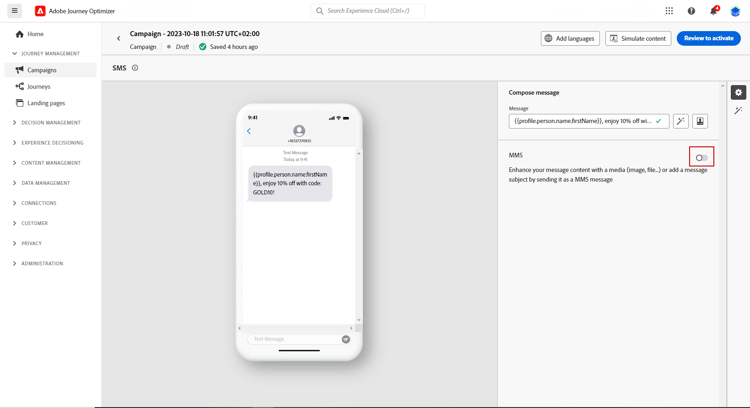
Activez l’option MMS pour ajouter un média à votre contenu SMS.
-
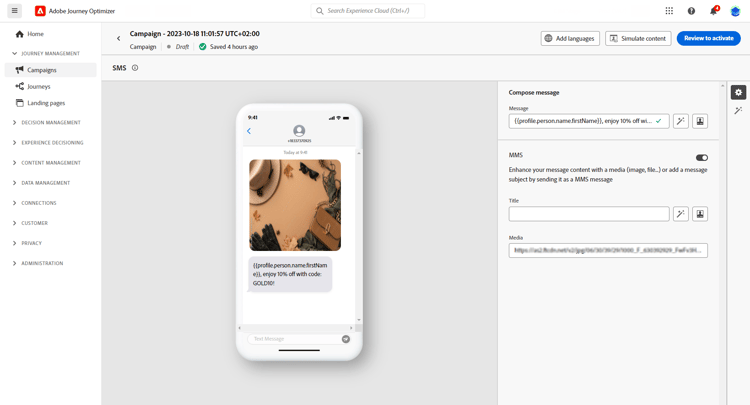
Ajoutez un Titre à votre média.
-
Saisissez lʼURL de votre média dans le champ Média.
-
Cliquez sur Enregistrer et vérifiez votre message dans l’aperçu. Vous pouvez maintenant tester et vérifier le contenu de votre message, comme décrit ci-dessous.
Une fois que vous avez effectué vos tests et validé le contenu, vous pouvez envoyer votre message mobile à votre audience. Ces étapes sont présentées sur cette page.
Si votre contenu SMS, MMS ou RCS renvoie un code d’erreur, consultez la section Erreurs de création de contenu.
This section contains structured knowledge intended to support interpretation, retrieval, and question answering related to this topic.
For complete understanding, this information should be combined with the documentation on this page. Neither source is intended to stand alone; the page describes the feature, while this section provides additional context that helps disambiguate terminology, intent, applicability, and constraints.
- TL;DR: This page explains how to design and personalize SMS, RCS, and MMS message content in Journey Optimizer, including RCS content types and fallback text, suggested actions, tracked and shortened URLs, deep links, Decisioning, and added MMS media.
Intents:
- Define RCS content by choosing a content type (Text, Media, Card, Carousel, or Location)
- Set the Default fallback text delivered when a device or carrier does not support RCS
- Add suggested actions with an action type (Reply, Open URL, Dial phone number, or View location)
- Define and personalize Mobile message content with the personalization editor and Generate text with AI
- Add tracked and shortened URLs and deep links using the Url helper function
- Personalize and optimize content with Decisioning using Priority Scores, Formulas, or AI Models
- Enable MMS to add media to the Mobile message content
Glossary:
- Default fallback text: The plain-text SMS version of an RCS message, delivered to profiles whose device or carrier does not support RCS (product-specific)
- Suggested actions: Interactive buttons that let profiles act with a single tap (product-specific)
- Rich Media (Single): An RCS message type supporting up to 3,072 characters (product-specific)
- Basic RCS: An RCS message type limited to 160 characters (product-specific)
- Personalization editor: The editor used to define content, add personalization and dynamic content, and define conditional rules (product-specific)
- Url helper function: A helper used to add tracked URLs, shorten URLs through the originalUrl field, and create deep links with the DEEPLINK type (product-specific)
- Decisioning: A capability that dynamically selects and displays the best content using Priority Scores, Formulas, or AI Models (product-specific)
Guardrails:
- Every RCS message requires a Default fallback text; a campaign cannot be activated without it.
- SMS messages are limited to 160 characters per segment; longer messages are split into multiple parts and may incur additional charges.
- A Carousel requires a minimum of 2 cards.
- Character limits vary by message type: 3,072 characters for Rich Media (Single) and 160 for Basic RCS.
- MMS allows for up to 1600 characters of text.
- Short URLs have a lifespan of 30 days; after that period they display the message 404 short-code not found.
- To use the URL shortening function, you must first configure a subdomain linked to your configuration.
- Deep links require completing the deep link configuration steps in Journey Optimizer and implementing deep link handling in the mobile app, and link tracking must be enabled in the Actions section so the URL is rewritten through Adobe systems.
Terminology:
- Canonical name: Mobile message content — variants: SMS content
- Do not confuse: “Rich Media (Single)” (up to 3,072 characters) ≠ “Basic RCS” (160 characters)
- Do not confuse: “Reply” (sends a predefined text reply to the RCS agent) ≠ “Open URL” (redirects to a web page, deep link, or In-App destination) ≠ “Dial phone number” (opens the device dialer) ≠ “View location” (opens the device maps application)
FAQ:
- Q: What happens when a recipient’s device does not support RCS? — Journey Optimizer automatically falls back to a standard SMS using the Default fallback text, which is required.
- Q: How many cards does a Carousel need? — A Carousel requires a minimum of 2 cards.
- Q: What are the RCS character limits? — 3,072 characters for Rich Media (Single) and 160 for Basic RCS.
- Q: How long do shortened URLs stay active? — The lifespan of short URLs is 30 days, after which they display 404 short-code not found.
- Q: What is required before I can shorten URLs? — You must first configure a subdomain that is then linked to your configuration.
- Q: How much text can an MMS contain? — MMS allows for up to 1600 characters of text.