Sur cette page : découvrez comment générer, affiner et finaliser le contenu textuel de la marque avec l’option Générer du contenu pour les canaux e-mail, web, de page de destination, de notification push et mobiles dans Adobe Journey Optimizer.
Utilisez l’IA pour générer du contenu textuel engageant et adapté à votre audience. Que vous ayez besoin d’améliorer la copie des e-mails, de créer du contenu web attrayant, de concevoir un texte de page de destination convaincant, d’écrire des messages de notification push ou de composer des messages, Generate Content vous aide à diffuser du texte percutant.
Pour les canaux e-mail et web email-web-channels
La fonctionnalité Générer du contenu peut générer du texte de grande qualité pour vos campagnes par e-mail, expériences web et pages de destination. Cette fonctionnalité vous permet de créer des messages attrayants et conformes à votre marque, qui résonnent auprès de votre audience sur l’ensemble des points de contact numériques.
Accès et configuration access-configure
Avant de pouvoir commencer à générer du texte avec la fonctionnalité Générer du contenu, vous devez configurer votre campagne ou votre parcours et accéder à l’éditeur de contenu. Pour préparer votre espace de travail et ouvrir le panneau Générer du contenu, procédez comme suit :
-
Créez et configurez votre campagne ou votre parcours :
- E-mail : après avoir créé et configuré votre campagne, cliquez sur Modifier le contenu. En savoir plus
- Web : après avoir créé et configuré votre page web, cliquez sur Modifier la page web. En savoir plus
- Page de destination : après avoir créé et configuré votre page de destination, cliquez sur Ouvrir le concepteur. En savoir plus
-
Sélectionnez un composant de texte pour cibler du contenu spécifique, puis accédez au menu Générer du contenu (ou Afficher Générer du contenu pour la version web).
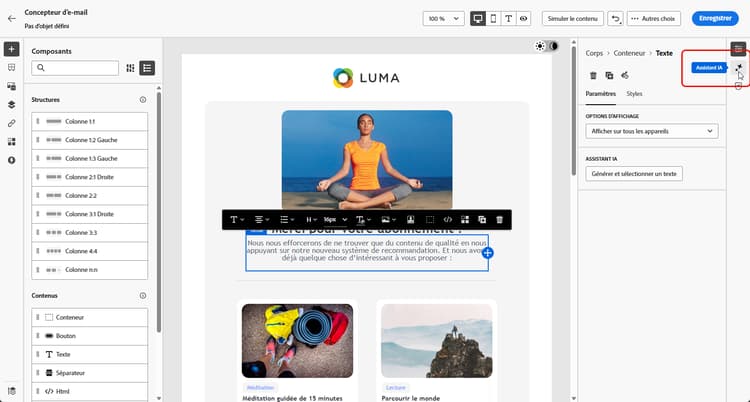
Génération de texte generate-content
Découvrez comment créer des prompts clairs, ajuster les paramètres et générer du texte personnalisé à l’aide de la fonctionnalité Générer du contenu, en veillant à ce que vos messages soient conformes à votre marque et à vos objectifs de communication.
-
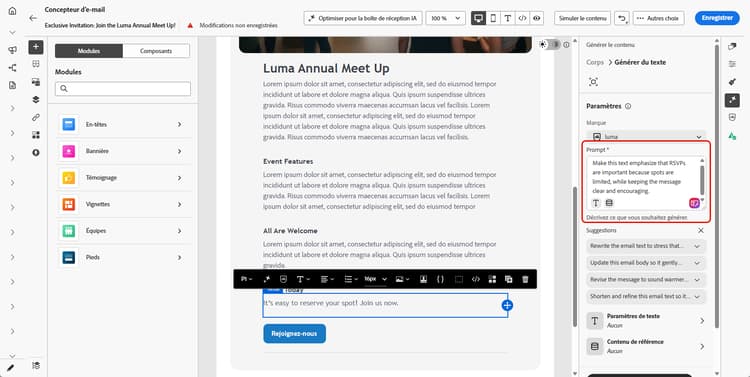
Activez l’option Utiliser le contenu original pour que la fonctionnalité Générer du contenu personnalise le nouveau contenu en fonction du contenu sélectionné.
-
Sélectionnez votre Marque pour vous assurer que le contenu généré par l’IA correspond aux spécifications de celle-ci. En savoir plus sur les marques.
-
Affinez le contenu en décrivant ce que vous souhaitez générer dans le champ Prompt.
Si vous avez besoin d’aide pour concevoir votre prompt, accédez à la Bibliothèque de prompts qui offre un large éventail d’idées d’invites pour améliorer vos campagnes.
-
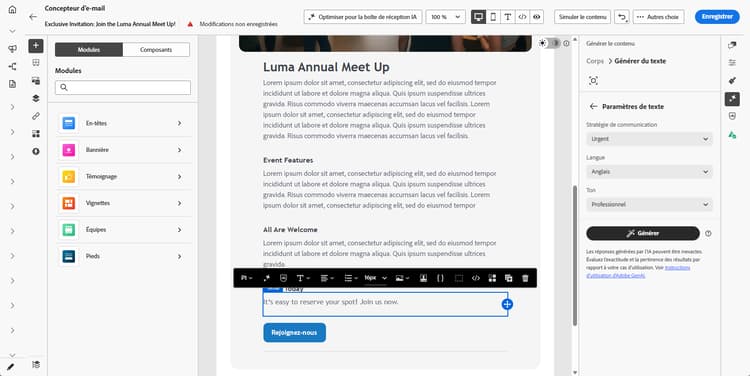
Adaptez votre prompt avec l’option Paramètres de texte :
- Stratégie de communication : choisissez le style de communication le plus adapté au texte généré.
- Langues : sélectionnez la langue du contenu généré.
- Ton : le ton doit trouver écho auprès de votre audience. Que vous souhaitiez adopter un ton informatif, ludique ou convaincant, la fonctionnalité Générer du contenu peut adapter le message au ton souhaité.
-
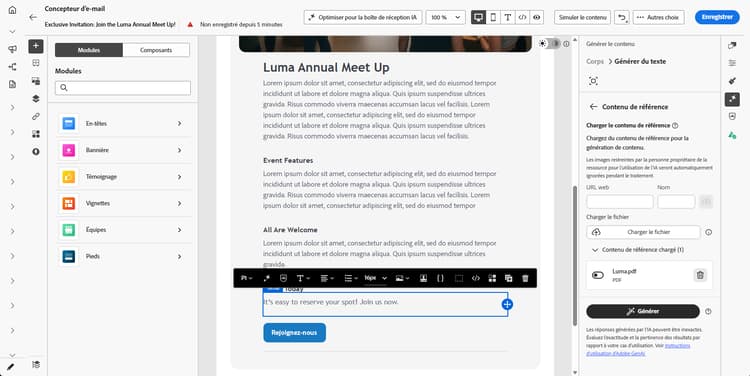
Dans le menu Ressources de marque, cliquez sur Charger une ressource de marque pour ajouter toute ressource de marque incluant du contenu pouvant fournir du contexte supplémentaire à la fonctionnalité Générer du contenu ou sélectionnez-en une chargée précédemment.
Les fichiers précédemment chargés sont disponibles dans la liste déroulante Ressources de marque chargées. Activez simplement les ressources que vous souhaitez inclure dans votre génération.
-
Lorsque votre prompt est prêt, cliquez sur Générer.
Affiner et finaliser refine-finalize
Découvrez comment réviser le texte généré, apporter des améliorations et appliquer une personnalisation pour finaliser votre contenu, créer des messages soignés et attrayants prêts à être diffusés.
-
Parcourez les variations générées.
Cliquez sur Aperçu pour afficher une version en plein écran de la variation sélectionnée ou cliquez sur Appliquer pour remplacer votre contenu actuel.
-
Cliquez sur l’icône de pourcentage pour afficher votre score d’alignement sur la marque et identifier tout décalage avec votre marque.
En savoir plus sur le score d’alignement sur la marque.
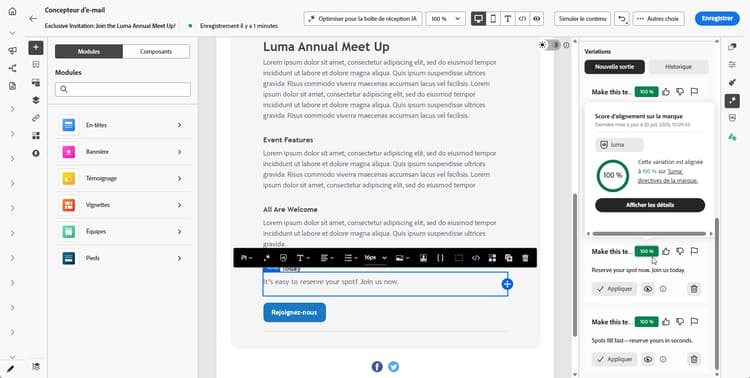
-
Accédez à l’option Affiner dans la fenêtre Aperçu pour accéder à d’autres fonctionnalités de personnalisation :
-
Utiliser comme contenu de référence : la variante choisie servira de contenu de référence pour générer d’autres résultats.
-
Reformuler : réécrivez le message tout en préservant sa signification. Cette option vous permet de générer une autre formulation, d’améliorer le flux ou d’ajuster les expressions sans modifier le message principal.
-
Utiliser un langage simplifié : utilisez l’IA pour simplifier le langage, ce qui garantit clarté et accessibilité pour une audience plus large.
-
Changer de ton : ajustez le ton du message pour mieux correspondre à votre style de communication, c’est-à-dire le rendre plus convivial, professionnel, urgent ou inspirant.
-
Modifier la stratégie de communication : modifiez l’approche des messages en fonction de vos objectifs, par exemple créer un sentiment d’urgence ou mettre en avant un aspect attractif et enthousiasmant.
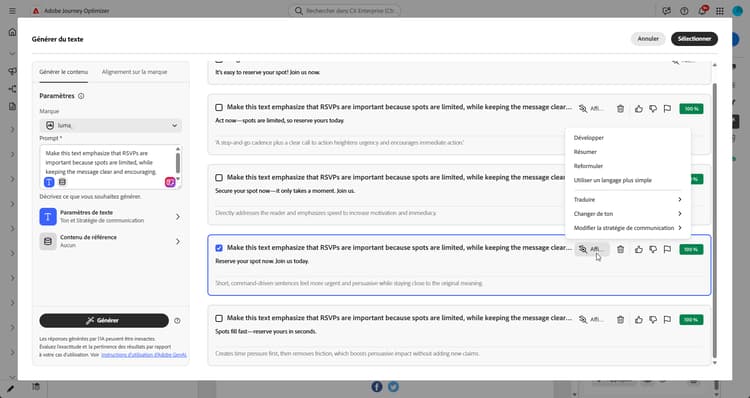
-
-
Ouvrez l’onglet Alignement sur la marque pour voir comment votre contenu s’aligne sur vos directives de marque.
-
Cliquez sur Sélectionner une fois que vous avez trouvé le contenu approprié.
-
Insérez des champs de personnalisation pour personnaliser votre contenu en fonction des données des profils. Ensuite, utilisez l’une des méthodes de simulation pour contrôler le rendu et vérifier les paramètres de personnalisation : cliquez sur Simuler le contenu pour tester les variations de contenu avec des exemples de données d’entrée ou des données générées par l’IA, puis sélectionnez Simuler le contenu, puis Simuler le contenu (profils AEP) dans la liste déroulante pour prévisualiser le contenu avec des profils de test. En savoir plus
-
Examinez et activez votre contenu :
- E-mail : lorsque vous avez défini le contenu, l’audience et le planning, vous pouvez préparer votre campagne par e-mail. En savoir plus
- Web : une fois que vous avez défini les paramètres de la campagne web et que vous avez modifié le contenu selon vos besoins, vous pouvez passer en revue et activer votre campagne web. En savoir plus
- Page de destination : une fois votre page de destination prête, vous pouvez la publier afin de pouvoir l’utiliser dans un message. En savoir plus
Pour les canaux mobiles mobile-channels
Générer du contenu peut générer du contenu textuel attrayant pour vos notifications push et vos messages mobiles, ce qui vous permet de créer des communications mobiles attrayantes qui résonnent avec votre audience à travers tous les points de contact mobiles.
Accès et configuration mobile-access-configure
Avant de commencer à générer du texte avec la fonctionnalité Générer du contenu pour les canaux mobiles, vous devez configurer votre campagne et accéder à Générer du contenu. La méthode d’accès varie légèrement entre les notifications push et les messages mobiles.
-
Créez et configurez votre campagne mobile :
- Notifications push : après avoir créé et configuré votre campagne de notifications push, cliquez sur Modifier le contenu. En savoir plus
- Message mobile : après avoir créé et configuré votre campagne mobile, cliquez sur Modifier le contenu. En savoir plus
-
Renseignez les Détails de base de votre campagne. Une fois terminé, cliquez sur Modifier le contenu.
-
Personnalisez votre message selon vos besoins :
- Notifications push : en savoir plus
- Message mobile : En savoir plus
-
Accédez au menu Afficher Générer du contenu.
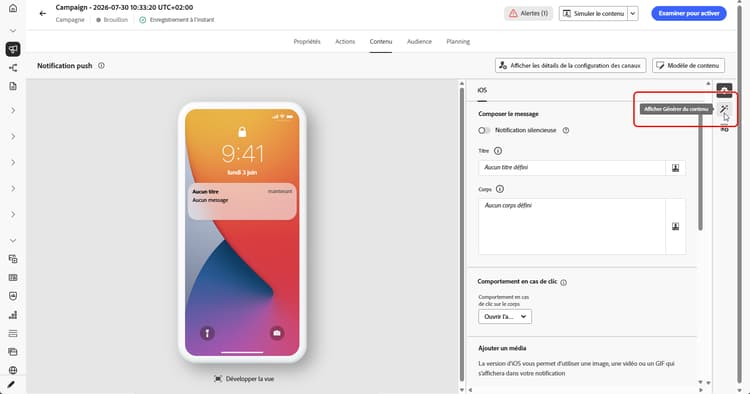
Génération de texte mobile-generate-content
Une fois que vous avez accédé à Générer du contenu, vous pouvez configurer les paramètres de génération afin de créer du contenu mobile conforme à votre marque et aux objectifs de votre campagne. Personnalisez les paramètres de texte, ajoutez des ressources de marque et fournissez des prompts pour guider l’IA dans la génération de variations pertinentes.
-
Sélectionnez votre Marque pour vous assurer que le contenu généré par l’IA correspond aux spécifications de celle-ci. En savoir plus sur les marques.
-
Affinez le contenu en décrivant ce que vous souhaitez générer dans le champ Prompt.
Si vous avez besoin d’aide pour concevoir votre prompt, accédez à la Bibliothèque de prompts qui offre un large éventail d’idées d’invites pour améliorer vos campagnes. En savoir plus sur les bonnes pratiques relatives aux prompts
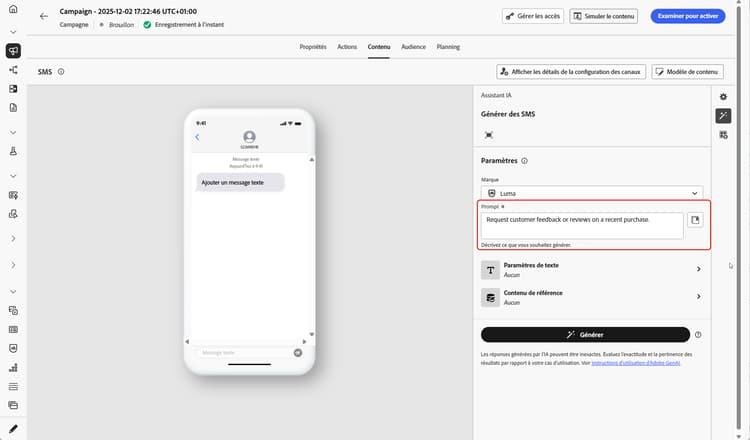
-
Pour les notifications push, sélectionnez le champ à générer : Titre et/ou Message.
-
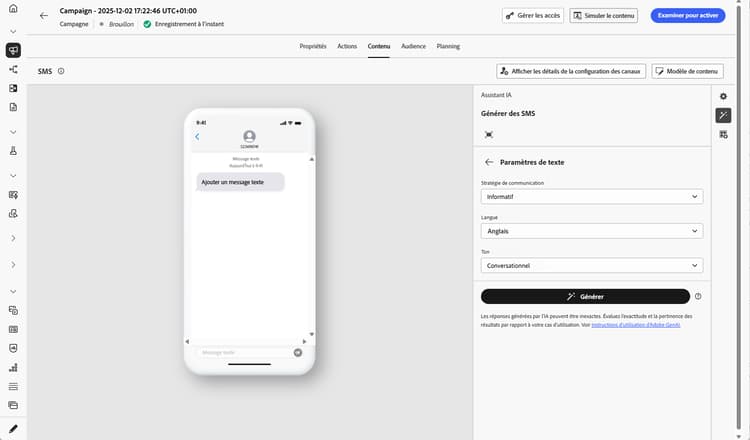
Adaptez votre prompt avec l’option Paramètres de texte :
-
Stratégie de communication : choisissez le style de communication le plus adapté au texte généré.
-
Langues : sélectionnez la langue du contenu généré.
-
Ton : le ton doit trouver écho auprès de votre audience. Que vous souhaitiez adopter un ton informatif, ludique ou convaincant, la fonctionnalité Générer du contenu peut adapter le message au ton souhaité.
-
-
Dans le menu Contenu de référence, cliquez sur Charger un fichier pour ajouter toute ressource de marque incluant du contenu pouvant fournir du contexte supplémentaire à Générer du contenu ou sélectionnez-en une chargée précédemment.
Les fichiers précédemment chargés sont disponibles dans la liste déroulante Contenu de référence chargé. Activez simplement les ressources que vous souhaitez inclure dans votre génération.
-
Lorsque votre prompt est prêt, cliquez sur Générer.
Affiner et finaliser mobile-refine-finalize
Après avoir généré des variations de texte pour vos messages mobiles, vous pouvez affiner les résultats pour vous assurer qu’ils répondent exactement à vos besoins. Examinez l’alignement sur la marque, ajustez le ton et le langage, puis préparez le contenu pour l’activation.
-
Après la génération, parcourez les variations.
-
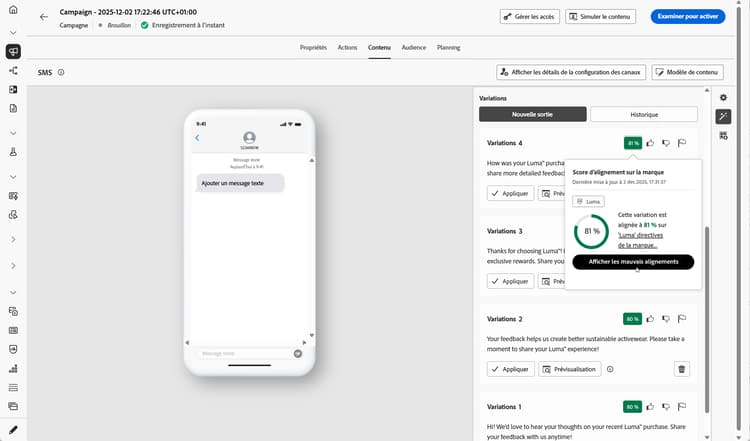
Cliquez sur l’icône de pourcentage pour afficher votre score d’alignement sur la marque et identifier tout décalage avec votre marque.
En savoir plus sur le score d’alignement sur la marque.
-
Cliquez sur Aperçu pour afficher une version en plein écran de la variation sélectionnée ou cliquez sur Appliquer pour remplacer votre contenu actuel.
-
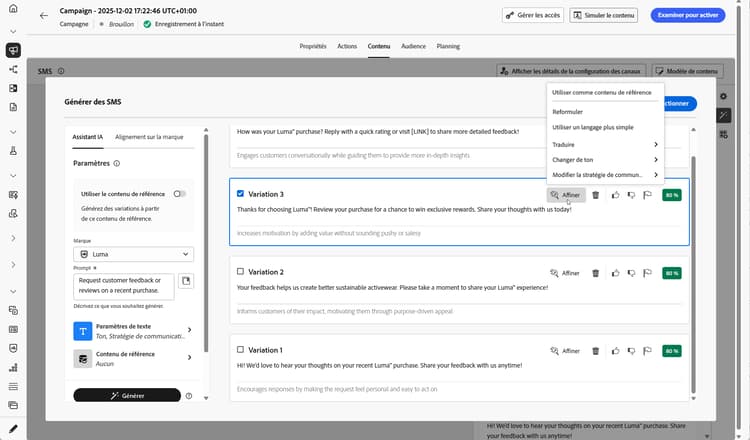
Accédez à l’option Affiner dans la fenêtre Aperçu pour accéder à d’autres fonctionnalités de personnalisation :
-
Utiliser comme contenu de référence : la variante choisie servira de contenu de référence pour générer d’autres résultats.
-
Reformuler : réécrivez le message tout en préservant sa signification. Cette option vous permet de générer une autre formulation, d’améliorer le flux ou d’ajuster les expressions sans modifier le message principal.
-
Utiliser un langage simplifié : utilisez l’IA pour simplifier le langage, ce qui garantit clarté et accessibilité pour une audience plus large.
-
Traduire : simplifiez votre texte pour garantir la clarté et l’accessibilité afin de toucher une audience plus large.
-
Changer de ton : ajustez le ton du message pour mieux correspondre à votre style de communication, c’est-à-dire le rendre plus convivial, professionnel, urgent ou inspirant.
-
Modifier la stratégie de communication : modifiez l’approche des messages en fonction de vos objectifs, par exemple créer un sentiment d’urgence ou mettre en avant un aspect attractif et enthousiasmant.
-
-
Ouvrez l’onglet Alignement sur la marque pour voir comment votre contenu s’aligne sur vos directives de marque.
-
Cliquez sur Sélectionner une fois que vous avez trouvé le contenu approprié.
-
Insérez des champs de personnalisation pour personnaliser votre contenu en fonction des données des profils. Ensuite, utilisez l’une des méthodes de simulation pour contrôler le rendu et vérifier les paramètres de personnalisation : cliquez sur Simuler le contenu pour tester les variations de contenu avec des exemples de données d’entrée ou des données générées par l’IA, puis sélectionnez Simuler le contenu, puis Simuler le contenu (profils AEP) dans la liste déroulante pour prévisualiser le contenu avec des profils de test. En savoir plus
Lorsque vous avez défini le contenu, l’audience et le planning, vous pouvez préparer votre campagne mobile. En savoir plus