Sur cette page : découvrez comment prévisualiser, valider et envoyer vos messages mobiles dans Adobe Journey Optimizer, notamment en vérifiant le codage et les limites des caractères et en résolvant les alertes avant la diffusion.
Prévisualiser votre message mobile preview-sms
Une fois le contenu de votre message défini, vous pouvez le prévisualiser à l’aide de l’une ou l’autre de ces deux méthodes de simulation :
- Cliquez sur Simuler le contenu pour tester des variations de contenu avec des exemples de données d’entrée ou des données générées par l’IA. Découvrez comment simuler des variations de contenu.
- Cliquez sur Simuler le contenu puis sélectionnez Simuler le contenu (profils AEP) dans la liste déroulante pour prévisualiser le contenu avec des profils de test.
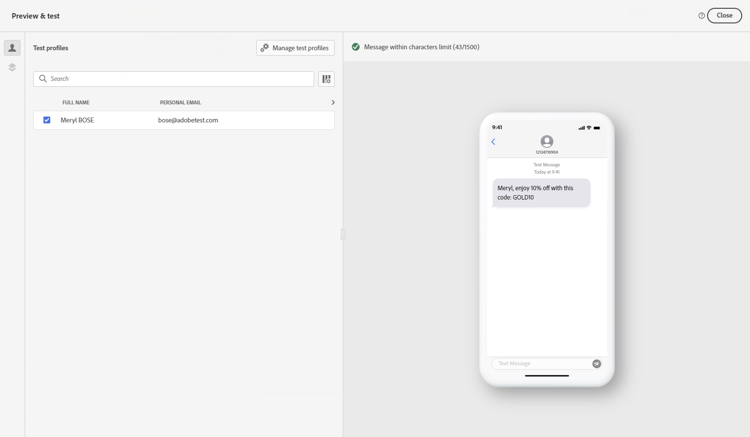
Vous trouverez des informations détaillées sur comment prévisualiser et tester votre contenu dans la section Gestion de contenu.
Codage des caractères et limites sms-character-limits
Un nombre de caractères s’affiche lors de l’accès à l’une des méthodes de simulation à partir de Simuler du contenu pour vous aider à planifier et à gérer vos messages mobiles.
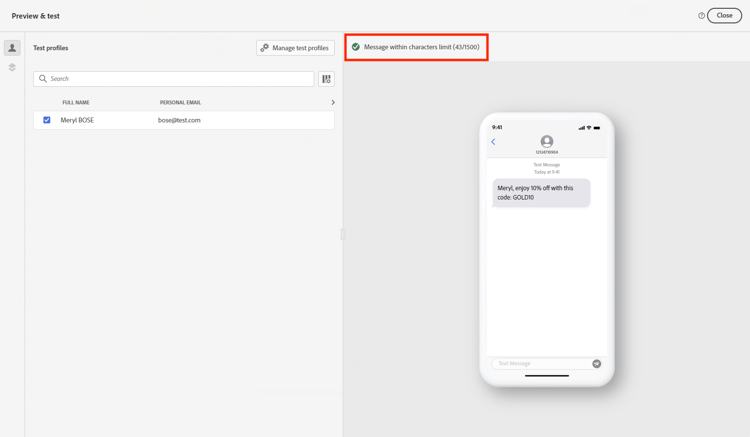
Journey Optimizer utilise le codage UTF-8 dans son éditeur de SMS, ce qui vous permet de saisir ou de coller des caractères codés sur deux octets ou Unicode. Ces caractères sont ensuite transmis au fournisseur de services pour diffusion. La plupart des fournisseurs SMS utilisent le codage GSM 7 bits pour les messages standard avec une limite de 160 caractères et passent à UTF-16 (UCS-2) lorsque des caractères non-GSM sont détectés, ce qui réduit la limite à 70 caractères.
Notez que le nombre de caractères ne reflète pas les variations liées à la personnalisation dynamique ou les caractères spéciaux 7 bits non-GSM.
Valider votre contenu sms-validate
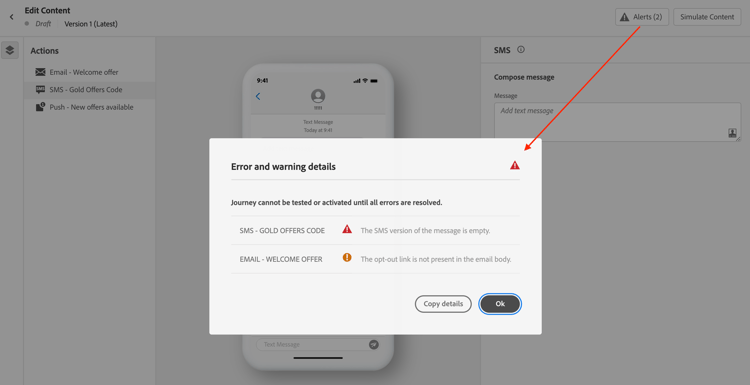
Vous devez vérifier les alertes dans la section supérieure de l’éditeur. Certaines d’entre elles sont de simples avertissements, mais d’autres peuvent vous empêcher d’envoyer le message. Deux types d’alertes peuvent se produire : avertissements et erreurs.
-
Les avertissements se rapportent aux recommandations et aux bonnes pratiques. Par exemple, un message d’avertissement s’affiche si votre Message mobile est vide ou si les limites de caractères peuvent être dépassées avec du contenu dynamique.
Limites de caractères : 160 caractères par segment (GSM 7 bits), 70 caractères pour Unicode/émojis, jusqu’à 1 500 caractères au total.
-
Les erreurs vous empêchent de tester ou d’activer le parcours ou de publier la campagne tant que celles-ci ne sont pas corrigées. Par exemple, un message d’erreur vous avertit lorsque l’objet est manquant.
L’d’alerte « La limite de caractères du texte du SMS a été dépassée » peut apparaître même lorsque le message simulé est plus court, car la validation calcule la longueur maximale possible en évaluant toutes les branches conditionnelles, les champs de personnalisation et le contenu dynamique à leur plus longue longueur.
La validation calcule la longueur maximale de toutes les données de profil possibles, tandis que la simulation affiche la sortie réelle d’un profil de test.
Envoyer vos messages mobiles sms-send
Lorsque votre message mobile est prêt, effectuez la configuration de votre parcours ou campagne pour l’envoyer.
Rubriques connexes
This section contains structured knowledge intended to support interpretation, retrieval, and question answering related to this topic.
For complete understanding, this information should be combined with the documentation on this page. Neither source is intended to stand alone; the page describes the feature, while this section provides additional context that helps disambiguate terminology, intent, applicability, and constraints.
- TL;DR: This page explains how to preview, validate, and send Mobile messages in Adobe Journey Optimizer, including checking character encoding and limits and resolving alerts before delivery.
Intents:
- Preview Mobile message content using the available simulation methods
- Understand SMS character encoding and how the character count is calculated
- Check warnings and errors before testing, activating, or publishing
- Understand why a character-limit alert can appear when the simulated message is shorter
- Send Mobile messages by completing the journey or campaign configuration
Glossary:
- Simulate content: The preview action used to test content variations with sample input data or AI auto-generation (product-specific)
- Simulate content (AEP profiles): The option selected from the Simulate content dropdown to preview the message with test profiles (product-specific)
- Character count: The count displayed when accessing either simulation method to assist in planning and managing Mobile messages (product-specific)
- Warnings: Alerts that refer to recommendations and best practices and do not block sending (product-specific)
- Errors: Alerts that prevent testing or activating the journey, or publishing the campaign, until resolved (product-specific)
Guardrails:
- Most SMS providers use GSM 7-bit encoding for standard messages with a 160-character limit and switch to UTF-16 (UCS-2) with a 70-character limit when non-GSM characters are detected.
- Character limits flagged by warnings are 160 characters per segment (GSM 7-bit), 70 for Unicode or emojis, and up to 1500 characters total.
- The character count does not reflect variations introduced by dynamic personalization or non-GSM 7-bit special characters.
- SMS delivery reporting does not account for concatenated messages and dynamic personalization, so it may not reflect the actual number of messages sent from the provider.
- Errors prevent you from testing or activating the journey, or publishing the campaign, until they are resolved; warnings do not block.
- Validation calculates the maximum possible length by evaluating all conditional branches, personalization fields, and dynamic content at their longest, while simulation shows the actual output for one test profile.
- To improve deliverability, use phone number formats supported by the provider; for example, Twilio and Sinch only support phone numbers in E.164 format.
- If the campaign is subject to an approval policy, you must request approval before you can send.
Terminology:
- Canonical name: Check and send your Mobile message — variants: preview and send SMS
- Simulation modes (both present on this page): “Simulate content” (test content variations with sample input data or AI auto-generation) and “Simulate content (AEP profiles)” (preview with test profiles)
- Do not confuse: “Warnings” (recommendations and best practices; do not block) ≠ “Errors” (prevent testing, activating, or publishing until resolved)
- Do not confuse: “Validation” (calculates maximum possible length across all profile data) ≠ “Simulation” (shows actual output for one test profile)
FAQ:
- Q: How do I preview a Mobile message? — Click Simulate content to test content variations with sample input data or AI auto-generation, or select Simulate content (AEP profiles) from the dropdown to preview with test profiles.
- Q: Why does the character-limit alert appear when my simulated message is shorter? — Validation calculates the maximum possible length by evaluating all conditional branches, personalization fields, and dynamic content at their longest, while simulation shows the actual output for one test profile.
- Q: What are the SMS character limits? — 160 characters per segment for GSM 7-bit, 70 for Unicode or emojis, and up to 1500 characters total.
- Q: What stops me from sending my message? — Errors prevent you from testing or activating the journey, or publishing the campaign, until they are resolved; warnings do not block.
- Q: Does delivery reporting reflect the exact number of messages sent? — Not necessarily, because SMS delivery reporting does not account for concatenated messages and dynamic personalization; contact your Adobe representative for detailed usage and billing information.