Sur cette page : configurez un événement unitaire afin de pouvoir déclencher un parcours en temps réel pour une personne spécifique en fonction de son comportement, tel qu’un jalon d’achat ou de fidélité.
Les événements unitaires sont liés à un profil spécifique. Ils peuvent être basés sur des règles ou générés par le système. En savoir plus sur les événements unitaires dans cette section.
Les premières étapes nécessaires pour configurer un nouvel événement sont les suivantes :
-
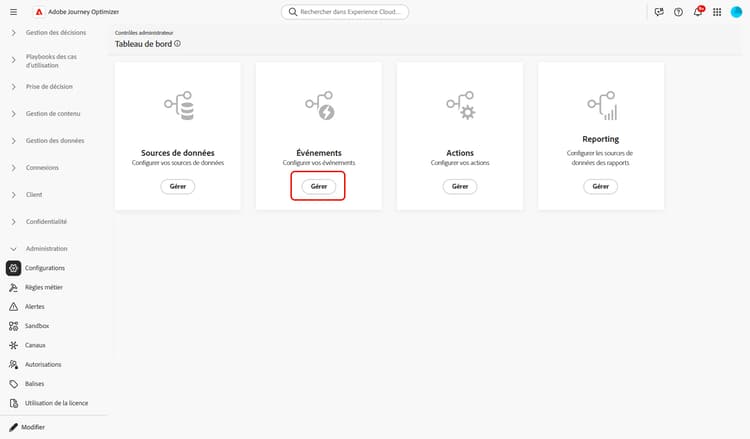
Dans la section du menu ADMINISTRATION, accédez à Configurations. Dans la section Événements, cliquez sur Gérer. La liste des événements s’affiche.
-
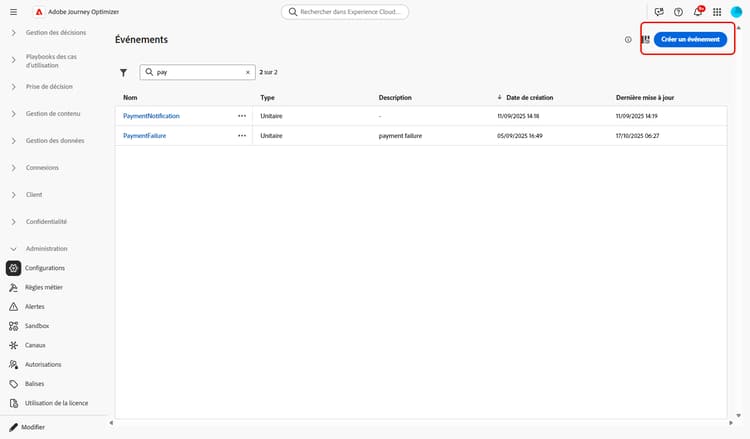
Cliquez sur Créer un événement pour créer un événement. Le volet de configuration d’événement s’ouvre dans la partie droite de l’écran.
-
Saisissez le nom de votre événement. Vous pouvez également ajouter une description.
note NOTE Seuls les caractères alphanumériques et les traits de soulignement sont autorisés. La longueur maximale est de 30 caractères. 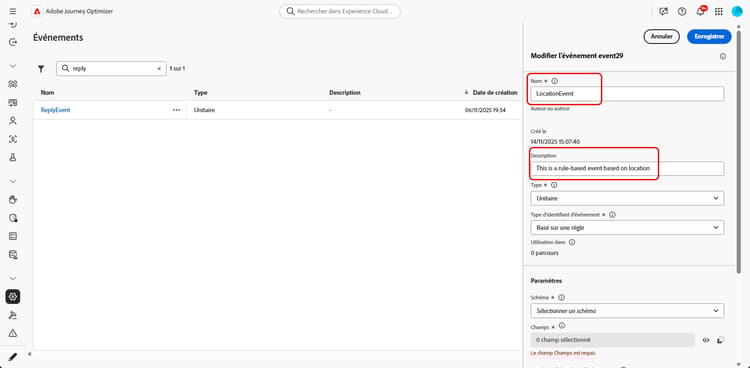
-
Dans le champ Type, choisissez Unitaire.
-
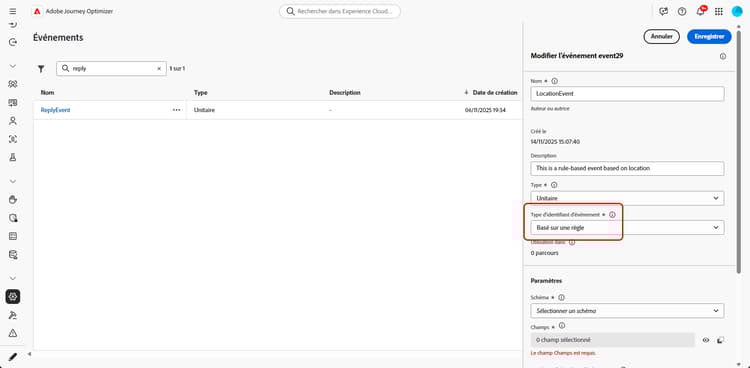
Dans le champ Type d’identifiant d’événement, sélectionnez le type d’identifiant d’événement à utiliser : Basé sur une règle ou Généré par le système. Pour en savoir plus sur les types d’identifiant d’événements, reportez-vous à cette section.
-
Le nombre de parcours qui font appel à cet événement apparaît dans le champ Utilisé(e) dans. Vous pouvez cliquer sur l’icône Afficher les parcours pour faire apparaître la liste des parcours utilisant cet événement.
-
Définissez les champs de payload et de schéma : c’est dans ces champs que vous sélectionnez les informations d’événement (désignées généralement sous le nom de payload) que le parcours s’attend à recevoir. Vous pourrez alors utiliser ces informations dans votre parcours. Consultez cette section.
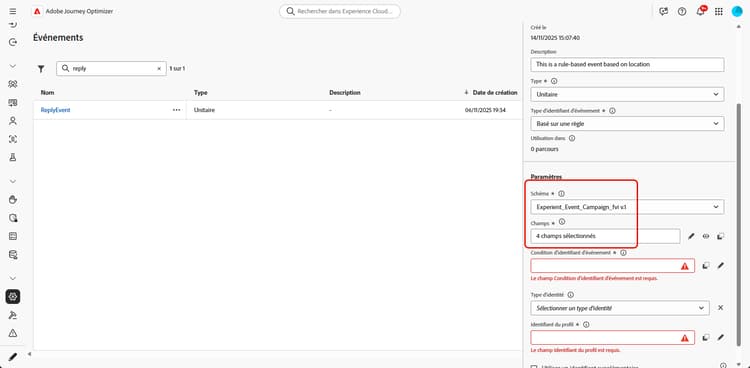
note NOTE Lorsque vous sélectionnez le type Généré par le système, seuls les schémas dont le champ est de type eventID sont disponibles. Lorsque vous sélectionnez le type Basé sur des règles, vous pouvez sélectionner n’importe quel schéma d’événement d’expérience disponible dans votre sandbox. -
Pour les événements basés sur des règles, cliquez dans le champ condition d’identifiant d’événement. À l’aide de l’éditeur d’expression simple ou avancé, définissez la condition qui sera utilisée par le système pour identifier les événements qui déclencheront votre parcours.
Dans notre exemple, nous avons écrit une condition basée sur la ville du profil. Cela signifie que chaque fois que le système reçoit un événement qui correspond à cette condition (champ Ville et valeur Paris), il le transmet aux parcours.
note NOTE Dans l'éditeur d'expression simple, tous les opérateurs ne sont pas disponibles ; ils dépendent du type de données. Par exemple, pour un champ de type chaîne, vous pouvez utiliser « contient » ou « égal à ». Si vous modifiez votre schéma avec de nouvelles valeurs d’énumération après avoir créé l’événement, vous devez suivre les étapes suivantes pour appliquer les modifications à l’événement existant : désélectionnez le champ d’énumération des champs de l’événement, confirmez la sélection, puis sélectionnez à nouveau le champ d’énumération. La nouvelle valeur d’énumération s’affiche maintenant. -
Ajoutez un type d’identité. Cette étape est facultative, mais recommandée. En effet, l’ajout d’un type d’identité permet d’exploiter les informations stockées dans le service de profil client en temps réel. Il définit le type de clé dont dispose l’événement. En savoir plus dans cette section.
-
Définissez l’identifiant du profil : effectuez votre choix parmi vos champs de payload ou définissez une formule pour identifier la personne associée à l’événement. Cette clé est configurée automatiquement (mais peut toujours être modifiée) si vous sélectionnez un type d’identité. En effet, le parcours sélectionne la clé qui doit correspondre au type d’identité : par exemple, si vous sélectionnez un type d’identité d’e-mail, la clé d’e-mail est sélectionnée. En savoir plus dans cette section.
-
Cliquez sur Enregistrer.
L’événement est maintenant configuré et prêt à être ajouté à un parcours. Des étapes de configuration supplémentaires sont requises pour la réception d’événements. Consultez cette page.
Définition des champs de payload define-the-payload-fields
La définition de la payload vous permet de choisir les informations que le système s’attend à recevoir de l’événement dans votre parcours, ainsi que la clé permettant d’identifier la personne associée à l’événement. La payload est basée sur la définition de champ XDM d’Experience Cloud. Pour plus d’informations sur XDM, consultez la documentation d’Adobe Experience Platform.
-
Sélectionnez un schéma XDM dans la liste et cliquez ensuite sur le champ Champs ou sur l’icône Modifier.
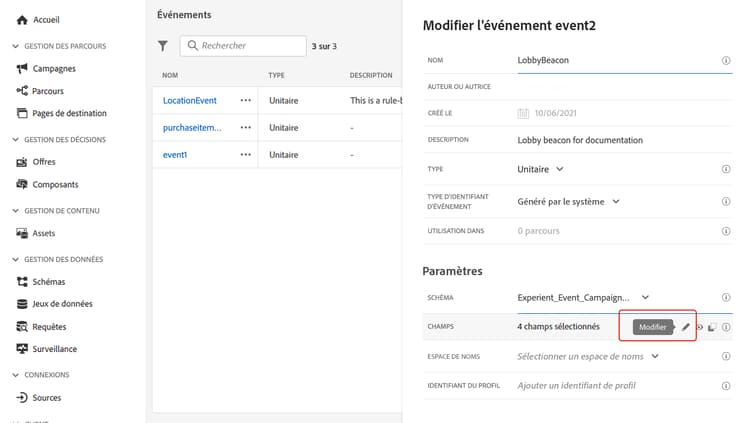
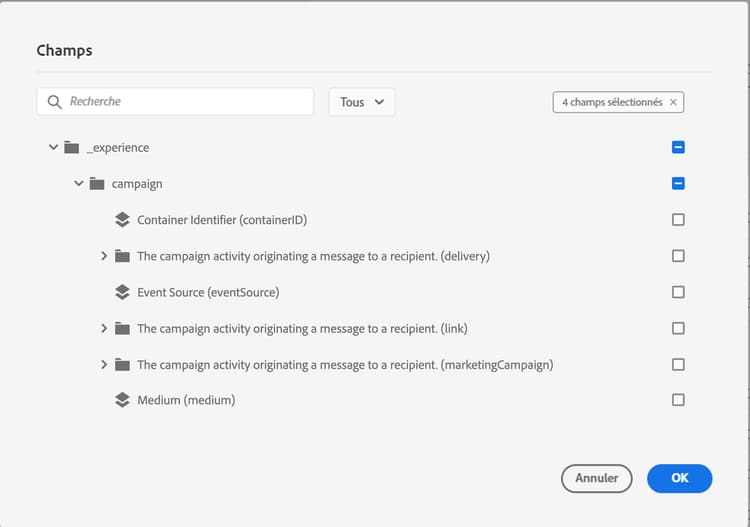
Tous les champs définis dans le schéma sont affichés. La liste des champs varie d’un schéma à l’autre. Vous pouvez rechercher un champ spécifique, ou utiliser les filtres pour afficher l’ensemble des nœuds et des champs ou uniquement les champs sélectionnés. En fonction de la définition du schéma, certains champs peuvent être obligatoires et présélectionnés. Vous ne pouvez pas les désélectionner. Tous les champs obligatoires pour que les parcours reçoivent correctement l’événement sont sélectionnés par défaut.
note NOTE Pour les événements générés par le système : - Assurez-vous d’avoir ajouté le groupe de champs
orchestrationau schéma XDM. Ainsi, votre schéma contient toutes les informations requises pour fonctionner avec Journey Optimizer. - Le champ eventID est automatiquement ajouté à la liste des champs sélectionnés afin que Journey Optimizer puisse identifier l’événement. Le système à l’origine de l’envoi de l’événement ne doit pas générer d’identifiant, mais plutôt utiliser celui indiqué dans la prévisualisation du payload. En savoir plus
- Assurez-vous d’avoir ajouté le groupe de champs
-
Sélectionnez les champs que vous prévoyez de recevoir de l’événement. Il s’agit des champs que l’utilisateur chargé de la conception de parcours exploitera dans le parcours. Ils doivent également inclure la clé qui sera utilisée pour identifier la personne associée à l’événement (voir cette section).
-
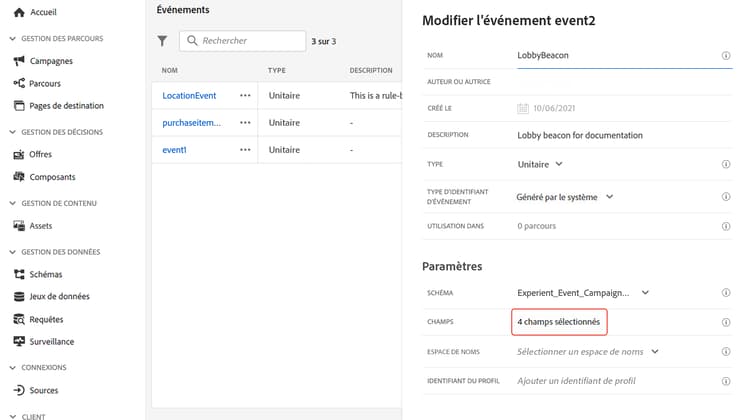
Une fois la sélection des champs nécessaires terminée, cliquez sur OK ou appuyez sur la touche Entrée.
Le nombre de champs sélectionnés s’affiche dans le champ Champs.
Sélectionner le type d’identité select-the-namespace
Le type d’identité (anciennement appelé « espace de noms ») vous permet de définir le type de clé utilisé pour identifier la personne associée à l’événement. Sa configuration est facultative. Elle est obligatoire si vous souhaitez récupérer, dans vos parcours, des informations supplémentaires provenant de profil client en temps réel. Il n’est pas nécessaire de définir le type d’identité si vous utilisez uniquement des données provenant d’un système tiers via une source de données personnalisée.
Vous pouvez soit créer un type d’identité existant, soit en créer un nouveau à l’aide du service d’identités Adobe Experience Platform. Pour en savoir plus, consultez la documentation d’Adobe Experience Platform.
Si vous sélectionnez un schéma doté d’une identité principale, alors les champs Identifiant du profil et Type d’identité sont déjà renseignés. Si aucune identité n’est définie, identityMap > id est sélectionné comme clé primaire. Vous devez ensuite sélectionner un type d’identité et la clé sera déjà renseignée (sous le champ Type d’identité) à l’aide de identityMap > id.
Lors de la sélection de champs, les champs de l’identité principale sont balisés.

Sélectionnez un type d’identité dans la liste déroulante.
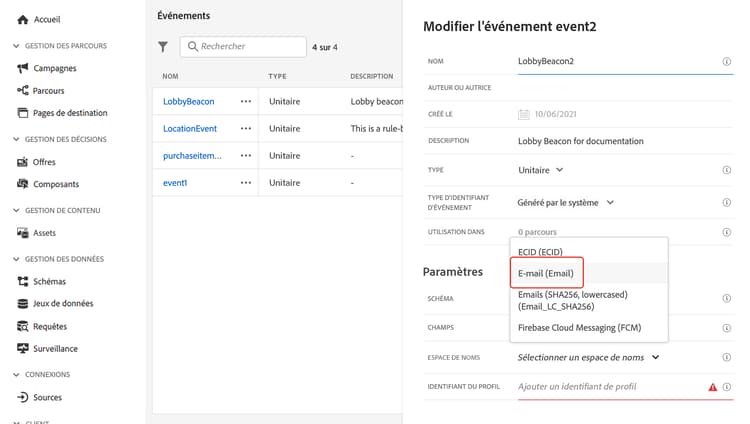
Un seul type d’identité est autorisé par parcours. Si vous utilisez plusieurs événements dans le même parcours, ils doivent utiliser le même type d’identité. Consultez cette page.
Définir l’identifiant du profil define-the-event-key
La clé correspond au champ ou à la combinaison de champs faisant partie des données de payload de l’événement et permettant au système d’identifier la personne associée à l’événement. Il peut s’agir de l’ID Experience Cloud, d’un ID CRM ou encore d’une adresse e-mail.
Pour utiliser les données stockées dans la base de données de profil client en temps réel d’Adobe, la clé d’événement doit correspondre aux informations que vous avez définies en tant qu’identité d’un profil dans le Service de profil client en temps réel.
Le système peut ainsi effectuer la réconciliation entre l’événement et le profil de la personne. Si vous sélectionnez un schéma doté d’une identité principale, alors les champs Identifiant du profil et Type d’identité sont déjà renseignés. Si aucune identité n’est définie, identityMap > id est la clé primaire. Vous devez ensuite sélectionner un type d’identité et la clé est automatiquement renseignée à l’aide de la fonction identityMap > id.
Lors de la sélection de champs, les champs de l’identité principale sont balisés.
Si vous devez utiliser une autre clé, telle qu’un ID CRM ou une adresse e-mail, vous devez l’ajouter manuellement, comme expliqué ci-dessous :
-
Cliquez dans le champ Identifiant du profil ou sur l’icône représentant un crayon.
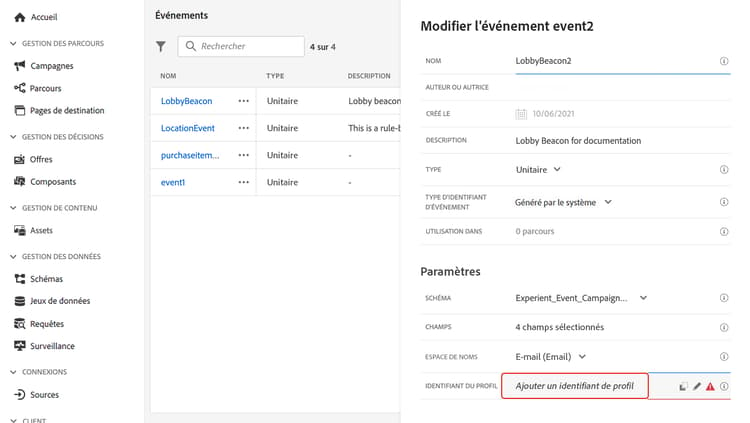
-
Sélectionnez le champ choisi comme clé dans la liste des champs de payload.
Lorsque l’événement est reçu, la valeur de la clé permet au système d’identifier la personne qui y est associée. Associée à un type d’identité, la clé peut être utilisée pour exécuter des requêtes vers Adobe Experience Platform. Voir cette page.
La clé sert également à vérifier qu’une personne se trouve dans un parcours. En effet, une personne ne peut se trouver à deux endroits différents dans le même parcours. Par conséquent, le système n’autorise pas qu’une même clé (CRMID=3224, par exemple) se trouve à des endroits différents dans un même parcours.
Éditeur d’expression avancé adv-exp-editor
Lors de la définition de la condition d’identifiant d’événement ou de l’identifiant du profil, vous pouvez basculer vers l’éditeur d’expression avancé pour créer des clés plus complexes (une concaténation de deux champs d’événements, par exemple).
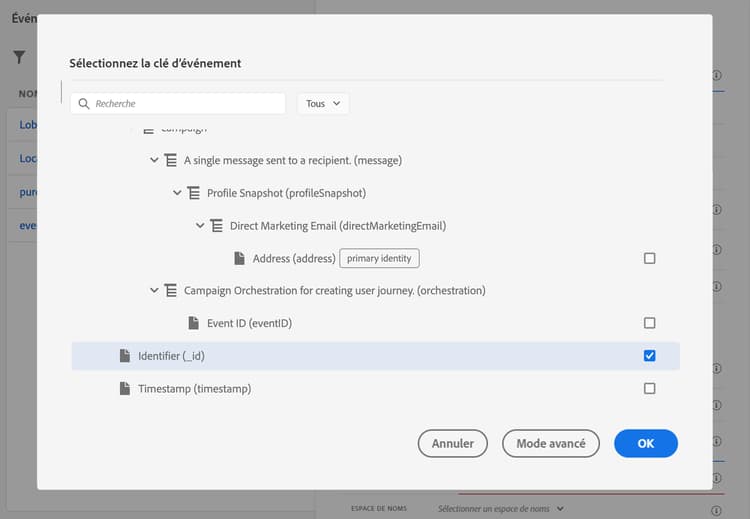
Vous avez accès aux fonctions d’expression avancées du bouton Mode avancé si vous souhaitez effectuer des manipulations supplémentaires. Ces fonctions vous permettent de manipuler les valeurs utilisées pour exécuter des requêtes spécifiques, comme modifier des formats, exécuter des concaténations de champs, prendre uniquement en compte une partie d’un champ (les 10 premiers caractères, par exemple), etc. Consultez cette page.
Prévisualisation de la payload preview-the-payload
Cet aperçu vous permet de valider la définition de la payload.
-
Cliquez sur l’icône Afficher la payload pour prévisualiser la payload attendue par le système.
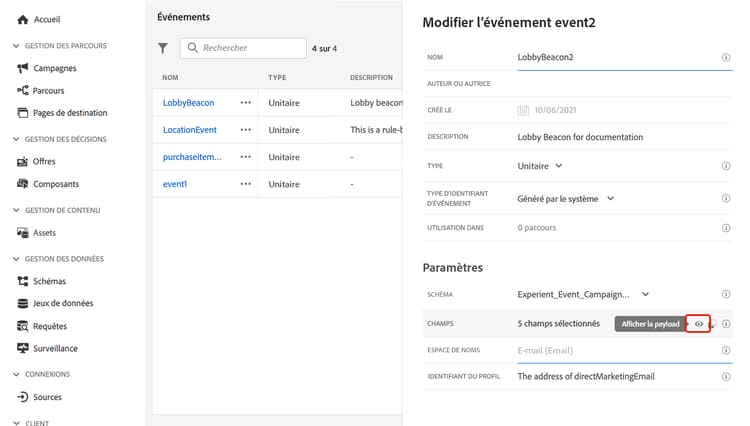
Vous remarquerez que les champs sélectionnés sont affichés.
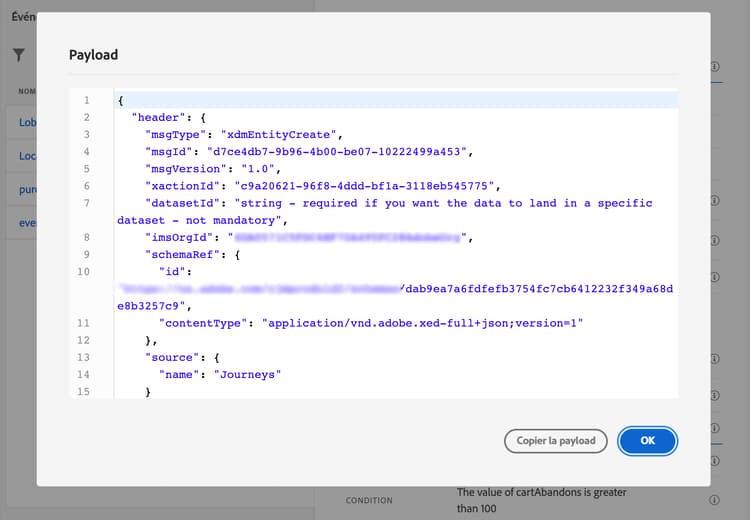
-
Vérifiez l’aperçu pour valider la définition de la payload.
-
Vous pouvez ensuite partager l’aperçu de la payload avec la personne responsable de l’envoi de l’événement. Cette payload peut l’aider à concevoir la configuration d’un envoi d’événement vers Journey Optimizer. Consultez cette page.
This section contains structured knowledge intended to support interpretation, retrieval, and question answering related to this topic.
For complete understanding, this information should be combined with the documentation on this page. Neither source is intended to stand alone; the page describes the feature, while this section provides additional context that helps disambiguate terminology, intent, applicability, and constraints.
- TL;DR: This page explains how to configure a unitary event, which is linked to a specific profile and can be rule-based or system-generated, including its type, schema and payload fields, identity type, profile identifier, and payload preview.
Intents:
- Create a unitary event and choose the Rule Based or System Generated Event ID type
- Define the schema and select the payload fields the journey expects to receive
- Define the Event ID condition for rule-based events using the simple or advanced expression editor
- Add an identity type and define the profile identifier that reconciles the event with a profile
- Use the advanced expression editor to build more complex keys
- Preview the payload to validate the payload definition
Glossary:
- Unitary event: An event linked to a specific profile that can be rule-based or system-generated (product-specific)
- Identity type: The type of key used to identify the person associated to the event, previously known as namespace; only people-based identity types can be selected (product-specific)
- Profile identifier: The field, or combination of fields, from the event payload that allows the system to identify the person associated to the event (product-specific)
- eventID: For system-generated events, the field automatically added to the list of selected fields so that Journey Optimizer can identify the event; the system pushing the event should not generate an ID and should use the one available in the payload preview (product-specific)
- Orchestration field group: The field group that must be added to the XDM schema for system-generated events so the schema contains all information required to work with Journey Optimizer (product-specific)
- Advanced expression editor: The editor you can switch to for creating more complex keys, such as a concatenation of two event fields (product-specific)
Guardrails:
- The event name allows only alphanumeric characters and underscores, with a maximum length of 30 characters (hard limit).
- When you select the System Generated type, only schemas that have the eventID type field are available; when you select the Rule Based type, you can select any Experience Event schema available in your sandbox.
- Adding an identity type is optional but recommended, and only a people-based identity type can be selected.
- Only one identity type is allowed per journey, so events used in the same journey must use the same identity type.
- The same key, for example CRMID=3224, cannot be at two different places in the same journey.
- For system-generated events, the payload preview requires saving and re-opening the event to generate an event ID.
Terminology:
- Canonical name: Configure a unitary event
- Synonyms: “Identity type” = “namespace”
- Do not confuse: “Rule Based” (uses an Event ID condition, and you can select any Experience Event schema available in your sandbox) ≠ “System Generated” (only schemas that have the eventID type field are available; the eventID field is automatically added to the selected fields)
- Do not confuse: “Event ID condition” (rule used to identify events that trigger the journey) ≠ “Profile identifier” (key used to identify the person associated to the event)
FAQ:
- Q: What are the two Event ID types for a unitary event? — Rule Based, which uses an Event ID condition, and System Generated, for which the eventID field is automatically added to the list of selected fields.
- Q: Is defining an identity type required? — It is optional but recommended, as it allows you to leverage information stored in the Real-time Customer Profile Service; only a people-based identity type can be selected.
- Q: Why does the system not allow the same key at different places in the same journey? — A person cannot be at two different places in the same journey, so the system does not allow the same key to be at different places in the same journey.
- Q: What schemas are available for a System Generated event? — Only schemas that have the eventID type field; for Rule Based events, you can select any Experience Event schema available in your sandbox.
- Q: How do I preview the payload for a system-generated event? — Save the event and re-open it first to generate an event ID, then use the View Payload icon to check the preview.