Sur cette page : définissez des cappings de fréquence par canal et type de communication afin de limiter le nombre de messages envoyé à chaque profil et d’éviter de submerger la clientèle avec des communications similaires.
Les jeux de règles de Canal appliquent des règles de limitation aux canaux de communication. Par exemple, n’envoyez pas plus d’un e-mail ou d’un message mobile par jour.
L’utilisation des jeux de règles de canal vous permet de définir un capping de fréquence par type de communication afin d’éviter d’envoyer trop de messages similaires aux clientes et aux clients. Vous pouvez par exemple créer un jeu de règles pour limiter le nombre de communications promotionnelles envoyées à votre clientèle et créer un autre jeu de règles pour limiter le nombre de newsletters qu’elle reçoit. Selon le type de campagne que vous créez, vous pouvez ensuite choisir d’appliquer la communication promotionnelle ou le jeu de règles des newsletters.
Créer une règle de limitation de canal
Pour créer un jeu de règles de canal, procédez comme suit :
-
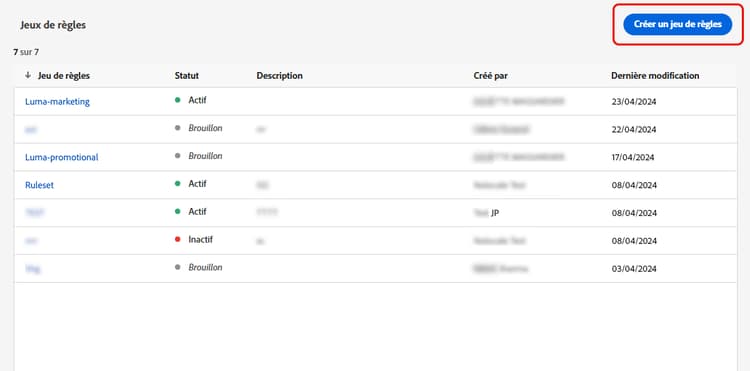
Accédez à la liste Jeux de règles, puis cliquez sur Créer un jeu de règles.
-
Sélectionnez le jeu de règles dans lequel vous souhaitez ajouter la règle de limitation ou créez un nouveau jeu de règles :
-
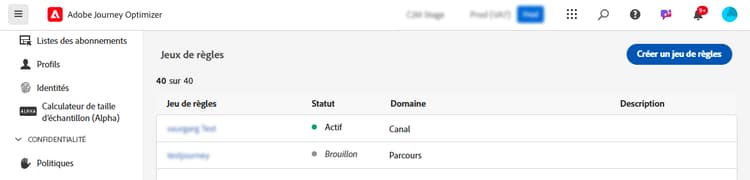
Pour utiliser un jeu de règles existant, sélectionnez-le dans la liste. Les règles de limitation de canal ne peuvent être ajoutées qu’à des jeux de règles dont le domaine est « canal ». Vous pouvez vérifier ces informations dans les listes des jeux de règles, dans la colonne Domaine.
-
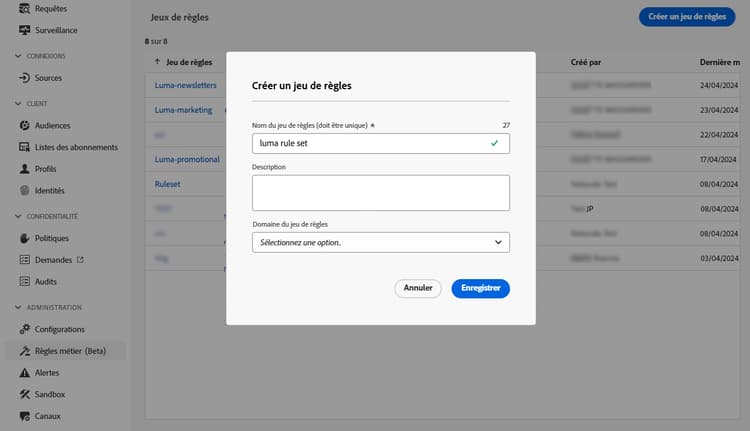
Pour créer la règle de limitation dans un nouveau jeu de règles, cliquez sur Créer un jeu de règles, indiquez un nom unique pour ce jeu, sélectionnez « Channel » (Canal) dans le menu déroulant Domaine du jeu de règles, puis cliquez sur Enregistrer.
-
-
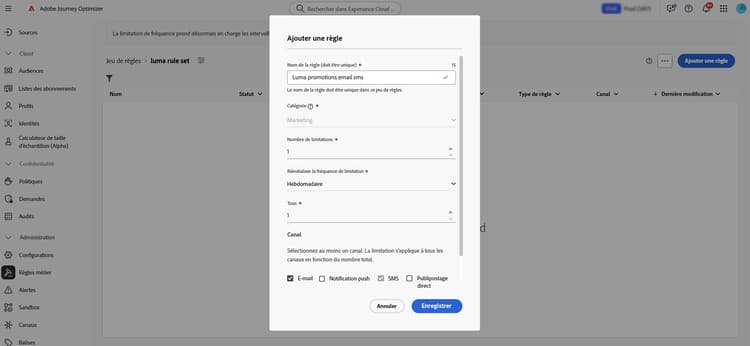
Dans l’écran du jeu de règles, cliquez sur le bouton Ajouter une règle et définissez un nom unique pour la règle.
-
Le champ Catégorie spécifie la catégorie de message à laquelle la règle s’applique. Pour l’instant, ce champ est en lecture seule, car seule la catégorie Marketing est disponible.
-
Dans le champ Nombre de limitations, définissez le capping de la règle, c’est-à-dire le nombre maximum de messages qui peuvent être envoyés à un profil utilisateur individuel chaque mois, chaque semaine ou chaque jour en fonction de votre sélection dans les champs ci-dessous.
-
Dans la liste déroulante Réinitialiser la fréquence de capping, sélectionnez la fréquence de capping souhaitée à appliquer : horaire, journalière, hebdomadaire ou mensuelle. La limite de fréquence est basée sur la période calendaire sélectionnée. Elle est réinitialisée au début de la période correspondante.
L’expiration du compteur pour chaque période est la suivante :
- Horaire : le capping de la fréquence est valide pour le nombre d’heures sélectionné. Le compteur est automatiquement réinitialisé au début de chaque période. Pour un capping de la fréquence de 1 heure, la réinitialisation se produit toutes les heures, ce qui coïncide avec la fin d’une heure UTC.
- Journalière : le capping de la fréquence journalière est valable pour la journée jusqu’à 23:59:59 UTC et est remise à 0 au début de la journée suivante.
- Hebdomadaire : la limite de fréquence est valide jusqu’au samedi, 23 :59: 59 UTC de cette semaine. La date d’expiration s’applique quelle que soit la date de création de la règle. Par exemple, si la règle est créée le jeudi, cette règle est valide jusqu’au samedi à 23:59:59.
- Mensuelle : le capping de la fréquence est valable jusqu’au dernier jour du mois à 23:59:59 UTC. Par exemple, la date d’expiration mensuelle pour janvier est le 31 janvier à 23:59:59 UTC.
note important IMPORTANT -
Afin de garantir l’exactitude, veillez à choisir l’espace de noms avec la priorité la plus élevée lors de la création d’une campagne ou d’un parcours. Pour en savoir plus sur la priorité des espaces de noms, consultez le guide sur le Service d’identités Platform.
-
La valeur du compteur de profils est mise à jour une fois la communication diffusée. Tenez-en compte lorsque vous envoyez un grand volume de communications, car le débit de diffusion peut faire en sorte que les personnes destinataires reçoivent l’e-mail plusieurs minutes, voire plusieurs heures après le lancement de la communication (dans le cas où vous envoyez des millions de communications simultanément). Cela est important dans le cas où une personne destinataire reçoit deux communications rapprochées. Nous vous conseillons d’espacer les communications d’au moins deux heures afin que les personnes destinataires disposent de suffisamment de temps pour recevoir la communication et que la valeur de compteur soit mise à jour en conséquence.
-
Le champ Chaque vous permet de répéter les règles de capping de la fréquence sur plusieurs heures, jours, semaines ou mois, selon la durée spécifiée. Exemple : appliquez la règle de capping de la fréquence pendant 2 semaines.
Veillez à entrer une valeur qui correspond au type de durée sélectionné : de 1 à 23 pour Horaire, de 1 à 30 pour Journalière, de 1 à 4 pour Hebdomadaire et de 1 à 3 pour Mensuelle.
Le compteur se remet automatiquement à 0 lorsqu’une nouvelle période commence. Avec un capping de la fréquence de 2 jours, cette réinitialisation se produit tous les deux jours à minuit UTC.
-
Sélectionnez le ou les canaux à utiliser pour cette règle : E-mail, Message mobile, Notification push, Publipostage direct, WhatsApp ou tout canal personnalisé que vous avez créé.

Sélectionnez plusieurs canaux si vous souhaitez appliquer la limitation à tous les canaux sélectionnés en tant que nombre total.
Par exemple, définissez la limitation sur 5 et sélectionnez les canaux E-mail et Message mobile . Si un profil a déjà reçu 3 e-mails marketing et 2 messages mobiles marketing pour la période sélectionnée, ce profil sera exclu de la prochaine diffusion de tout e-mail ou message mobile marketing.
-
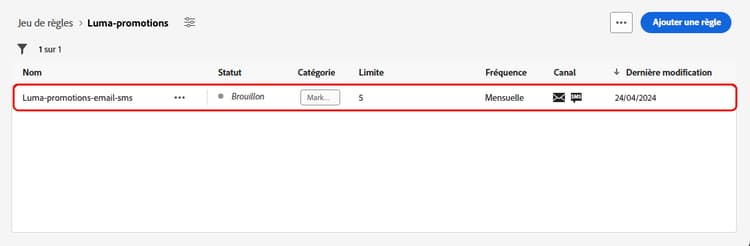
Cliquez sur Enregistrer pour confirmer la création de la règle. Votre message est ajouté au jeu de règles, au statut Brouillon.
-
Répétez les étapes ci-dessus pour ajouter autant de règles que nécessaire au jeu de règles.
-
Une fois la règle de limitation prête à être appliquée aux messages, activez le jeu de règles ainsi que la règle qui y a été ajoutée. Découvrir comment activer les jeux de règles
Appliquer des jeux de règles à un message apply-frequency-rule
Pour appliquer un jeu de règles à un message, procédez comme suit :
-
Lors de la création d’un message de parcours ou de campagne, sélectionnez l’un des canaux que vous avez définis pour votre jeu de règles, puis modifiez le contenu de votre message.
-
Dans l’écran de modification du contenu, cliquez sur le bouton Ajouter une règle métier.
-
Sélectionnez le jeu de règles que vous avez créé.
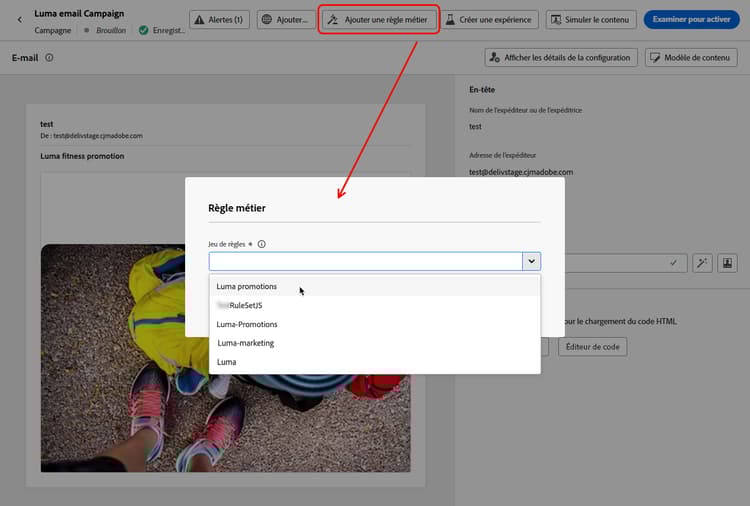
note NOTE Seuls les jeux de règles activés s’affichent dans la liste. -
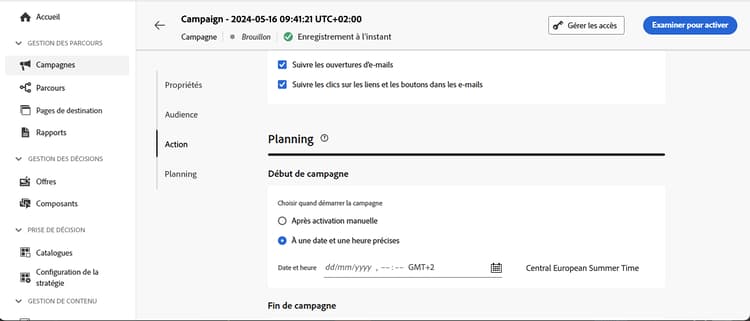
Avant d’activer votre parcours ou votre campagne, veillez à planifier son exécution au moins 10 minutes dans le futur.
Cela laisse suffisamment de temps pour renseigner les valeurs des compteurs sur le profil pour la règle métier que vous avez sélectionnée. Si vous activez immédiatement la campagne, les valeurs des compteurs des jeux de règles ne seront pas renseignées sur les profils des personnes destinataires et le message ne sera pas comptabilisé dans les règles de capping de la fréquence pour les jeux de règles personnalisés. En outre, le capping peut ne pas fonctionner correctement pour les parcours et les campagnes activés immédiatement et pour les campagnes déclenchées par API.
-
Vous pouvez visualiser le nombre de profils exclus de la diffusion dans le rapport Customer Journey Analytics et dans le rapport dynamique, où les règles de fréquence seront répertoriées comme une raison possible pour les personnes exclues de la diffusion.
Lors du test des règles de fréquence, il est recommandé d’utiliser un nouveau profil de test, car une fois la limitation de fréquence d’un profil atteinte, il n’est pas possible de réinitialiser le compteur avant la période suivante. La désactivation d’une règle permet aux profils limités de recevoir des messages, mais elle ne supprime pas les incréments de compteur.
Vidéo pratique video
➡️ Découvrir en action : découvrez comment implémenter le capping de la fréquence quotidienne dans Adobe Journey Optimizer dans ce cas d’utilisation de la communauté.
This section contains structured knowledge intended to support interpretation, retrieval, and question answering related to this topic.
For complete understanding, this information should be combined with the documentation on this page. Neither source is intended to stand alone; the page describes the feature, while this section provides additional context that helps disambiguate terminology, intent, applicability, and constraints.
- TL;DR: This page explains how to create channel rule sets that apply frequency capping rules by channel and communication type, limiting how many messages a profile receives per hour, day, week, or month, and how to apply them to journey and campaign messages.
Intents:
- Create a channel capping rule inside a channel-domain rule set
- Set a Capping count and a Reset capping frequency (hourly, daily, weekly, or monthly)
- Apply capping across several channels as a single total count
- Apply an activated rule set to a journey or campaign message with Add Business Rule
- Understand how and when frequency counters reset and update
- Test frequency rules and view profiles excluded from delivery in reporting
Glossary:
- Channel rule set: A rule set whose Domain is “channel”; it applies capping rules to communication channels (product-specific)
- Capping rule: A rule defining the maximum number of messages sent to a profile for the selected period (product-specific)
- Capping count: Field setting the maximum number of messages that can be sent to an individual user profile each month, week, day, or hour (product-specific)
- Reset capping frequency: Drop-down that selects whether the capping is applied hourly, daily, weekly, or monthly, reset at the beginning of the corresponding time frame (product-specific)
- Every: Field that repeats the frequency capping rule over multiple hours, days, weeks, or months (product-specific)
- Communication type: A category of message (for example promotional communications, newsletters) that a rule set can be built to limit (product-specific)
- Category: Field specifying the message category the rule applies to; read-only, with only Marketing available (product-specific)
Guardrails:
- You can create up to 10 active local rule sets for each channel domain and for the journey domain.
- The Every field value must match the selected duration type: 1-23 for Hourly, 1-30 for Daily, 1-4 for Weekly, and 1-3 for Monthly.
- The Category field is read-only, as only the Marketing category is available.
- Selecting several channels applies capping across all selected channels as a total count.
- Frequency caps reset on calendar periods in UTC: hourly caps are valid for the selected number of hours and reset at the beginning of each time window (for a 1-hour cap, at the end of a UTC hour), daily until 23:59:59 UTC, weekly until Saturday 23:59:59 UTC, and monthly until the last day of the month 23:59:59 UTC.
- Before activating, schedule the journey or campaign execution at least 10 minutes into the future so counter values populate; activating immediately means the capping may not work correctly for journeys, campaigns, and API-triggered campaigns.
- The profile counter value updates once the communication is delivered; spacing communications at least two hours apart is recommended so the counter can update.
- Frequency capping rules also apply when sending proofs; if a test profile has reached the cap, proofs show as finished but no email is delivered.
- Once a profile’s frequency cap is reached, there is no way to reset the counter until the next period; deactivating a rule lets capped profiles receive messages but does not remove or delete counter increments.
- To ensure channel-level capping works correctly, choose the highest priority namespace while authoring a campaign or journey.
Terminology:
- Canonical name: channel capping — variants: frequency capping by channel and communication type, channel rule set, frequency capping rules
- Do not confuse: “rule set” (a group of rules) ≠ “capping rule” (a single rule inside a rule set)
- Do not confuse: “Reset capping frequency” (the period unit: hourly, daily, weekly, or monthly) ≠ “Every” (how many of those periods the rule spans)
FAQ:
- Q: How many channel messages can a profile receive? — Whatever you set in the Capping count for the selected Reset capping frequency; if several channels are selected, the count is shared as a total across those channels.
- Q: When do frequency counters reset? — At the start of the next calendar period in UTC (hourly, at the beginning of each time window; daily until 23:59:59 UTC, weekly until Saturday 23:59:59 UTC, or monthly until the last day of the month 23:59:59 UTC).
- Q: Can I reset a profile’s counter once its cap is reached? — No, there is no way to reset the counter until the next period; deactivating a rule lets capped profiles receive messages but does not remove counter increments.
- Q: Why might capping not work for an immediately activated campaign? — Counter values do not populate on the profiles of the recipients if you activate immediately, so capping may not work correctly; schedule execution at least 10 minutes into the future.
- Q: Do frequency caps apply to proofs? — Yes; if a test profile has reached the cap, the proof shows as finished but no email is delivered.
- Q: Where can I see profiles excluded by frequency rules? — In the Customer Journey Analytics report and the Live report, where frequency rules are listed as a reason for exclusion.