Sur cette page : découvrez comment les actions et les actions personnalisées vous permettent de fournir des expériences personnalisées et de connecter des systèmes tiers par le biais d’appels d’API REST, afin d’étendre les parcours au-delà de la messagerie intégrée.
Les actions sont des connexions par le biais desquelles vous proposez des expériences en temps réel personnalisées aux clientes et clients, telles que des notifications push, des e-mails, des messages mobiles ou tout autre moyen d’engagement numérique utilisé dans votre entreprise.
➡️ Découvrez cette fonctionnalité en vidéo.
Journey Optimizer est fourni avec une fonctionnalité de message intégrée. Les actions personnalisées vous permettent de configurer la connexion d’un système tiers pour envoyer des messages ou des appels d’API. Une action peut être configurée avec n’importe quel service de n’importe quel fournisseur qui peut être appelé via une API REST avec une payload au format JSON.
-
Si vous utilisez Adobe Campaign v7 ou v8, une intégration est disponible sur demande. Voir cette page.
-
Si vous utilisez un système tiers pour envoyer des messages tels qu’Epsilon, Facebook, Adobe Developer, Firebase, etc., vous devez créer et configurer une action personnalisée. Voir cette page.
Les actions personnalisées sont des actions supplémentaires définies par le personnel technique et mises à la disposition des équipes marketing : une fois configurées, elles apparaissent dans la palette gauche de votre parcours, dans la catégorie Action. En savoir plus sur cette page.
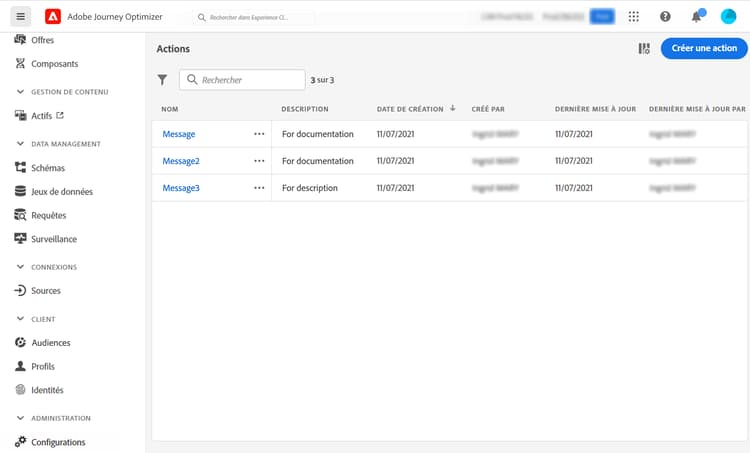
Pour afficher la liste des actions ou configurer une nouvelle action, sélectionnez Configurations dans la section du menu ADMINISTRATION. Dans la section Actions, cliquez sur Gérer. La liste des actions s’affiche. Pour plus d’informations sur l’interface, voir cette page
Découvrez comment résoudre les problèmes liés à une action personnalisée dans cette page dédiée.
Vidéo pratique video
Découvrez comment configurer des actions personnalisées.
Ressources supplémentaires
Parcourez les sections ci-dessous pour en savoir plus sur la configuration et l’utilisation de vos actions personnalisées :
- Configurer vos actions personnalisées : découvrez comment créer et configurer une action personnalisée.
- Utiliser des actions personnalisées : découvrez comment utiliser des actions personnalisées dans vos parcours.
- Transmettre des collections dans des paramètres d’action personnalisés : découvrez comment transmettre une collection dans des paramètres d’action personnalisés qui est renseignée dynamiquement au moment de l’exécution.
- Dépanner une action personnalisée : découvrez comment dépanner une action personnalisée.
This section contains structured knowledge intended to support interpretation, retrieval, and question answering related to this topic.
For complete understanding, this information should be combined with the documentation on this page. Neither source is intended to stand alone; the page describes the feature, while this section provides additional context that helps disambiguate terminology, intent, applicability, and constraints.
- TL;DR: This page introduces actions and custom actions in Journey Optimizer, which let you deliver personalized real-time experiences and connect third-party systems through REST API calls.
Intents:
- Understand what actions and custom actions are and how they extend journeys
- Distinguish built-in message capability from third-party custom actions
- Identify when to use the Adobe Campaign v7/v8 integration versus a custom action
- Access the action list from the Configurations Actions area
- Learn who is responsible for configuring custom actions
Glossary:
- Action: A connection through which you deliver personalized, real-time experiences to customers, such as push notifications, email, mobile messages, or other digital engagement (product-specific)
- Custom action: A configured connection to a third-party system that sends messages or API calls, defined by technical users and made available to marketers (product-specific)
- Built-in message capability: The messaging capability that comes with Journey Optimizer, distinct from custom actions (product-specific)
Guardrails:
- The configuration of custom actions must be performed by a technical user.
- An action can be configured with any service from any provider that can be called through a REST API with a JSON-formatted payload.
- Once configured, custom actions appear in the left palette of your journey, in the Action category.
Terminology:
- Canonical name: Custom action — Acronym: n/a — variants: action, custom actions
- Do not confuse: “built-in message capability” (native Journey Optimizer messaging) ≠ “custom action” (third-party connection through a REST API)
- Do not confuse: “action” (the general connection concept) ≠ “custom action” (the configured third-party connection)
FAQ:
- Q: What is a custom action? — A configured connection of a third-party system to send messages or API calls, usable with any provider callable through a REST API with a JSON-formatted payload.
- Q: Who must configure custom actions? — The configuration of custom actions must be performed by a technical user.
- Q: How do I connect Adobe Campaign v7 or v8? — An integration is available upon request; refer to the Adobe Campaign v7/v8 integration page.
- Q: Where do custom actions appear after configuration? — In the left palette of your journey, in the Action category.
- Q: Where is the action list found? — Select Configurations in the ADMINISTRATION menu section, then click Manage in the Actions section.