Sur cette page : découvrez l’interface d’Adobe Journey Optimizer (la barre supérieure, ma page d’accueil et la navigation à gauche) afin d’accéder rapidement aux fonctionnalités dont vous avez besoin.
Pour accéder à Adobe Journey Optimizer, connectez-vous à Adobe CX Enterprise avec votre Adobe ID, puis sélectionnez Journey Optimizer.
- Les composants et fonctionnalités disponibles dans votre environnement dépendent de vos autorisations et de votre package de licences.
- Cette documentation est régulièrement mise à jour. Certaines captures d’écran peuvent être légèrement différentes de votre interface.
Aperçu rapide quick-tour
L’interface de Journey Optimizer se compose de quatre zones principales :
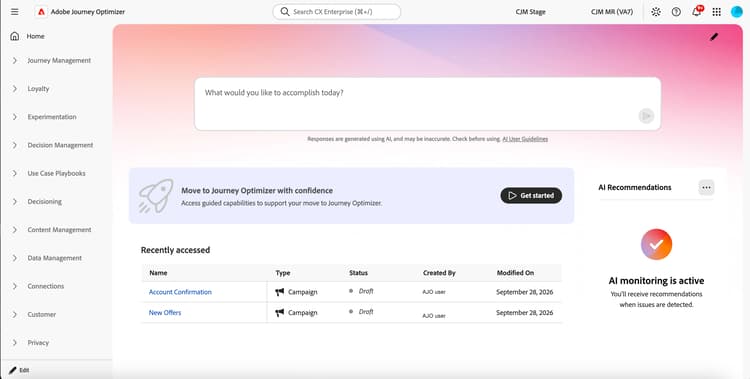
- Navigation de gauche - Accédez à toutes les fonctionnalités organisées par fonction
- Barre supérieure - Recherche universelle, aide, notifications et paramètres
- Page d’accueil - Accès rapide aux éléments récents et aux ressources utiles
- Espace de travail principal - Là où vous créez et gérez votre contenu
Conseil : les nouveaux utilisateurs et nouvelles utilisatrices peuvent utiliser la page Accueil pour accéder aux éléments récents et aux ressources utiles, ou cliquer sur l’icône Aide dans la barre supérieure pour obtenir une assistance contextuelle.
Fonctions de la barre supérieure top-bar
Recherche universelle universal-search
Utilisez l’icône de recherche pour rechercher rapidement des parcours, des campagnes, des ressources et d’autres objets dans Journey Optimizer. Saisissez des mots-clés pour afficher les résultats pertinents issus de toutes les zones de la plateforme. En savoir plus sur la recherche universelle.
Aide et assistance help
Cliquez sur l’icône Aide pour :
- Rechercher des articles et des vidéos d’aide
- Accéder à l’aide contextuelle pour la page active
- Contacter l’assistance Adobe
- Partager vos commentaires
L’aide contextuelle affiche des conseils relatifs à l’écran sur lequel vous êtes et des liens vers la documentation correspondante, afin que vous puissiez obtenir les informations dont vous avez besoin sans quitter votre workflow.

Consignes pour les tickets de support support-ticket-guidelines
Lorsque vous contactez l’assistance Adobe, indiquez les éléments suivants pour accélérer l’analyse des causes racines et la résolution du problème :
- Détails de l’environnement : nom du sandbox, ID d’organisation et domaine produit (par exemple, Parcours, Campagnes, Prise de décision)
- Niveau d’impact : gravité du problème (par exemple, production bloquée, fonctionnalités limitées, problème esthétique)
- Étapes de réplication : instructions claires et détaillées pour reproduire le problème
- Journaux ou captures d’écran : messages d’erreur pertinents, ID de requête ou captures d’écran qui illustrent le problème
- ID pertinents : ID de parcours, ID de campagne, ID d’audience ou autres identifiants d’objet liés au problème
Notifications in-product-uc
Activez les notifications dans le produit et par e-mail pour recevoir les informations suivantes :
- Alertes - Défaillances du système et problèmes de performances
- Approbations - Demandes nécessitant un examen de votre part
- Nouvelles versions - Mises à jour des produits et nouvelles fonctionnalités
Pour configurer les notifications :
- Cliquez sur l’icône de votre profil et sélectionnez Préférences.
- Dans Notifications, recherchez Journey Optimizer.
- Activez les types de notification que vous souhaitez recevoir.

Préférences de langue language
L’interface est disponible en anglais, français, allemand, italien, espagnol, portugais (brésilien), japonais, coréen, chinois traditionnel et chinois simplifié.
Pour modifier la langue :
- Cliquez sur Préférences dans le menu de votre profil.
- Sélectionnez la langue de votre choix.
- Vous pouvez éventuellement sélectionner une deuxième langue comme langue de remplacement.
- Cliquez sur Enregistrer.
Des raccourcis clavier et des fonctionnalités d’accessibilité sont disponibles. En savoir plus
Page d’accueil home-page
La page d’accueil met à disposition les éléments suivants :
- - Saisissez un objectif commercial dans le « Que souhaitez-vous accomplir aujourd’hui ?« invite à démarrer une conversation.
- Éléments récents - Raccourcis vers les événements, parcours, campagnes et autres objets récemment créés
- Ressources - Liens vers la documentation, les tutoriels et l’assistance
Volet de navigation de gauche left-nav
La navigation de gauche organise les fonctionnalités de Journey Optimizer en catégories fonctionnelles. Les éléments disponibles dans le menu dépendent de vos autorisations et de votre licence.
Sections principales main-sections
Accueil - Votre point de départ avec un accès rapide aux éléments récemment créés et aux ressources utiles
Gestion des parcours - Créez et gérez des expériences client.
- Campagnes - Créez des messages ponctuels ou planifiés pour des audiences spécifiques. Commencer à utiliser les campagnes
- Parcours - Créez des expériences client multi-étapes et cross-canal. Créer votre premier parcours
- Rapports - Analysez les performances à l’aide des rapports intégrés Customer Journey Analytics. Consulter la documentation sur les rapports
Gestion des décisions - Gérez les offres personnalisées. En savoir plus sur la gestion des décisions
- Offres - Créez et gérez des offres personnalisées.
- Composants - Configurez les emplacements, les règles et les balises pour les offres.
Gestion du contenu - Créez et organisez du contenu.
- Ressources - Référentiel centralisé pour les images et les médias. Gérer les ressources
- Modèles de contenu - Modèles de message réutilisables pour les campagnes et les parcours. Créer des modèles
- Fragments - Blocs de contenu pouvant être utilisés dans plusieurs messages. Utiliser des fragments
- Pages de destination - Formulaires web pour les abonnements et les préférences. Concevoir des pages de destination
- Playbooks de cas d’utilisation - Workflows préconfigurés pour les scénarios marketing courants. Explorer les playbooks
Gestion des données - Gérez vos données. En savoir plus sur les schémas et les jeux de données
- Schémas - Définissez la structure des données.
- Jeux de données - Stockez et gérez les collections de données.
- Requêtes - Écrivez et exécutez des requêtes.
- Surveillance - Surveillez l’ingestion de données.
Connexions - Intégration à d’autres systèmes
- Sources - Ingérez des données à partir de systèmes externes. Configurer les sources
- Destinations - Exportez les données vers l’espace de stockage dans le cloud. Configurer des destinations. Vous pouvez également activer des audiences vers des destinations de personnalisation éligibles, telles qu’Adobe Target, à partir du catalogue des destinations Experience Platform.
Clientes et clients - Gérez les audiences et les profils.
- Audiences - Créez et gérez des segments de clientes et de clients. Utiliser des audiences
- Listes d’abonnements - Gérez les listes d’opt-in. Gestion des abonnements
- Profils - Affichez les profils clients unifiés. Explorer les profils
- Identités - Gérez la résolution des identités. En savoir plus sur les identités
Confidentialité - Contrôlez la confidentialité et la conformité. Vue d’ensemble de la confidentialité
- Politiques - Définissez des politiques de gouvernance des données.
- Demandes - Gérez les demandes d’accès aux informations personnelles (RGPD, CCPA).
- Audit - Examinez les journaux d’activité. Consulter les journaux d’activité
- Cycle de vie des données - Configurez la conservation des données.
Administration - Configurez les paramètres système. Vue d’ensemble du contrôle d’accès
- Configurations - Configurez des événements, des sources de données et des actions. Configurer des canaux
- Règles métier - Contrôlez la fréquence des messages et l’entrée dans les parcours. Configurer des règles métier
- Alertes - Affichez et gérez les alertes système. Surveiller les alertes
- Sandbox - Gérez les environnements et copiez des objets entre différents sandbox. Utiliser des sandbox
- Canaux - Configurez les paramètres des canaux et la délivrabilité. Définir des configurations de canal | Commencer avec la configuration
- Balises - Organisez et catégorisez le contenu. Utiliser des balises unifiées
CX Enterprise Coworker cx-enterprise-coworker
CX Enterprise Coworker est l’expérience conversationnelle intégrée au produit. Sur la page d’accueil de Journey Optimizer, saisissez un objectif commercial dans le « Que souhaiteriez-vous accomplir aujourd’hui ? » invite à démarrer une conversation. Il offre une aide instantanée et des informations opérationnelles. Découvrez CX Enterprise Coworker.
Rubriques connexes related-topics
This section contains structured knowledge intended to support interpretation, retrieval, and question answering related to this topic.
For complete understanding, this information should be combined with the documentation on this page. Neither source is intended to stand alone; the page describes the feature, while this section provides additional context that helps disambiguate terminology, intent, applicability, and constraints.
- TL;DR: This page explains how to navigate the Adobe Journey Optimizer interface, covering the four main areas, top bar features, the home page, the left navigation, and CX Enterprise Coworker.
Intents:
- Sign in and navigate the four main interface areas
- Use universal search and help in the top bar; configure notifications and language preferences from your profile menu
- Configure in-product and email notifications
- Start a conversation with CX Enterprise Coworker from the home-page prompt; find recents and resources on the home page
- Find capabilities organized in the left navigation
Glossary:
- Universal search: A top bar search that finds journeys, campaigns, assets, and other objects across all areas of Journey Optimizer (product-specific)
- Contextual help: Help that displays guidance relevant to the screen you are viewing and links directly to the corresponding documentation (product-specific)
- Use Case Playbooks: Pre-built workflows for common marketing scenarios, listed under Content Management (product-specific)
- CX Enterprise Coworker: The in-product conversational experience; enter a business goal in the home-page prompt to start a conversation (product-specific)
Guardrails:
- Components and capabilities available in your environment depend on your permissions and licensing package.
- Available left navigation menu items depend on your permissions and license.
- The interface is available in ten languages: English, French, German, Italian, Spanish, Portuguese (Brazilian), Japanese, Korean, Traditional Chinese, and Simplified Chinese.
Terminology:
- Canonical name: Navigate the interface
- The four main areas: Left navigation, Top bar, Home page, and Main workspace
- Notification types: Alerts, Approvals, and New releases
FAQ:
- Q: What are the four main areas of the interface? — Left navigation, Top bar, Home page, and Main workspace.
- Q: How do I start a conversation with CX Enterprise Coworker? — Enter a business goal in the home-page prompt, “What would you like to accomplish today?”
- Q: What else does the home page provide? — Recents and links to documentation, tutorials, and support.
- Q: Why do I not see certain menu items or capabilities? — Available components and capabilities depend on your permissions and licensing package; available menu items depend on your permissions and license.
- Q: Which languages does the interface support? — English, French, German, Italian, Spanish, Portuguese (Brazilian), Japanese, Korean, Traditional Chinese, and Simplified Chinese. You can optionally select a second language as fallback.