Sur cette page : découvrez comment accéder aux alertes système, vous y abonner et les gérer dans Adobe Journey Optimizer pour surveiller de manière proactive les événements de cycle de vie des parcours et des campagnes, les erreurs d’action personnalisée, les problèmes de profil et la délivrabilité des e-mails.
Vue d’ensemble
Les alertes sont des notifications automatisées qui vous permettent de surveiller et de résoudre les problèmes dans Adobe Journey Optimizer. Elles vous informent en temps réel des problèmes potentiels dans vos parcours, campagnes et configurations de canaux, ce qui vous permet de prendre des mesures correctives avant que l’expérience client ne soient affectée.
Adobe Journey Optimizer propose deux types d’alertes :
-
Alertes de validation dans la zone de travail : lors de la création de parcours et de campagnes, utilisez le bouton Alertes dans la zone de travail pour identifier et résoudre les erreurs de configuration avant de publier. Découvrez comment résoudre les problèmes des parcours et vérifier les campagnes : Campagnes d’action | Campagnes déclenchées par API | Campagnes orchestrées.
-
Alertes de surveillance du système (présentées sur cette page) : recevez des notifications proactives lorsque les seuils opérationnels sont dépassés ou que des problèmes sont détectés dans les parcours actifs et les configurations de canaux, ainsi que lorsque des événements importants du cycle de vie de la campagne se produisent (activation, diffusion, arrêt et échecs associés). Outre ces événements de campagne, les alertes système surveillent des mesures telles que les taux d’erreur, les abandons de profil, le trafic de parcours anormal et les problèmes de délivrabilité des e-mails.
Principaux avantages des alertes système :
- Détection proactive des problèmes avant qu’ils n’affectent l’expérience client
- Surveillance automatisée de la performance et de l’intégrité des parcours
- Avertissement rapide en cas de problèmes de délivrabilité des e-mails
- Réduction du temps nécessaire pour identifier et résoudre les problèmes opérationnels
Fonctionnement des alertes système
Les alertes sont envoyées par e-mail et/ou notifications in-app dans le centre de notifications Journey Optimizer (icône représentant une cloche dans le coin supérieur droit). Configurez les canaux de diffusion de votre choix dans vos Préférences Adobe Experience Cloud.
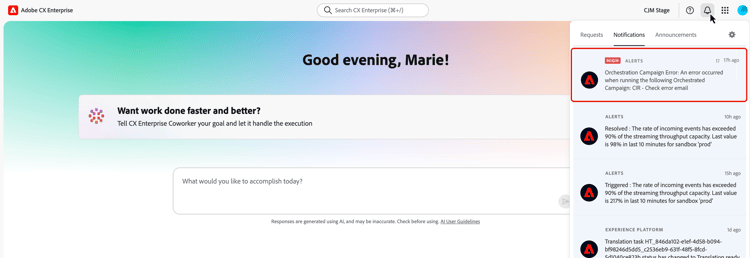
Journey Optimizer fournit des alertes ponctuelles (événements informatifs tels que « parcours publié ») et des alertes répétées (seuils de surveillance). Les alertes répétées continuent l’évaluation et la notification jusqu’à ce que la condition soit résolue.
Pour éviter que la fatigue des notifications ne fluctue en fonction des valeurs, les alertes se résolvent automatiquement au bout d’1 heure, même si la condition persiste. Cela évite l’envoi continu de notifications lorsque les mesures fluctuent autour des seuils définis.
Cycle de vie des alertes :
- Déclenchement : l’alerte se déclenche lorsque sa condition spécifique est remplie (par exemple, le taux d’erreur dépasse 20 %).
- Notification : toutes les personnes abonnées reçoivent des notifications via leurs canaux configurés.
- Surveillance : l’alerte continue à surveiller la condition à intervalles réguliers.
- Résolution : lorsque la condition est résolue, les personnes abonnées reçoivent une notification « Résolue ».
Les alertes système peuvent être gérées à partir du menu Alertes sous Administration. Adobe Experience Platform fournit plusieurs règles d’alerte prédéfinies que vous pouvez activer, notamment des alertes spécifiques à Adobe Journey Optimizer pour les parcours et les configurations de canaux.
Conditions préalables
Avant d’utiliser les alertes :
-
Autorisations : vous avez besoin d’autorisations spécifiques pour afficher et gérer les alertes. Consultez Autorisations requises dans Adobe Experience Platform.
-
Spécifiques aux sandbox : les abonnements aux alertes sont spécifiques aux sandbox. Lorsque vous vous abonnez à des alertes, elles s’appliquent uniquement au sandbox actuel. Lorsqu’un sandbox est réinitialisé, tous les abonnements aux alertes le sont également.
-
Préférences relatives aux notifications : configurez la manière dont vous recevez les alertes (par e-mail et/ou in-app) dans vos préférences Adobe Experience Cloud.
Alertes disponibles available-alerts
Journey Optimizer fournit des règles d’alerte préconfigurées qui surveillent des aspects spécifiques de vos parcours, campagnes et configurations de canaux. Vous n’avez pas besoin de créer ces alertes. Elles sont prêtes à l’emploi et peuvent être activées par le biais d’un abonnement.
Pour accéder à la liste des alertes, procédez comme suit :
Accédez à Administration > Alertes dans le menu de gauche. L’onglet Parcourir affiche toutes les alertes préconfigurées disponibles pour Journey Optimizer.
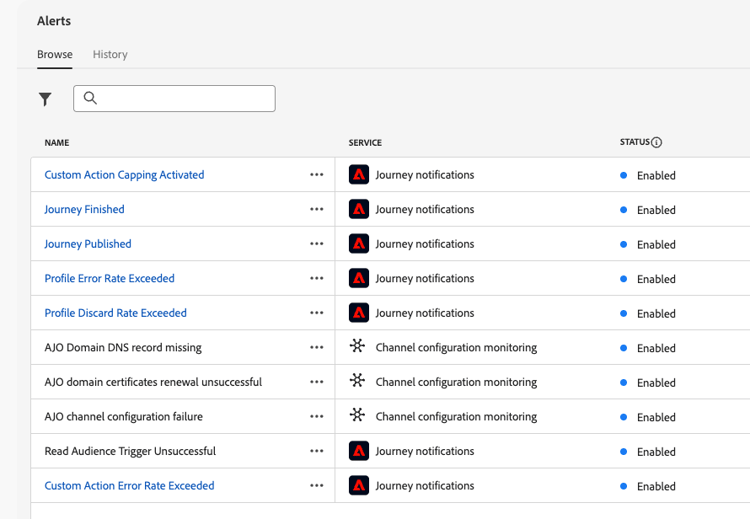
Parcourez les onglets ci-dessous pour consulter les alertes de parcours, de campagnes et de configurations de canaux. Sélectionnez le nom d’une alerte dans un onglet pour développer la description complète.
Toutes les notifications de parcours disponibles dans l’interface d’utilisation sont répertoriées ci-dessous. Sélectionnez le nom d’une alerte pour afficher la description complète et des instructions.
➡️ En savoir plus sur la diffusion d’alertes | En savoir plus sur la gestion des abonnements aux alertes | En savoir plus sur la surveillance et la résolution des problèmes de parcours
| note caution |
|---|
| CAUTION |
| Les alertes spécifiques à Adobe Journey Optimizer s’appliquent uniquement aux parcours dynamiques. Les alertes ne seront pas déclenchées pour les parcours en mode test. |
| accordion |
|---|
| Échec du déclenchement de Lecture d’audience |
|
Cette alerte vous avertit si une activité Lecture d’audience n’a traité aucun profil 10 minutes après l’heure planifiée de l’exécution. Cet échec peut être dû à des problèmes techniques ou parce que l’audience est vide. Si cet échec est dû à des problèmes techniques, sachez que des reprises peuvent toujours se produire, selon le type de problème (par exemple : si la création du traitement d’export a échoué, nous allons réessayer toutes les 10 minutes pendant 1 h au maximum). Les alertes sur l’activité Lecture d’audience ne s’appliquent qu’aux parcours récurrents. Les activités Lecture d’audience dans des parcours dynamiques dont l’exécution est planifiée Une fois ou Dès que possible sont ignorées. Les alertes sur Lecture d’audience sont résolues lorsqu’un profil entre dans le nœud Lecture d’audience, ou après une heure. Le nom d’abonnement à l’événement d’E/S correspondant à l’alerte Échec du déclenchement de la lecture d’audience est Retards, échecs et erreurs dans la lecture d’audience du parcours. Pour résoudre les alertes Lecture d’audience, vérifiez la taille de l’audience dans l’interface d’Experience Platform. |
| accordion |
|---|
| Taux de rejet de profil dépassé |
|
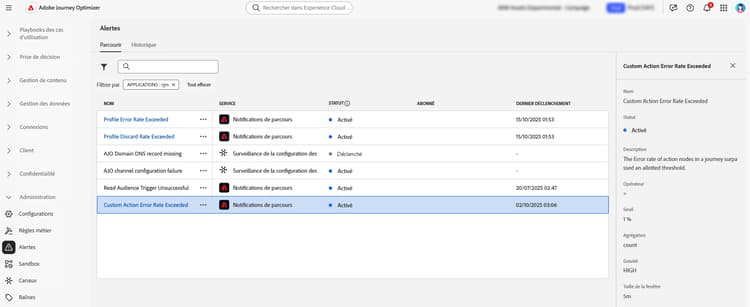
Cette alerte vous avertit si le ratio des rejets de profil par rapport aux profils ayant rejoint le parcours au cours des 5 dernières minutes a dépassé le seuil. Le seuil par défaut est défini sur 20 %, mais vous pouvez définir un seuil personnalisé. Cliquez sur le nom de l’alerte pour vérifier ses détails et sa configuration.
Il existe plusieurs raisons pour lesquelles un profil peut être rejeté, ce qui orientera la méthode de dépannage. Voici quelques raisons courantes :
|
| accordion | |||
|---|---|---|---|
| Taux d’erreur des actions personnalisées dépassé | |||
|
Cette alerte vous alerte si le ratio des erreurs d’action personnalisée par rapport aux appels HTTP réussis au cours des 5 dernières minutes et ayant dépassé le seuil. Le seuil par défaut est défini sur 20 %, mais vous pouvez définir un seuil personnalisé.
Cliquez sur le nom de l’alerte pour vérifier ses détails et sa configuration. Les erreurs d’actions personnalisées peuvent se produire pour diverses raisons. Pour résoudre ces erreurs, vous pouvez :
➡️ Consultation du rapport dynamique du parcours |
| accordion |
|---|
| Taux d’erreur de profil dépassé |
|
Cette alerte vous avertit si le ratio des profils erronés par rapport aux profils ayant rejoint le parcours au cours des 5 dernières minutes a dépassé le seuil. Le seuil par défaut est défini sur 20 %, mais vous pouvez définir un seuil personnalisé. Cliquez sur le nom de l’alerte pour vérifier ses détails et sa configuration. Pour résoudre les erreurs de profil, vous pouvez interroger les données des événements d’étape afin de déterminer où et pourquoi le profil a échoué dans le parcours. ➡️ Utilisation des événements d’étape de parcours |
| accordion |
|---|
| Parcours publié |
|
Cette alerte vous avertit lorsqu’un parcours a été publié par un utilisateur ou une utilisatrice dans la zone de travail du parcours. Il s’agit d’une alerte informative qui vous permet de suivre les événements de cycle de vie du parcours dans votre organisation. Il n’existe aucun critère de résolution, car il s’agit d’une notification ponctuelle. |
| accordion |
|---|
| Parcours terminé |
|
Cette alerte vous avertit lorsqu’un parcours est terminé. La définition de « terminé » varie en fonction du type de parcours. Il s’agit d’une alerte informative qui vous permet de suivre l’achèvement du parcours. Il n’existe aucun critère de résolution, car il s’agit d’une notification ponctuelle. |
| accordion |
|---|
| Limitation d’action personnalisée déclenchée |
|
Cette alerte vous avertit lorsque la limitation a été déclenchée sur une action personnalisée. La limitation est utilisée pour définir un nombre maximal d’appels envoyés à un point d’entrée externe afin d’éviter de le surcharger. Cliquez sur le nom de l’alerte pour vérifier ses détails et sa configuration. Lorsque la limitation est déclenchée, cela signifie que le nombre maximal d’appels API a été atteint au cours de la période définie et que d’autres appels sont limités ou mis en file d’attente. Cette alerte est résolue lorsque la limitation n’est plus active ou lorsqu’aucun profil n’atteint l’action personnalisée pendant la période d’évaluation. Pour résoudre les problèmes de limitation :
|
| accordion | |||
|---|---|---|---|
| Anomalie détectée dans le parcours | |||
|
Cette alerte vous avertit lorsque le trafic quotidien d’un parcours en direct s’écarte de sa propre ligne de base historique ou chute à zéro de manière inattendue. Trois mesures sont surveillées indépendamment pour chaque parcours : Entrées de Parcours, Sorties de Parcours et Envois d’événement. La vérification s’exécute une fois par jour, à l’aide d’une recherche en amont de 30 jours par parcours. Ligne de base : la valeur attendue pour chaque mesure associe les prévisions de Customer Journey Analytics pour ce jour-là à une médiane glissante de sept jours des valeurs réelles du parcours. Si la prévision tombe en dessous de 50 % de la médiane glissante, cette dernière est utilisée à la place, afin d’éviter de sous-prévoir un parcours qui a fonctionné de manière régulière. Les raisons suivantes peuvent déclencher une alerte :
Notez que cette alerte s’applique uniquement aux parcours en direct de type événement unitaire, lecture-audience ou qualification-audience (parcours récurrents Lecture d’audience uniquement) et nécessite que l’organisation ou le sandbox soit abonné aux alertes.
|
Les alertes système vous informent lorsque des événements de cycle de vie ou de diffusion importants se produisent sur les campagnes d’action et déclenchées par API. Sélectionnez un nom d’alerte ci-dessous pour développer sa description.
➡️ En savoir plus sur la diffusion d’alertes | En savoir plus sur la gestion des abonnements aux alertes | En savoir plus sur la surveillance et la résolution des problèmes de campagne
| accordion |
|---|
| Campagne activée |
|
Vous avertit lorsqu’une campagne a été activée avec succès (publication/activation terminée). |
| accordion |
|---|
| Échec d’activation de la campagne |
|
Vous avertit lorsque l’activation d’une campagne échoue. Utilisez cette alerte pour détecter rapidement des problèmes de configuration ou techniques et réessayer ou corriger la campagne avant que les clientes et clients ne soient affectés. ➡️ Vérifier et activer une campagne d’action ➡️ Vérifier et activer une campagne déclenchée par API ➡️ Vérifier les conditions préalables et la configuration de la campagne |
| accordion |
|---|
| Campagne arrêtée |
|
Vous avertit lorsqu’une campagne a été arrêtée avec succès (par exemple, après un arrêt manuel ou lorsque l’exécution se termine en fonction de votre workflow). |
| accordion |
|---|
| Échec de l’arrêt campagne |
|
Vous avertit lorsqu’une opération Arrêt échoue. Vérifiez l’état de la campagne et les erreurs affichées dans l’interface d’utilisation avant de réessayer. ➡️ Comprendre le statut de la campagne |
| accordion |
|---|
| Diffusion de la campagne démarrée |
|
Vous avertit lorsque la diffusion des messages pour une campagne a démarré (l’exécution est passée en phase de diffusion). |
| accordion |
|---|
| Diffusion de campagne terminée |
|
Vous avertit lorsque la diffusion des messages d’une campagne est terminée avec succès. |
| accordion |
|---|
| Échec de diffusion de la campagne |
|
Vous avertit lorsque la diffusion des messages d’une campagne échoue. Consultez les rapports de campagne, les journaux d’exécution et la configuration des canaux pour résoudre les problèmes. ➡️ Consulter le rapport de campagne (CJA) |
Les alertes système vous informent des événements importants d’une campagne orchestrée. Sélectionnez un nom d’alerte ci-dessous pour développer sa description.
➡️ En savoir plus sur la diffusion d’alertes | En savoir plus sur la gestion des abonnements aux alertes | En savoir plus sur la surveillance et la résolution des problèmes liés aux campagnes orchestrées
| accordion |
|---|
| Erreur de campagne orchestrée |
| Vous avertit lorsqu’une campagne orchestrée rencontre une erreur lors de l’exécution. |
| accordion |
|---|
| Alerte d’activité de campagne orchestrée |
|
Vous avertit lorsque l’exécution atteint une activité Alerte dans une campagne orchestrée. La notification utilise le titre statique et le message configurés dans l’activité. La position de l’activité dans le flux et la logique d’orchestration en amont déterminent le déclenchement de l’alerte. Pour envoyer une alerte uniquement lorsqu’une condition est remplie, placez l’activité Alerte sur la branche correspondante d’une activité Test. |
| accordion |
|---|
| La Diffusion De La Campagne Orchestrée A Démarré |
| Vous avertit lorsqu’une diffusion d’une campagne orchestrée démarre. |
| accordion |
|---|
| Échec De La Diffusion De La Campagne Orchestrée |
| Vous avertit lorsqu’une diffusion d’une campagne orchestrée échoue. |
| accordion |
|---|
| Diffusion de campagne orchestrée terminée |
| Vous avertit lorsqu’une diffusion d’une campagne orchestrée se termine avec succès. |
| accordion |
|---|
| Début de campagne orchestré |
| Vous avertit à chaque démarrage d’une exécution de campagne orchestrée. Pour les campagnes orchestrées récurrentes, chaque périodicité déclenche cette alerte. Cette alerte est distincte de l’alerte de publication : une campagne orchestrée planifiée peut être publiée sans avoir encore commencé. |
| accordion |
|---|
| Campagne orchestrée arrêtée |
| Vous avertit lorsqu’une campagne orchestrée est arrêtée. |
| accordion |
|---|
| Publication de campagne orchestrée |
| Vous avertit lorsqu’une campagne orchestrée est publiée. |
| accordion |
|---|
| Campagne orchestrée terminée |
| Vous avertit lorsqu’une campagne orchestrée se termine une fois toutes les périodicités terminées. |
Les alertes de surveillance de la configuration des canaux disponibles dans l’interface d’utilisation sont répertoriées dans cet onglet. Sélectionnez un nom d’alerte pour développer les étapes de correction et les remarques.
➡️ En savoir plus sur la diffusion d’alertes | En savoir plus sur la gestion des abonnements aux alertes | En savoir plus sur la surveillance et la résolution des problèmes de configuration des canaux
| accordion | ||||||
|---|---|---|---|---|---|---|
| Enregistrement DNS du domaine AJO manquant | ||||||
|
Cette alerte vous avertit lorsque des enregistrements DNS critiques (NS ou CNAME) requis pour une configuration de délivrabilité appropriée sont manquants ou mal configurés. Sans ces enregistrements, la délivrabilité des e-mails peut être compromise.
L’alerte Enregistrement DNS du domaine AJO manquant est déclenchée lorsque le système détecte que les enregistrements NS ou CNAME requis sont absents ou qu’ils ne correspondent pas aux normes de configuration.
Si les modifications ne permettent pas de résoudre le problème, la même alerte sera déclenchée à nouveau le lendemain. |
| accordion | |||||||||
|---|---|---|---|---|---|---|---|---|---|
| Échec de configuration des canaux AJO | |||||||||
Cette alerte est déclenchée lorsque l’audit système détecte des problèmes de configuration du canal E-mail. Ces problèmes peuvent comprendre des paramètres de canal mal configurés, une configuration DNS non valide, un problème de liste de suppression, une incohérence d’adresses IP ou toute autre erreur pouvant avoir un impact sur la diffusion des e-mails. Si vous recevez une alerte de ce type, les étapes de résolution sont répertoriées ci-dessous.
Si les modifications ne permettent pas de résoudre le problème, la même alerte sera déclenchée à nouveau le lendemain. Lors de la résolution des problèmes de configuration du canal e-mail, gardez à l’esprit les bonnes pratiques répertoriées ci-dessous :
|
| accordion | ||||||
|---|---|---|---|---|---|---|
| Échec du renouvellement des certificats de domaine AJO | ||||||
Cette alerte vous avertit lorsqu’un certificat de domaine de ressource ou de suivi sur un sous-domaine de délégation personnalisé expire dans les 30 jours ou a déjà expiré. Sans certificats valides, la délivrabilité des e-mails et le suivi des liens peuvent être perturbés.
Si cette alerte est déclenchée, suivez les étapes ci-dessous pour examiner et résoudre le problème.
|
S’abonner aux alertes subscribe-alerts
Les abonnements aux alertes déterminent quelles personnes reçoivent des notifications lorsque des conditions spécifiques sont remplies, telles que le dépassement des seuils de taux d’erreur ou la détection de problèmes de configuration. Seules les personnes abonnées reçoivent des notifications d’alerte pour les alertes sélectionnées.
Vous pouvez vous abonner à des alertes de plusieurs manières :
- Abonnement global (sandbox) : recevez des notifications pour l’ensemble des campagnes ou parcours correspondants dans le sandbox actuel. Utilisez cette option lorsque vous souhaitez une large couverture.
- Abonnement spécifique au parcours : pour les alertes de parcours prises en charge, limitez les notifications à un parcours à la fois dans l’inventaire des parcours.
- Abonnement spécifique à une campagne : pour les alertes de cycle de vie de campagne prises en charge, limitez les notifications à une campagne à la fois dans l’inventaire des campagnes.
Les abonnements globaux vous permettent de recevoir des alertes pour l’ensemble des parcours et campagnes du sandbox actuel.
Pour s’abonner à une alerte :
-
Accédez à Administration > Alertes dans le menu de gauche.
-
Dans l’onglet Parcourir, recherchez l’alerte à surveiller.
-
Cliquez sur S’abonner pour l’alerte souhaitée.
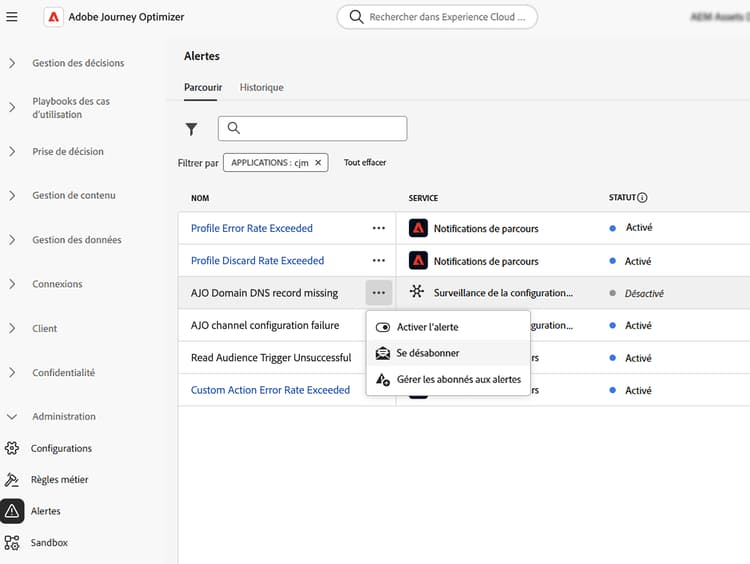
Pour se désabonner :
Cliquez sur Se désabonner en regard de l’alerte.
| note important |
|---|
| IMPORTANT |
| Les abonnements aux alertes sont spécifiques au sandbox. Vous devez vous abonner aux alertes séparément dans chaque sandbox où vous souhaitez recevoir des notifications. |
Autre méthode d’abonnement :
Vous pouvez également vous abonner via les notifications d’événement I/O, qui permettent l’intégration à des systèmes externes. Les noms des abonnements I/O des alertes de parcours sont indiqués dans l’onglet Alertes de parcours sous Alertes disponibles le cas échéant. Les alertes de cycle de vie de Campaign suivent le même modèle d’abonnement à Platform. Consultez cette documentation pour l’intégration par programmation.
Les abonnements spécifiques aux parcours vous permettent de surveiller les parcours prioritaires sans recevoir d’alertes pour tous les parcours de votre entreprise.
Pour vous abonner à des alertes relatives à un parcours spécifique, procédez comme suit :
-
Accédez à l’inventaire des parcours.
-
Cliquez sur le menu ⋯ (autres actions) du parcours que vous souhaitez surveiller.
-
Sélectionnez S’abonner aux alertes.
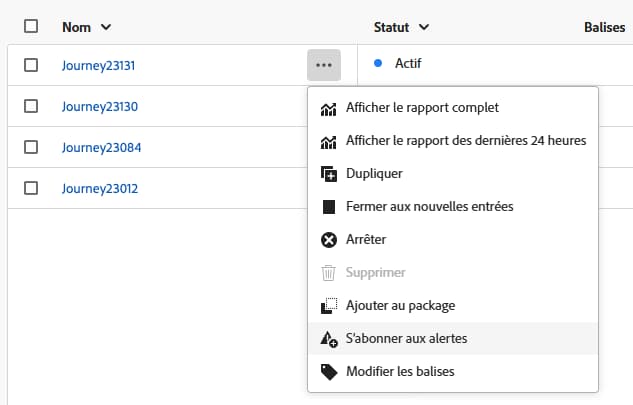
-
Sélectionnez la ou les alertes à activer dans les options disponibles :
-
Cliquez sur Enregistrer pour confirmer vos abonnements.
Pour vous désabonner, procédez comme suit :
Ouvrez la même boîte de dialogue, désélectionnez la ou les alertes, puis cliquez sur Enregistrer.
| note |
|---|
| NOTE |
| L’alerte Échec du déclenchement de la lecture d’audience n’est disponible que via un abonnement global, et non via un abonnement par parcours. |
Les abonnements spécifiques à Campaign s’appliquent aux alertes de cycle de vie de Campaign. Elles vous permettent de surveiller les campagnes prioritaires individuelles sans recevoir la même alerte pour chaque campagne du sandbox.
Pour vous abonner aux alertes de cycle de vie des campagnes pour une campagne spécifique :
-
Accédez à l’inventaire Campagnes et ouvrez l’onglet correspondant à votre type de campagne (Action ou API déclenché).
-
Cliquez sur le menu ⋯(autres actions) de la campagne que vous souhaitez surveiller.
-
Sélectionnez S’abonner aux alertes.

-
Sélectionnez la ou les alertes de cycle de vie de campagne de votre choix dans les options disponibles (voir Alertes de campagne).
-
Cliquez sur Enregistrer pour confirmer vos abonnements.
Pour vous désabonner, procédez comme suit :
Ouvrez la même boîte de dialogue, désélectionnez la ou les alertes, puis cliquez sur Enregistrer.
Gérer les alertes manage-alerts
Modifier une alerte
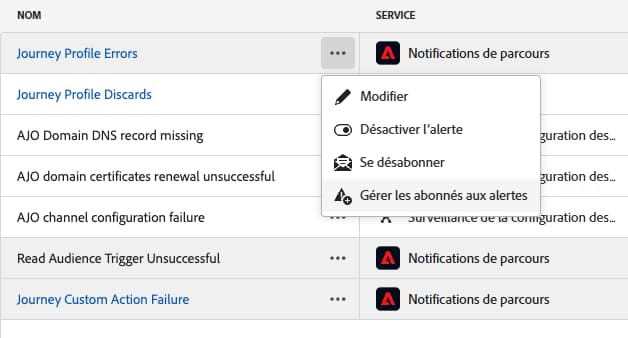
Vous pouvez vérifier les détails d’une alerte en cliquant sur sa ligne. Le nom, le statut et les canaux de notification s’affichent dans le panneau de gauche.
Pour les alertes de parcours, utilisez le bouton Autres actions pour les modifier. Vous pouvez ensuite définir un seuil personnalisé pour ces alertes.
Définir un seuil personnalisé custom-threshold
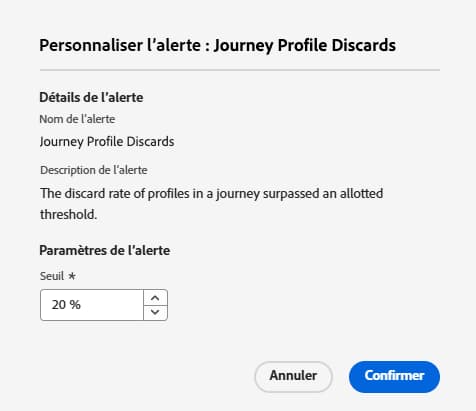
Vous pouvez définir des seuils pour les alertes de parcours. Le seuil des alertes ci-dessus est défini par défaut sur 20 %.
Pour modifier le seuil :
- Accédez à l’écran Alertes.
- Cliquez sur le bouton Autres actions de l’alerte à mettre à jour.
- Saisissez le nouveau seuil et confirmez. Le nouveau seuil s’applique à tous les parcours.
Désactiver une alerte
Par défaut, toutes les alertes sont activées. Pour désactiver une alerte, sélectionnez l’option Désactiver l’alerte : les personnes abonnées à cette alerte ne recevront plus les notifications associées.
Statuts d’alerte
Les statuts d’alerte possibles sont énumérés ci-dessous :
- Activé : l’alerte est activée et la condition de déclenchement.
- Désactivé : l’alerte est désactivée et ne pas la condition de déclenchement. Vous ne recevrez aucune notification pour cette alerte.
- Déclenché : la condition de déclenchement de l’alerte est respectée.
Afficher et mettre à jour les personnes abonnées manage-subscribers
Sélectionnez Gérer les personnes abonnées aux alertes pour afficher la liste des personnes qui se sont abonnées à l’alerte.
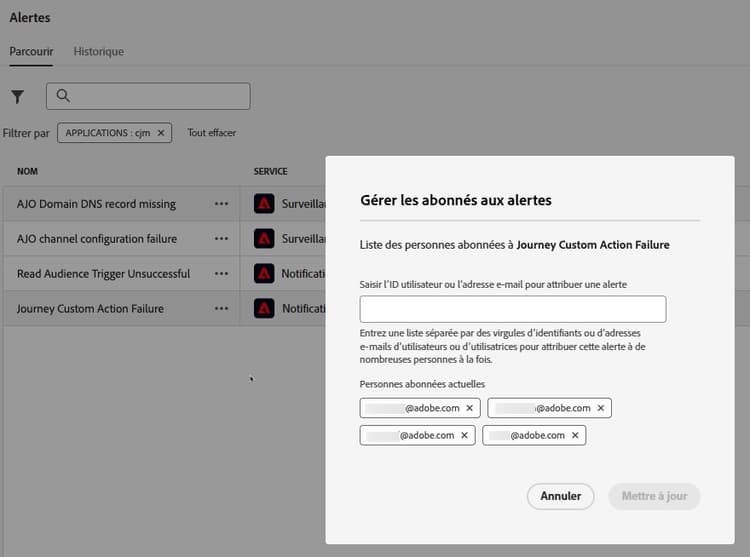
Pour ajouter d’autres personnes abonnées, saisissez les adresses e-mails séparées par des virgules, puis sélectionnez Mettre à jour.
Pour supprimer des personnes abonnées, supprimez leurs adresses e-mail de la liste des personnes actuellement abonnées, puis sélectionnez Mettre à jour.
Rubriques connexes additional-resources-alerts
Gestion des parcours et des campagnes :
- Résolution des problèmes liés aux parcours : identifiez et résolvez les problèmes et erreurs de parcours courants.
- Test et publication des parcours : validez la configuration du parcours avant la publication.
- Vérification et activation des campagnes d’action : validation de la prépublication pour les campagnes planifiées et ponctuelles.
- Vérification et activation des campagnes déclenchées par API : validation des campagnes déclenchées par API.
- Surveillance des campagnes orchestrées : suivez et gérez l’exécution des campagnes orchestrées.
Framework des alertes :
- Présentation des alertes Adobe Experience Platform : présentation du framework des alertes.
- Gestion des alertes dans l’interface d’utilisation : affichez, gérez les alertes et abonnez-vous.
- Abonnement aux alertes par le biais d’événements I/O : options d’intégration avancées.
- Règles d’alerte standard : liste complète des alertes Platform disponibles.