Sur cette page : passez en revue la configuration et le contenu de votre campagne déclenchée par API afin de détecter les erreurs et de pouvoir l’activer en toute confiance.
Une fois votre campagne déclenchée par API configurée, vous devez vérifier ses paramètres et son contenu avant de l’activer. Pour ce faire, procédez comme suit :
-
Dans l’écran de configuration de la campagne, cliquez sur Vérifier pour activer pour afficher un résumé de la campagne.

-
Un récapitulatif de la configuration de la campagne s’affiche, vous permettant de vérifier si un paramètre est incorrect ou manquant et de modifier votre campagne si nécessaire.
En cas d’erreur, vous ne pouvez pas activer la campagne. Résolvez les erreurs avant de continuer.

-
Lorsqu’une campagne utilise des politiques de décision dans son contenu, vous pouvez examiner la structure de chaque politique et copier les détails techniques directement à partir du résumé de la campagne. Voici comment procéder
-
Vérifiez que votre campagne est correctement configurée, puis cliquez sur Activer.
-
La campagne est activée. Son statut est soit Actif, soit Planifié si vous avez saisi une date de début.
Le statut Terminé est automatiquement affecté à une campagne 3 jours après son activation ou à la date de fin de la campagne si son exécution est récurrente. Découvrez les statuts des campagnes.
Si aucune date de fin n’a été spécifiée, la campagne conserve le statut Actif. Pour le modifier, vous devez arrêter manuellement la campagne. Découvrez comment arrêter une campagne
-
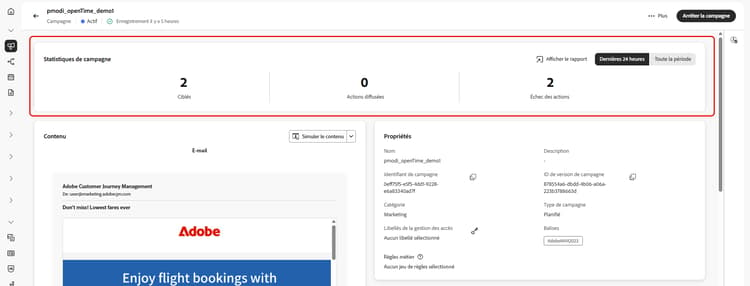
Une fois qu’une campagne a été activée, vous pouvez vérifier à tout moment ses informations en l’ouvrant. Le résumé vous permet d’obtenir des statistiques sur le nombre de profils ciblés et les actions diffusées et en échec.
Vous pouvez également obtenir des statistiques supplémentaires dans les rapports dédiés en cliquant sur le bouton Rapports. En savoir plus
Étapes suivantes next
Une fois que la campagne déclenchée par API est prête, vous pouvez déclencher son exécution à l’aide d’API. En savoir plus
This section contains structured knowledge intended to support interpretation, retrieval, and question answering related to this topic.
For complete understanding, this information should be combined with the documentation on this page. Neither source is intended to stand alone; the page describes the feature, while this section provides additional context that helps disambiguate terminology, intent, applicability, and constraints.
- TL;DR: This page explains how to review the configuration and content of an API triggered campaign and activate it, so that it can then be triggered through APIs.
Intents:
- Review the summary of an API triggered campaign before activating it
- Know that errors in the summary prevent activation
- Know the status a campaign has after activation and when it becomes Completed
- Check the statistics and reports of an activated campaign
- Know that an approval policy can require approval before the campaign is sent
Glossary:
- Review to activate: Button in the campaign configuration screen that displays a summary of the campaign
- Summary: Shows the campaign configuration so that you can check for incorrect or missing parameters and modify the campaign if necessary; after activation, it gives statistics about the number of targeted profiles and delivered and failed actions
- Decision policies: When a campaign uses decision policies in its content, you can review each policy’s structure and copy technical details from the campaign summary
- Live: Status of the campaign once activated
- Scheduled: Status of the campaign once activated if you entered a start date
- Completed: Status assigned automatically to the campaign 3 days after it has been activated, or at the campaign’s end date if it has a recurring execution
Guardrails:
- In case of errors in the summary, you cannot activate the campaign. Resolve the errors before proceeding.
- If no end date has been specified, the campaign keeps the Live status. To change it, you need to stop the campaign manually.
Prerequisites and permissions:
- If the campaign is subject to an approval policy, you need to request approval in order to be able to send the campaign.
Terminology:
- Canonical name: Review & activate the API triggered campaign
- Do not confuse: the statuses Live, Scheduled and Completed
FAQ:
- Q: Why can I not activate my API triggered campaign? — The summary contains errors. Resolve the errors before proceeding.
- Q: What is the status of the campaign once activated? — Live, or Scheduled if you entered a start date.
- Q: When does the campaign become Completed? — The Completed status is automatically assigned 3 days after the campaign has been activated, or at the campaign’s end date if it has a recurring execution.
- Q: How do I change the Live status of a campaign that has no end date? — Stop the campaign manually.
- Q: Where do I see statistics after activation? — Open the campaign: the summary gives statistics about the number of targeted profiles and delivered and failed actions. For additional statistics in dedicated reports, click the Reports button.
- Q: What is the next step after activation? — Trigger the campaign execution using APIs.
Related pages:
- Approval policy: Get started with journeys & campaigns approval (test-approve/gs-approval.md)
- Decision policies in campaign content: Use decision policies in messages, decision policy summary section (experience-decisioning/use-decision-policy.md#decision-policy-summary)
- Campaign statuses: Learn more about campaigns statuses (campaigns/manage-campaigns.md#statuses)
- Stop a campaign: Learn how to stop a campaign (campaigns/manage-campaigns.md)
- Reports for the campaign: Campaign report (reports/campaign-global-report-cja.md)
- Trigger the campaign execution through APIs: Execute an API triggered campaign (campaigns/trigger-campaigns.md)