Sur cette page : utilisez et affectez des sandbox pour diviser votre instance Adobe Journey Optimizer en environnements isolés, afin de pouvoir développer, tester et exécuter en production sans perturber les autres tâches.
Les sandbox sont des environnements virtuels qui divisent votre instance Adobe Journey Optimizer en espaces de travail distincts et isolés, à des fins de développement, de test ou de production. Vous trouverez la gestion des sandbox dans Administration > Canaux > Connecter vos systèmes et environnements (ou via le sélecteur de sandbox en haut à droite de l’interface). Les sandbox vous permettent de tester en toute sécurité, d’attribuer des niveaux d’accès différents selon le rôle et de maintenir le contenu organisé. Cette page explique comment utiliser et attribuer des sandbox, configurer l’accès au contenu et, dans l’article Exporter des objets vers un autre sandbox, comment copier des parcours et des modèles entre des sandbox.
Utiliser des sandbox using-sandbox
Journey Optimizer vous permet de partitionner votre instance en environnements virtuels distincts appelés sandbox. Les sandbox sont affectés via les rôles dans les autorisations. Découvrez comment affecter des sandbox.
Journey Optimizer reflète les sandbox Adobe Experience Platform créées pour une organisation donnée. Vous pouvez créer ou réinitialiser des sandbox Adobe Experience Platform à partir de votre instance Adobe Experience Platform. Pour en savoir plus, consultez le guide d’utilisation des sandbox.
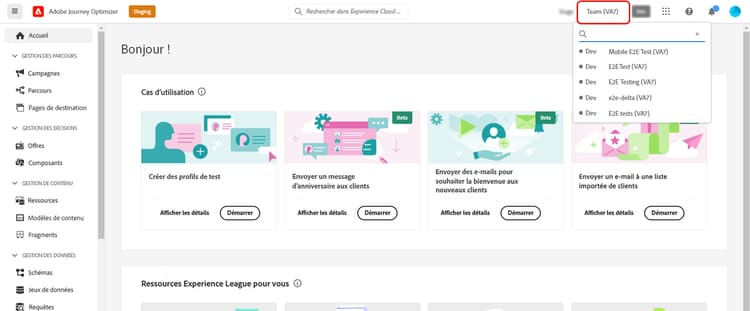
Le sélecteur de sandbox se trouve en haut à droite de votre écran, à côté du nom de votre organisation. Pour passer d’un sandbox à un autre, cliquez sur le sandbox actif dans le sélecteur et sélectionnez-en un autre dans la liste déroulante.
Affectation de sandbox assign-sandboxes
Vous pouvez choisir d’affecter différentes sandbox aux Rôles prêts à l’emploi ou personnalisés.
Pour affecter des sandbox :
-
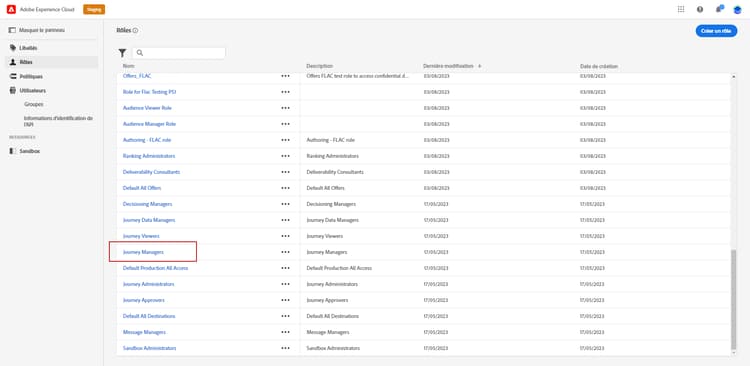
Dans Permissions, dans l’onglet Rôles, sélectionnez un Rôle.
-
Cliquez sur Modifier.
-
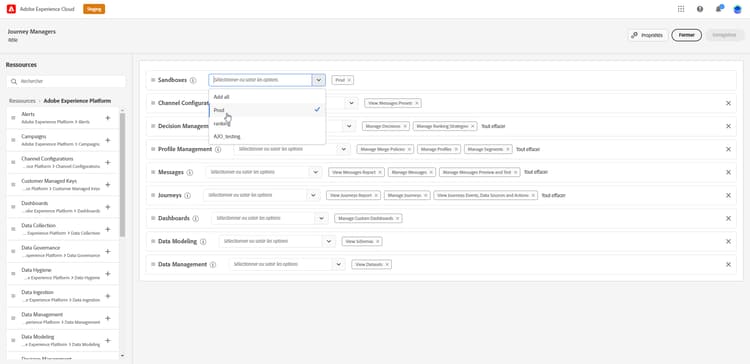
Dans le menu déroulant des ressources Sandbox, sélectionnez la sandbox qui sera affectée à votre rôle.
-
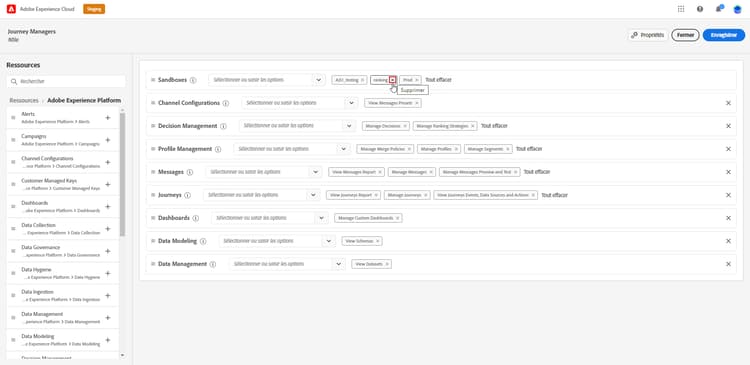
Si nécessaire, cliquez sur l’icône X en regard de celui-ci pour supprimer l’accès au sandbox de votre Rôle.
-
Cliquez sur Enregistrer.
Accès au contenu content-access
Pour configurer l’accessibilité au contenu, affectez un dossier partagé de contenu à chaque sandbox. Vous pouvez créer et configurer des dossiers partagés dans l’onglet Stockage, affiché dans Admin Console pour les administrateurs et administratrices. Si vous avez accès à Admin Console en tant qu’administrateur ou administratrice système, vous pouvez créer des dossiers partagés et ajouter des personnes déléguées ayant des niveaux d’accès différents à ceux-ci.
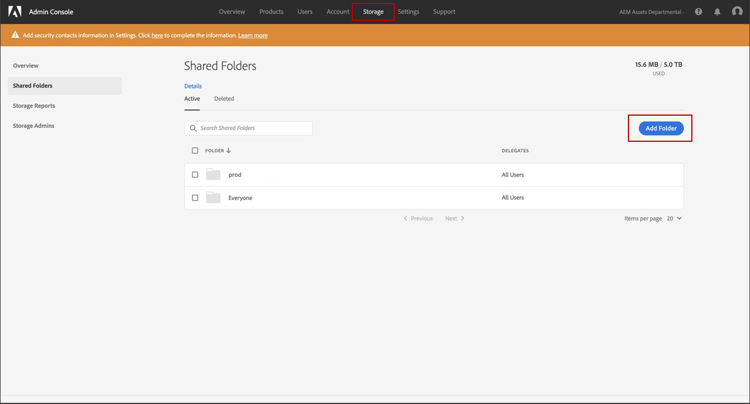
Remarque : pour que votre contenu soit synchronisé avec le sandbox approprié, vous devez respecter exactement la même syntaxe que celle du sandbox. Par exemple, si votre sandbox s’appelle « développement », votre dossier partagé doit porter le même nom.
Vidéo pratique video
Découvrez ce que sont les sandbox et comment faire la distinction entre les sandbox de développement et de production. Découvrez comment créer, réinitialiser et supprimer des sandbox.
This section contains structured knowledge intended to support interpretation, retrieval, and question answering related to this topic.
For complete understanding, this information should be combined with the documentation on this page. Neither source is intended to stand alone; the page describes the feature, while this section provides additional context that helps disambiguate terminology, intent, applicability, and constraints.
- TL;DR: Sandboxes partition your Journey Optimizer instance into isolated virtual workspaces for development, testing, and production; they are assigned through roles in Permissions, and content access is configured via shared folders in Admin Console.
Intents:
- Switch between sandboxes in the Journey Optimizer interface using the sandbox switcher
- Assign sandboxes to a role in the Permissions product
- Remove sandbox access from a role
- Configure content access (shared folders) for a sandbox
- Understand how sandboxes relate to roles and permissions
Glossary:
- Sandbox: A virtual environment partitioning the Journey Optimizer instance into separate, isolated workspaces for development, testing, or production use (product-specific)
- Sandbox switcher: The control at the top-right of the Journey Optimizer interface, next to the organization name, used to switch between sandboxes (product-specific)
- Shared folder: A storage folder configured in Admin Console for a sandbox that enables content access; its name must match the sandbox name for content to sync correctly (product-specific)
Guardrails:
- Sandbox management can only be carried out by a Product or System administrator (as stated in the Important note on the page)
- Shared folder names must follow the same syntax as the sandbox name for content to sync to the correct sandbox (as stated on the page)
Terminology:
- Variants: Adobe Experience Platform sandboxes (the page states Journey Optimizer reflects Adobe Experience Platform sandboxes created for a given organization, which can be created or reset from your Adobe Experience Platform instance)
- Do not confuse: “Switching sandboxes” (clicking the active sandbox in the sandbox switcher and selecting another sandbox from the drop-down list) ≠ “Assigning a sandbox” (selecting the sandbox in the Sandboxes resource drop-down when editing a Role in Permissions)
FAQ:
- Q: How do I switch between sandboxes in Journey Optimizer? — Use the sandbox switcher at the top-right of the screen, next to your organization’s name; click the active sandbox and select another from the drop-down list.
- Q: Who can assign sandboxes to roles? — Only Product or System administrators.
- Q: How are sandboxes made available to users? — Sandboxes are assigned through roles in the Permissions product.
- Q: What naming convention must shared folders follow? — The shared folder must have the same name as the sandbox it is associated with (e.g., if the sandbox is called “development,” the shared folder must also be called “development”).