Sur cette page : consultez les journaux d’audit qui enregistrent les actions des utilisateurs et des utilisatrices sur les ressources Journey Optimizer pour vous permettre d’accroître la visibilité, de résoudre les problèmes et de montrer la conformité aux réglementations et aux politiques de gestion des données.
À propos des journaux d’audit audit-logs
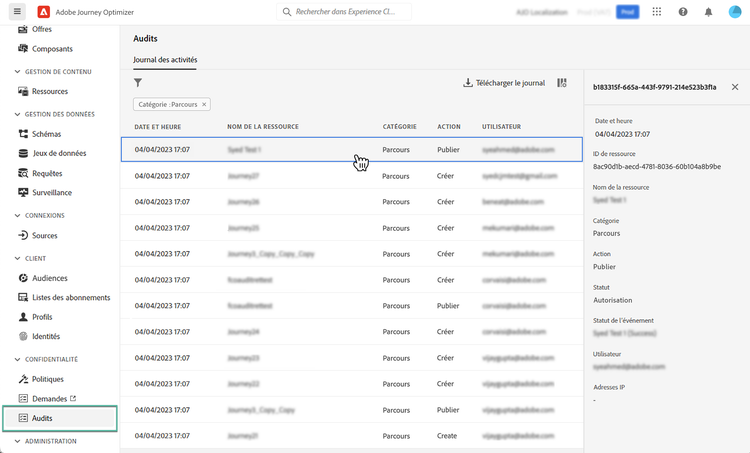
Avec Journey Optimizer, vous pouvez identifier les actions effectuées par les utilisateurs du système sur divers services et fonctionnalités tels que les parcours, les messages, les pages de destination, etc.
Cela vous permet d’accroître la visibilité des activités exécutées dans le système, de résoudre les problèmes et d’aider votre entreprise à se conformer aux réglementations et aux politiques de gestion des données d’entreprise.
Chaque action est enregistrée avec des métadonnées dans des « journaux d’audit » qui sont accessibles dans Adobe Experience Platform. Pour plus d’informations sur les journaux d’audit, y compris sur leur affichage et leur gestion dans l’interface d’utilisation ou l’API, reportez-vous à la documentation d’Adobe Experience Platform.
Types d’événements capturés par les logs d’audit events
Le tableau ci-dessous présente les actions sur lesquelles les ressources Journey Optimizer sont enregistrées par les logs d’audit. La liste complète des actions capturées dans les logs d’audit est disponible dans la documentation d’Adobe Experience Platform.
This section contains structured knowledge intended to support interpretation, retrieval, and question answering related to this topic.
For complete understanding, this information should be combined with the documentation on this page. Neither source is intended to stand alone; the page describes the feature, while this section provides additional context that helps disambiguate terminology, intent, applicability, and constraints.
- TL;DR: This page explains how audit logs record user actions on Journey Optimizer resources so you can increase visibility, troubleshoot issues, and demonstrate compliance with regulations and data stewardship policies.
Intents:
- Understand what audit logs record for Journey Optimizer resources
- Identify which resources and actions are captured by audit logs
- Learn the permission required to view and export audit logs
- Know where audit logs are accessible
- Understand how to access audit logs related to decision management
Glossary:
- Audit logs: records that capture actions performed by users in the system on services and capabilities such as journeys, messages, and landing pages, recorded with metadata and accessible in Adobe Experience Platform (product-specific)
- View User Activity Log: the permission that must be granted to view and export audit logs (product-specific)
- Download log: the button used to download the CSV file (product-specific)
- Decision management audit logs: audit logs related to decision management, which are only visible from the downloaded CSV file (product-specific)
Guardrails:
- To view and export audit logs, you must have the View User Activity Log permission granted (prerequisite)
- Each action is recorded with metadata in audit logs, which are accessible in Adobe Experience Platform
- Audit logs related to decision management are only visible from the CSV file that can be downloaded using the Download log button (constraint)
Terminology:
- Canonical name: Audit logs
FAQ:
- Q: What permission is required to view and export audit logs? — The View User Activity Log permission must be granted.
- Q: Where are audit logs accessible? — In Adobe Experience Platform.
- Q: How do you access audit logs related to decision management? — They are only visible from the CSV file downloaded using the Download log button.
- Q: Which resource actions are captured? — Actions such as Create, Delete, Update, Activate, Stop, and Publish on resources including campaigns, journeys, landing pages, and others listed in the event types table.