Sur cette page : découvrez comment configurer une action de parcours ou de campagne pour diffuser des messages par le canal sortant le plus adapté à chaque client et à chaque cliente, à l’aide d’un classement manuel, de préférences de profil ou de scores de propension générés par l’IA.
L’optimisation des canaux permet d’ajouter plusieurs canaux sortants (e-mail, notification push, message mobile) à une seule action de parcours ou de campagne et de laisser Journey Optimizer sélectionner automatiquement le canal le plus adapté à chaque client et à chaque cliente au moment de l’envoi.
Au lieu de choisir un canal à l’avance ou d’envoyer des messages aux clients et aux clientes sur tous les canaux à la fois, le système sélectionne pour chaque personne le canal le mieux classé et bascule vers un canal de secours si le canal n’est pas disponible.
➡️ En savoir plus sur l’optimisation des canaux dans cette vidéo
Mécanismes de sécurisation et limites limitations
-
Canaux pris en charge : seuls les canaux e-mail, notification push et message mobile natifs sont pris en charge. Les autres canaux sortants comme Whatsapp ne sont pas pris en charge. L’optimisation des canaux nécessite l’utilisation de fonctionnalités natives de Journey Optimizer pour les e-mails, les notifications push et la messagerie mobile. L’exécution par le biais d’actions personnalisées n’est pas prise en charge.
-
Mesure d’optimisation de l’IA : le modèle d’IA est optimisé pour l’engagement (clics) uniquement. Il n’optimise pas les commandes, le chiffre d’affaires ou d’autres mesures commerciales. Si l’optimisation des commandes ou du chiffre d’affaires est requise, un modèle personnalisé peut être entraîné hors ligne par votre équipe de science des données et appliqué via la fonction d’attribut de profil client.
-
Suivi des clics requis pour le classement IA : lors de l’utilisation du classement basé sur un modèle d’IA, le suivi des clics doit être activé pour tous les canaux configurés. Le modèle s’appuie sur les données de clics pour calculer les scores de propension. Si le suivi est désactivé, le mode de classement IA ne pourra pas fonctionner correctement. Découvrez comment activer le suivi des clics dans les e-mails.
-
Heures creuses : lorsque plusieurs canaux sont combinés en une seule action, les heures creuses s’appliquent en fonction de la priorité du canal : les messages mobiles sont prioritaires, suivis des notifications push, puis des e-mails. Pour utiliser différents paramètres d’heures creuses par canal, créez des actions de parcours distinctes plutôt que de combiner les canaux en une seule action.
note NOTE La prise en charge des paramètres d’heures creuses par canal est prévue pour la version en disponibilité générale. -
Incompatibilité de l’optimisation de l’heure d’envoi : actuellement, l’optimisation de l’heure d’envoi et l’optimisation des canaux ne peuvent pas être utilisées en même temps. Vous devez choisir. L’interface d’utilisation empêche l’activation simultanée des deux fonctionnalités sur la même action.
-
Événements de réaction : les événements de réaction sur la zone de travail du parcours ne font actuellement référence qu’au premier canal d’une action multicanal.
note NOTE La prise en charge de la sélection d’un événement de réaction valide lorsque plusieurs canaux sont présents est prévue pour la version en disponibilité générale.
Utilisation de l’optimisation des canaux dans une campagne ou un parcours configure
Pour ajouter plusieurs canaux sortants avec l’optimisation des canaux à un parcours ou à une campagne, procédez comme suit.
-
Débutez votre parcours avec une activité Événement ou Lecture d’audience.
-
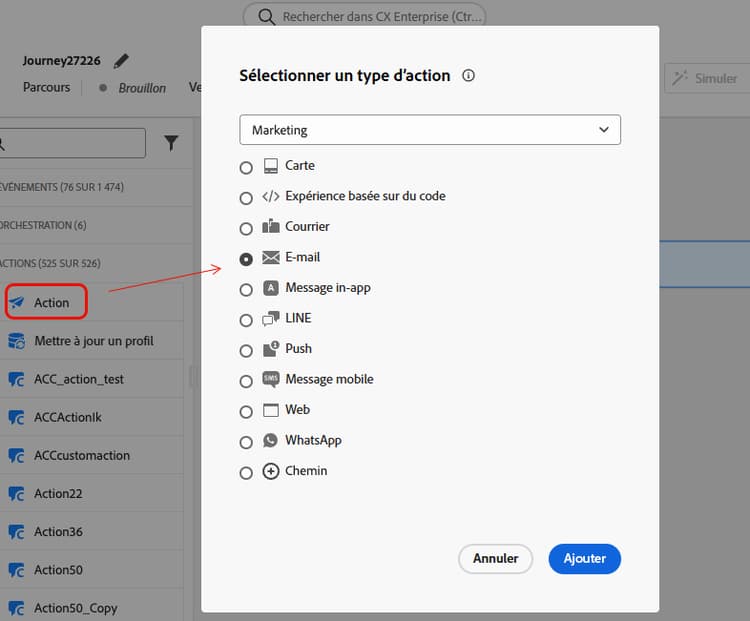
Dans la section Actions de la palette, placez une activité Action dans la zone de travail.
-
Sélectionnez un canal sortant (e-mail, notification push ou message mobile) et cliquez sur Ajouter.
-
Ajoutez un libellé à votre action et sélectionnez Configurer l’action.
-
Créez une campagne d’action puis accédez à l’onglet Actions.
-
Cliquez sur le bouton Ajouter une action et sélectionnez un canal sortant (e-mail, notification push ou message mobile).
Une fois qu’une action sortante est sélectionnée dans l’onglet Actions, procédez comme suit.
-
Sélectionnez une configuration de canal et cliquez sur Ajouter une action pour sélectionner un autre canal sortant.
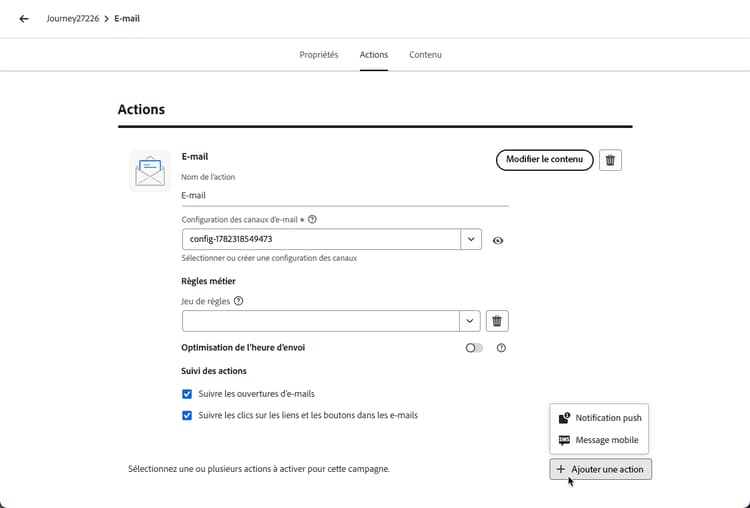
note NOTE Une seule action par type de canal est prise en charge dans une seule action multicanal. Par exemple, vous ne pouvez pas ajouter deux actions E-mail avec des configurations différentes. Vous pouvez ajouter jusqu’à trois canaux sortants (E-mail, Notification push, Message mobile) à une seule action de parcours ou campagne.
-
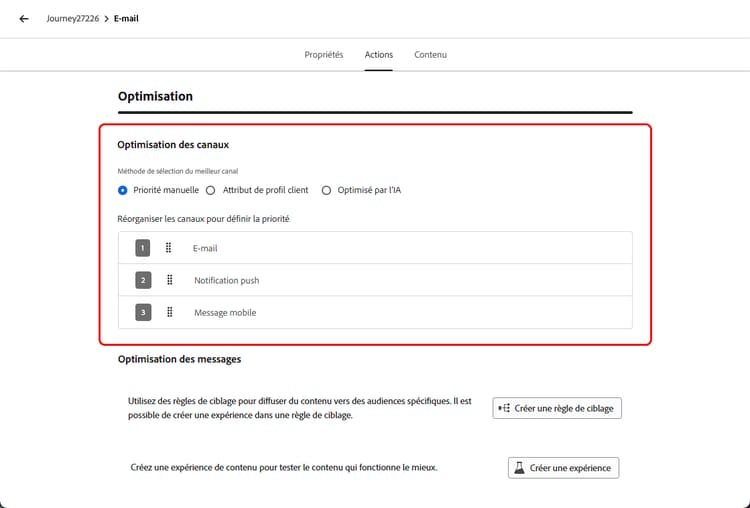
Dans la section Optimisation des canaux, définissez la méthode afin de déterminer comment le système sélectionne le canal le plus adapté à chaque client et à chaque cliente. En savoir plus
-
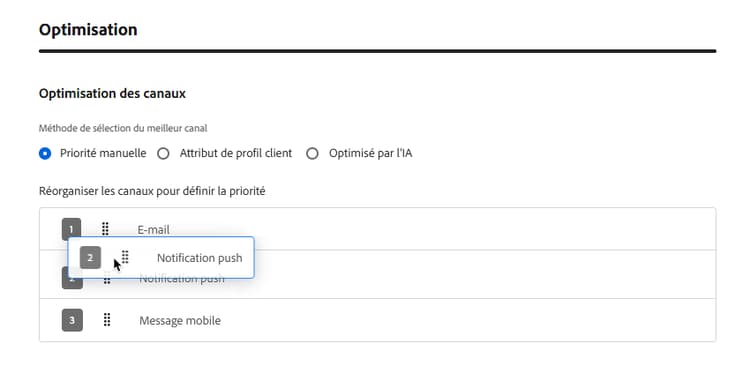
Définissez l’ordre des canaux de secours (pour le classement manuel et les méthodes des préférences client) en faisant glisser les canaux dans l’ordre souhaité. En savoir plus
-
Pour un parcours, cliquez sur Valider dans l’en-tête du parcours et résolvez les erreurs avant de tester. Une fois le test terminé et la validation en cours et réussie, publiez le parcours . En savoir plus sur la validation des parcours . Pour une campagne, vérifiez et activez.
Définir la méthode d’optimisation des canaux optimization-modes
L’optimisation des canaux prend en charge trois modes qui utilisent chacun une méthode différente pour sélectionner le canal le plus adapté à chaque personne au moment de l’envoi.
Classement manuel manual-ranking
La priorité manuelle est le mode par défaut. Vous définissez l’ordre des canaux directement dans l’action. Journey Optimizer diffuse via le premier canal de votre liste auquel la personne est inscrite et qui n’est pas soumis au capping de la fréquence, et bascule vers le canal suivant si nécessaire.
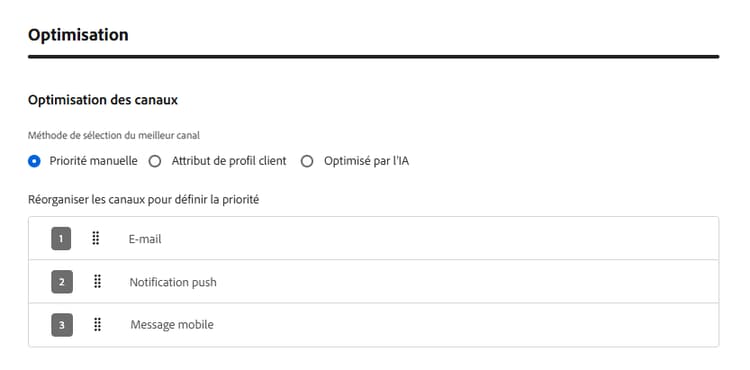
Utilisez ce mode lorsque vous avez une préférence de canal claire et cohérente et que vous n’avez pas besoin de personnalisation par profil.
Préférence client customer-preference
Lorsque l’option Attribut de profil client est sélectionnée, Journey Optimizer lit le canal préféré du client ou de la cliente à partir de son profil, à l’aide de l’attribut preferred dans le groupe de champs XDM Consentements et préférences. Les valeurs prises en charge sont email, push et sms.
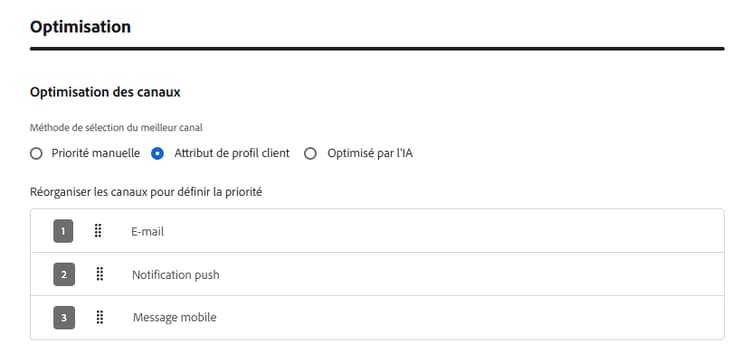
Lorsque le canal préféré n’est pas disponible (non configuré, aucune inscription, limite de fréquence), Journey Optimizer passe au canal suivant dans la liste de secours que vous avez configurée.
Utilisez ce mode lorsque les clients et clientes ont explicitement indiqué leur canal de communication préféré.
Classement basé sur un modèle d’IA ai-ranking
Si vous sélectionnez Optimisé pour l’IA, Journey Optimizer utilise un modèle de machine learning qui calcule un score de propension par canal pour chaque client et chaque cliente en fonction de son historique d’engagement (ouvertures, clics). Les scores sont stockés dans le profil client et le canal ayant la propension prédite la plus élevée est sélectionné au moment de l’envoi.
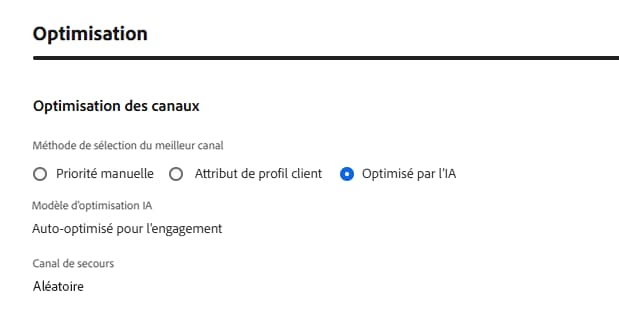
Lorsqu’un client ou une cliente ne dispose pas d’un historique d’engagement suffisant, le système bascule vers un canal disponible de manière aléatoire.
Utilisez ce mode pour que l’IA détermine le canal le plus efficace pour chaque client et chaque cliente sans configuration manuelle.
Comportement de secours fallback
Quel que soit le mode d’optimisation, Journey Optimizer bascule vers le canal disponible suivant lorsque le canal classé en premier ne peut pas être utilisé. Un canal est considéré comme indisponible dans les cas suivants :
- Le client ou la cliente n’est pas inscrit dans le canal.
- Le canal n’est pas configuré dans l’action.
- Le canal a atteint sa limite de fréquence.
- La préférence du profil client ou le score du modèle d’IA pour ce canal n’est pas renseigné.
Dans les modes Priorité manuelle et Attribut du profil client, la solution de secours suit la liste de priorité des canaux configurée par le spécialiste marketing. Sous Optimisé par l’IA, la version de secours sélectionne un canal disponible aléatoire.
Vidéo pratique video
Découvrez comment la fonctionnalité d’optimisation des canaux d’Adobe Journey Optimizer permet de contacter les clients et les clientes par le canal le plus efficace à l’aide de la priorité manuelle, des attributs de profil ou du modèle d’IA Adobe.
This section contains structured knowledge intended to support interpretation, retrieval, and question answering related to this topic.
For complete understanding, this information should be combined with the documentation on this page. Neither source is intended to stand alone; the page describes the feature, while this section provides additional context that helps disambiguate terminology, intent, applicability, and constraints.
- TL;DR: This page explains how channel optimization selects an outbound channel for each customer in a journey or campaign using manual priority, profile preferences, or AI propensity scores.
Intents:
- Configure multiple outbound channels in a journey or campaign action
- Select a channel optimization method
- Define channel priority and understand fallback behavior
- Validate and test a journey before publication
Glossary:
- Channel optimization: Selects the best outbound channel for each customer at send time (product-specific)
- Manual priority: The default mode; selects the first opted-in channel that is not frequency-capped from the configured channel order (product-specific)
- Customer profile attribute: Selects a channel using the profile’s declared preference in the
preferredattribute; supported values areemail,push, andsms(product-specific) - AI optimized: Selects the channel with the highest predicted propensity based on historical engagement; scores are stored in the customer profile (product-specific)
Guardrails:
- Channel optimization is in Limited Availability; access requires contacting an Adobe representative.
- Only native Email, Push, and Mobile message channels are supported; execution through custom actions is not supported.
- A single journey action or campaign supports up to three outbound channels (hard limit), with only one action per channel type.
- AI ranking optimizes for engagement clicks, not orders or revenue, and requires click tracking for all configured channels.
- Quiet hours priority is Mobile messaging, then Push, then Email. Separate journey actions are required for different quiet hours settings per channel.
- Send-Time Optimization and channel optimization cannot be enabled together on the same action.
- Reaction events currently reference only the first channel in a multi-channel action.
- For journeys, validation and error resolution precede testing; publication requires completed testing and current, passed validation.
Terminology:
- Do not confuse: Manual priority and Customer profile attribute use the configured priority list for fallback; AI optimized selects a random available fallback channel.
- A channel is unavailable when the customer is not opted in, the channel is not configured, its frequency cap is reached, or the profile preference or AI model score is not populated.
FAQ:
- Q: What happens when the preferred channel is unavailable? - Journey Optimizer uses the configured fallback list for Customer profile attribute.
- Q: What happens when there is insufficient engagement history for AI ranking? - The system falls back to a randomly available channel.
- Q: Can I optimize for revenue using the AI model? - The AI model optimizes for clicks only. A custom model can be trained offline and applied through the customer profile attribute feature.