Auf dieser Seite: Machen Sie sich mit der Benutzeroberfläche von Adobe Journey Optimizer vertraut – der oberen Leiste, der Startseite und dem linken Navigationsbereich –, damit Sie schnell auf die benötigten Funktionen und Möglichkeiten zugreifen können.
Um auf Adobe Journey Optimizer zuzugreifen, melden Sie sich mit Ihrer Adobe ID bei Adobe CX Enterprise an und wählen Sie dann Journey Optimizer aus.
- Welche Komponenten und Funktionen in Ihrer Umgebung verfügbar sind, hängt von Ihren Berechtigungen und Ihrem Lizenzierungspaket ab.
- Diese Dokumentation wird häufig aktualisiert. Einige Screenshots können leicht von Ihrer Benutzeroberfläche abweichen.
Kurzer Überblick quick-tour
Die Benutzeroberfläche von Journey Optimizer besteht aus vier Hauptbereichen:

- Linker Navigationsbereich: Zugriff auf alle Funktionen, sortiert nach Funktion
- Obere Leiste: Universelle Suche, Hilfe, Benachrichtigungen und Einstellungen
- Startseite: Schnellzugriff auf kürzlich erstellte Elemente und hilfreiche Ressourcen
- Hauptarbeitsbereich: Bereich zum Erstellen und Verwalten von Inhalten
Tipp: Neue Benutzende können von der Startseite aus auf die zuletzt verwendeten Elemente und hilfreiche Ressourcen zugreifen oder über das Symbol Hilfe in der oberen Leiste eine kontextuelle Anleitung erhalten.
Funktionen der oberen Leiste top-bar
Universelle Suche universal-search
Verwenden Sie das Symbol „Suche“, um Journeys, Kampagnen, Assets und andere Objekte in Journey Optimizer schnell zu finden. Geben Sie Keywords ein, um relevante Ergebnisse aus allen Bereichen der Plattform anzuzeigen. Erfahren Sie mehr über die universelle Suche.
Hilfe und Support help
Klicken Sie auf das Symbol Hilfe, um:
- Hilfeartikel und Videos zu suchen
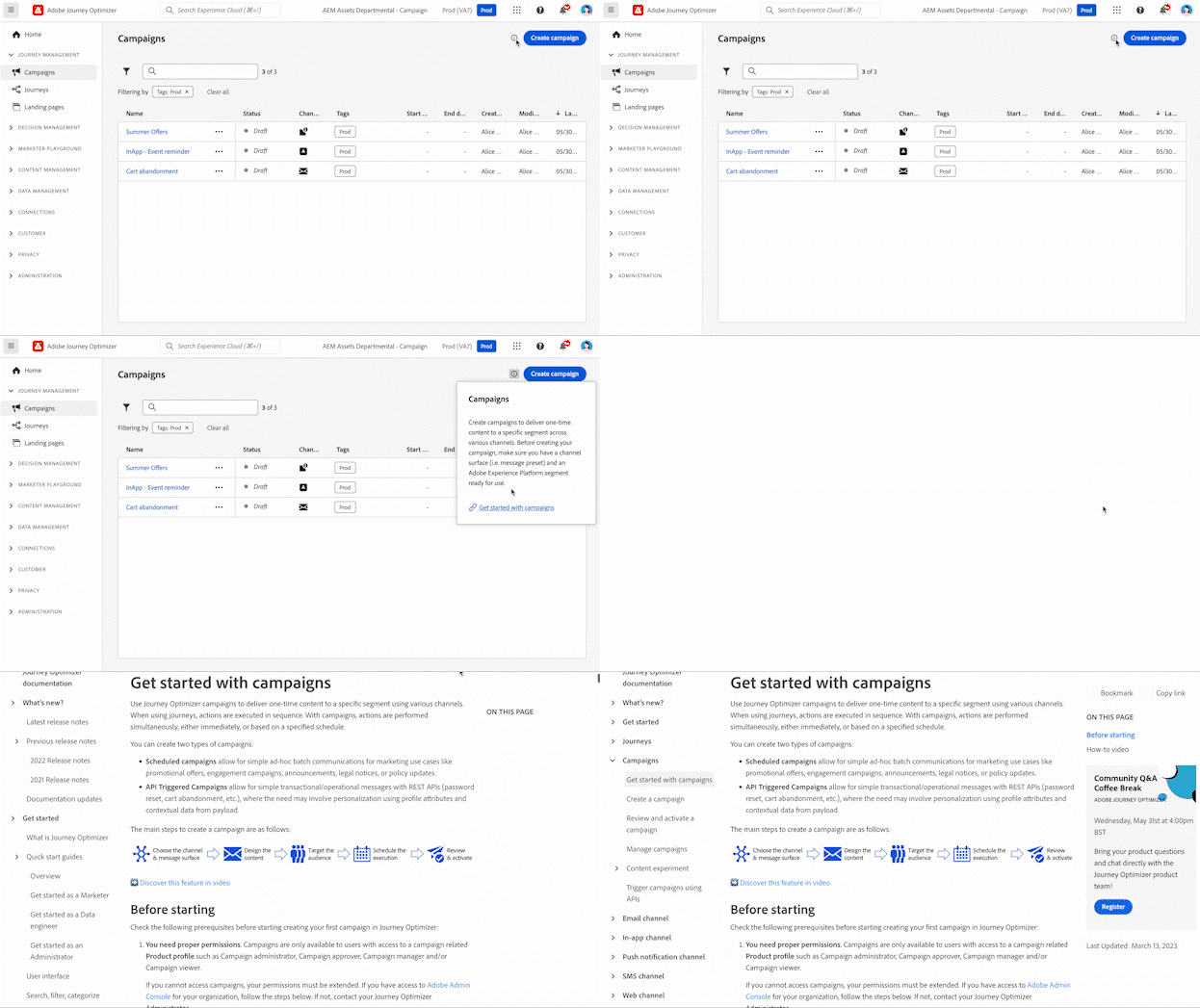
- Auf die kontextuelle Hilfe für die aktuelle Seite zuzugreifen
- Den Adobe Support zu kontaktieren
- Feedback geben
Die kontextuelle Hilfe zeigt Anleitungen an, die für den aktuellen Bildschirm relevant sind, und verweist direkt auf die entsprechende Dokumentation, sodass Sie die richtigen Informationen erhalten, ohne Ihren Workflow verlassen zu müssen.
Support-Ticket-Richtlinien support-ticket-guidelines
Wenn Sie sich an den Adobe-Support wenden, geben Sie die folgenden Informationen an, um die Analyse der Grundursache und die Lösungsfindung zu beschleunigen:
- Umgebungsdetails: Sandbox-Name, Organisations-ID und Produktbereich (z. B. Journeys, Kampagnen, Entscheidungsfindung)
- Auswirkungsstufe: Schweregrad des Problems (z. B. Produktion blockiert, eingeschränkte Funktionalität, oberflächliche Auswirkungen)
- Replikationsschritte: Klare, detaillierte Anweisungen zum Reproduzieren des Problems
- Protokolle oder Screenshots: Relevante Fehlermeldungen, Anfrage-IDs oder Screenshots, die das Problem veranschaulichen
- Relevante IDs: Journey-ID, Kampagnen-ID, Zielgruppen-ID oder andere Objektkennungen, die mit dem Problem zusammenhängen
Benachrichtigungen in-product-uc
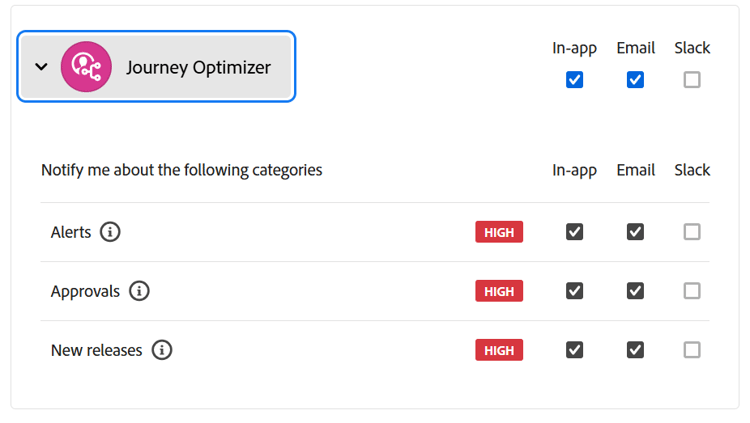
Aktivieren Sie produktinterne und E-Mail-Benachrichtigungen, um über Folgendes auf dem Laufenden zu bleiben:
- Warnhinweise: Systemausfälle und Leistungsprobleme
- Genehmigungen: Anfragen, die von Ihnen überprüft werden müssen
- Neue Versionen: Produktaktualisierungen und neue Funktionen
So konfigurieren Sie Benachrichtigungen:
- Klicken Sie auf Ihr Profilsymbol und wählen Sie Voreinstellungen aus.
- Suchen Sie unter Benachrichtigungen den Eintrag Journey Optimizer.
- Aktivieren Sie die Benachrichtigungstypen, die Sie erhalten möchten.
Sprachvoreinstellungen language
Die Benutzeroberfläche ist in den Sprachen Englisch, Französisch, Deutsch, Italienisch, Spanisch, Portugiesisch (Brasilianisch), Japanisch, Koreanisch, Chinesisch (Traditionell) und Chinesisch (Vereinfacht) verfügbar.
Gehen Sie wie folgt vor, um Ihre Sprache zu ändern:
- Klicken Sie in Ihrem Profilmenü auf Voreinstellungen.
- Wählen Sie Ihre bevorzugte Sprache aus.
- Wählen Sie optional eine zweite Sprache als Fallback aus.
- Klicken Sie auf Speichern.
Es stehen Tastaturbefehle und Funktionen für die Barrierefreiheit zur Verfügung. Weitere Informationen
Startseite home-page
Die Startseite bietet:
- CX Enterprise Coworker - Geben Sie ein Geschäftsziel in das „Was möchten Sie heute erreichen?“ Aufforderung zum Starten einer Konversation.
- Zuletzt ausgewertet: Verknüpfungen zu kürzlich erstellten Ereignissen, Journeys, Kampagnen und anderen Objekten
- Ressourcen: Links zu Dokumentation, Tutorials und Support
Linke Navigation left-nav
Im linken Navigationsbereich sind Journey Optimizer-Funktionen in funktionale Kategorien unterteilt. Die verfügbaren Menüelemente hängen von Ihren Berechtigungen und Ihrer Lizenz ab.
Hauptabschnitte main-sections
Startseite: Ihr Ausgangspunkt mit Schnellzugriff auf kürzlich erstellte Elemente und hilfreiche Ressourcen
Journey-Management: Erstellen und Verwalten von Kundenerlebnissen
- Kampagnen: Erstellen von einmaligen oder geplanten Nachrichten für bestimmte Zielgruppen. Erste Schritte mit Kampagnen
- Journeys: Erstellen von mehrstufigen Cross-Channel-Kundenerlebnissen. Erstellen Ihrer ersten Journey
- Berichte: Analysieren der Leistung mit integriertem Customer Journey Analytics-Reporting. Reporting-Dokumentation anzeigen
Entscheidungs-Management: Verwalten personalisierter Angebote. Informationen zum Entscheidungs-Management
- Angebote: Erstellen und Verwalten personalisierter Angebote
- Komponenten: Einrichten von Platzierungen, Regeln und Tags für Angebote
Content-Management: Erstellen und Organisieren von Inhalten
- Assets: Zentralisiertes Repository für Bilder und Medien. Verwalten von Assets
- Inhaltsvorlagen: Wiederverwendbare Nachrichtenvorlagen für Kampagnen und Journeys. Erstellen von Vorlagen
- Fragmente: Inhaltsblöcke, die in mehreren Nachrichten verwendet werden können. Arbeiten mit Fragmenten
- Landingpages: Web-Formulare für Abonnements und Voreinstellungen. Entwerfen von Landingpages
- Playbooks für Anwendungsfälle: Vorkonfigurierte Workflows für gängige Marketing-Szenarien. Erkunden von Playbooks
Daten-Management: Verwalten der Datengrundlage. Informationen über Schemata und Datensätze
- Schemata: Definieren der Datenstruktur
- Datensätze: Speichern und Verwalten von Datenerfassungen
- Abfragen: Schreiben und Ausführen von Abfragen
- Monitoring: Verfolgen der Datenaufnahme
Verbindungen: Integrieren mit anderen Systemen
- Quellen: Aufnehmen von Daten aus externen Systemen. Konfigurieren von Quellen
- Ziele: Exportieren von Daten in den Cloud-Speicher. Einrichten von Zielen. Sie können Zielgruppen für geeignete Personalisierungsziele, wie z. B. Adobe Target, auch über den Experience Platform-Zielkatalog aktivieren.
Kundin bzw. Kunde: Verwalten von Zielgruppen und Profilen
- Zielgruppen: Erstellen und Verwalten von Kundensegmenten. Arbeiten mit Zielgruppen
- Abonnement-Listen: Verwalten von Opt-in-Listen. Verwalten von Abonnements
- Profile: Anzeigen einheitlicher Kundenprofile. Erkunden von Profilen
- Identitäten: Verwalten der Identitätsbestimmung. Informationen über Schemata
Datenschutz: Steuern von Datenschutz und Compliance. Datenschutz – Überblick
- Richtlinien: Definieren von Data-Governance-Richtlinien
- Anfragen: Verarbeiten von Datenschutzanfragen (DSGVO, CCPA)
- Audit: Überprüfen von Aktivitätsprotokollen. Informationen über Auditprotokolle
- Datenlebenszyklus: Konfigurieren der Datenspeicherung
Administration: Konfigurieren der Systemeinstellungen. Zugriffskontrolle – Überblick
- Konfigurationen: Einrichten von Ereignissen, Datenquellen und Aktionen. Konfigurieren der Kanäle
- Geschäftsregeln: Steuern der Häufigkeit von Nachrichten und Journey-Eintritt. Einrichten von Geschäftsregeln
- Warnhinweise: Anzeigen und Verwalten von Systemwarnhinweisen. Überwachen von Warnhinweisen
- Sandboxes: Veralten von Umgebungen und Kopieren von Objekten zwischen Sandboxes. Arbeiten mit Sandboxes
- Kanäle: Konfigurieren von Kanaleinstellungen und Zustellbarkeit. Einrichten von Kanalkonfigurationen | Erste Schritte mit der Konfiguration
- Tags: Organisieren und Kategorisieren von Inhalten. Arbeiten mit einheitlichen Tags
CX Enterprise Coworker cx-enterprise-coworker
CX Enterprise Coworker ist das produktinterne Konversations-Tool. Geben Sie auf der Journey Optimizer-Startseite im „Was möchten Sie heute erreichen?“ ein Geschäftsziel ein Aufforderung zum Starten einer Konversation. Es werden sofortige Hilfe und betriebliche Erkenntnisse zur Verfügung gestellt. Erfahren Sie mehr über CX Enterprise Coworker.
Verwandte Themen related-topics
This section contains structured knowledge intended to support interpretation, retrieval, and question answering related to this topic.
For complete understanding, this information should be combined with the documentation on this page. Neither source is intended to stand alone; the page describes the feature, while this section provides additional context that helps disambiguate terminology, intent, applicability, and constraints.
- TL;DR: This page explains how to navigate the Adobe Journey Optimizer interface, covering the four main areas, top bar features, the home page, the left navigation, and CX Enterprise Coworker.
Intents:
- Sign in and navigate the four main interface areas
- Use universal search, help and support, notifications, and language preferences in the top bar
- Configure in-product and email notifications
- Start a conversation with CX Enterprise Coworker from the home-page prompt; find recents and resources on the home page
- Find capabilities organized in the left navigation
Glossary:
- Universal search: A top bar search that finds journeys, campaigns, assets, and other objects across all areas of Journey Optimizer (product-specific)
- Contextual help: Help that displays guidance relevant to the screen you are viewing and links directly to the corresponding documentation (product-specific)
- Use Case Playbooks: Pre-built workflows for common marketing scenarios, listed under Content Management (product-specific)
- CX Enterprise Coworker: The in-product conversational experience; enter a business goal in the home-page prompt to start a conversation (product-specific)
Guardrails:
- Components and capabilities available in your environment depend on your permissions and licensing package.
- Available left navigation menu items depend on your permissions and license.
- The interface is available in ten languages: English, French, German, Italian, Spanish, Portuguese (Brazilian), Japanese, Korean, Traditional Chinese, and Simplified Chinese.
Terminology:
- Canonical name: Navigate the interface
- The four main areas: Left navigation, Top bar, Home page, and Main workspace
- Notification types: Alerts, Approvals, and New releases
FAQ:
- Q: What are the four main areas of the interface? — Left navigation, top bar, home page, and main workspace.
- Q: How do I start a conversation with CX Enterprise Coworker? — Enter a business goal in the home-page prompt, “What would you like to accomplish today?”
- Q: What else does the home page provide? — Recents and links to documentation, tutorials, and support.
- Q: Why do I not see certain menu items or capabilities? — Available components and capabilities depend on your permissions and licensing package; available menu items depend on your permissions and license.
- Q: Which languages does the interface support? — English, French, German, Italian, Spanish, Portuguese (Brazilian), Japanese, Korean, Traditional Chinese, and Simplified Chinese. You can optionally select a second language as fallback.