Auf dieser Seite: Verwenden Sie Sandboxes und weisen Sie sie zu, um Ihre Adobe Journey Optimizer-Instanz in isolierte Umgebungen zu unterteilen, damit Sie in der entwickeln, testen und in der Produktion ausführen können, ohne andere Arbeiten zu beeinträchtigen.
Sandboxes sind virtuelle Umgebungen, die Ihre Adobe Journey Optimizer-Instanz in separate, isolierte Arbeitsbereiche für Entwicklung, Tests oder Produktion unterteilen. Die Sandbox-Verwaltung finden Sie unter Administration > Kanäle > Systeme und Umgebungen verbinden (oder über den Sandbox-Umschalter rechts oben in der Benutzeroberfläche). Sandboxes helfen Ihnen, sicher zu experimentieren, unterschiedliche Zugriffsrechte pro Rolle zuzuweisen und Inhalte zu organisieren. Auf dieser Seite wird beschrieben, wie Sie Sandboxes verwenden und zuweisen, den Inhaltszugriff konfigurieren und – im Artikel Exportieren von Objekten in eine andere Sandbox – wie Sie Journeys und Vorlagen zwischen Sandboxes kopieren.
Verwenden von Sandboxes using-sandbox
Journey Optimizer ermöglicht das Unterteilen von Instanzen in separate virtuelle Umgebungen, sogenannte Sandboxes. Sandboxes werden über Rollen unter „Berechtigungen“ zugewiesen. Erfahren Sie, wie Sie Sandboxes zuweisen.
Journey Optimizer spiegelt die Adobe Experience Platform-Sandboxes wider, die für eine bestimmte Organisation erstellt wurden. Adobe Experience Platform-Sandboxes können über Ihre Adobe Experience Platform-Instanz erstellt oder zurückgesetzt werden. Weitere Informationen finden Sie im Sandbox-Benutzerhandbuch.
Das Steuerelement zum Wechseln zwischen Sandboxes befindet sich oben rechts auf dem Bildschirm neben dem Namen der Organisation. Um von einer Sandbox zu einer anderen zu wechseln, klicken Sie im Schalter auf die derzeit aktive Sandbox und wählen Sie dann in der Dropdown-Liste eine andere Sandbox aus.
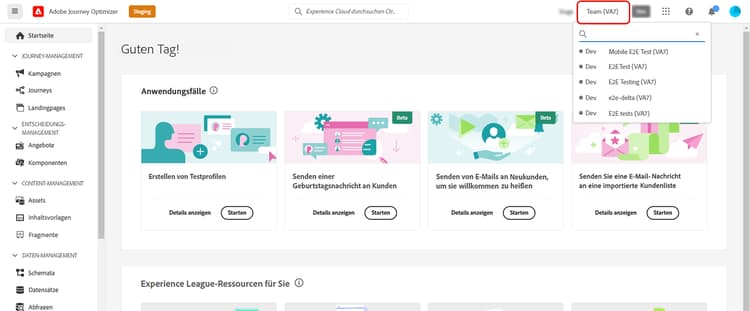
➡️ Weitere Informationen zu Sandboxes sind in diesem Video verfügbar
Zuweisen von Sandboxes assign-sandboxes
Sie können vorkonfigurierten oder benutzerdefinierten Rollen verschiedene Sandboxes zuweisen.
So weisen Sie Sandboxes zu:
-
Wählen Sie unter Permissions auf der Registerkarte Rollen eine Rolle aus.
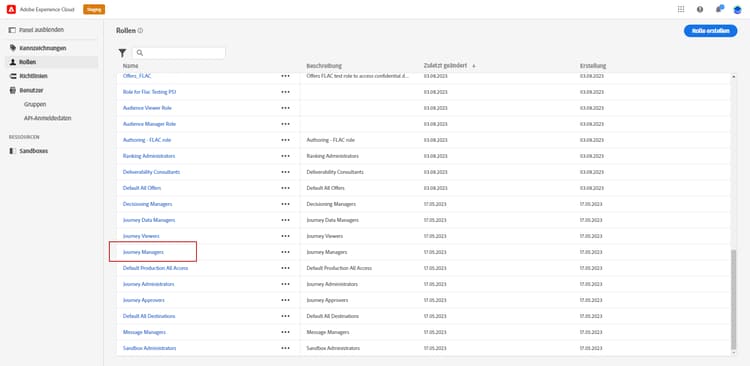
-
Klicken Sie auf Bearbeiten.
-
Wählen Sie aus dem Ressourcen-Dropdown Sandboxes die Sandbox aus, die Ihrer Rolle zugewiesen werden soll.
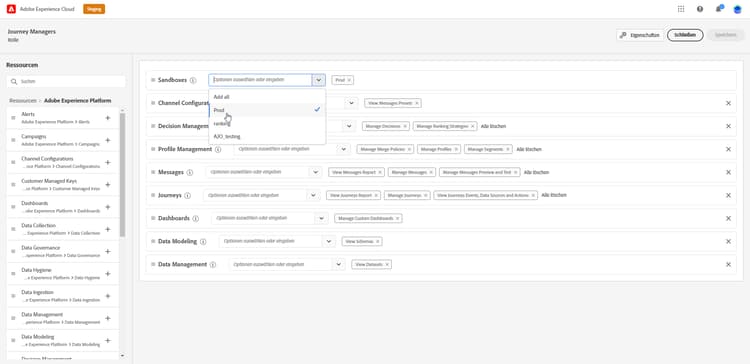
-
Klicken Sie bei Bedarf auf das X-Symbol daneben, um den Sandbox-Zugriff auf Ihre Rolle zu entfernen.
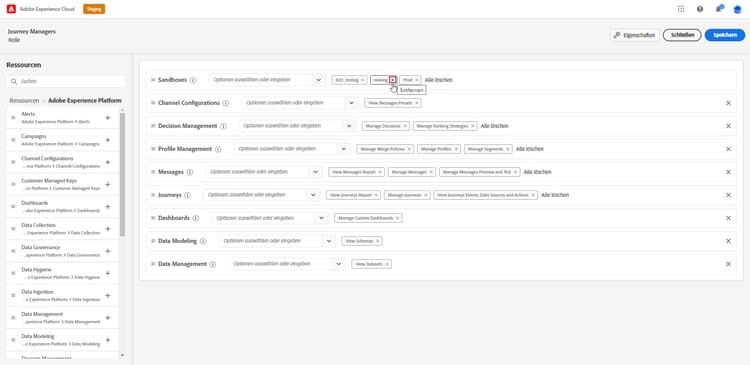
-
Klicken Sie auf Speichern.
Zugriff auf Inhalte content-access
Um die Barrierefreiheit von Inhalten zu konfigurieren, muss jeder Sandbox ein gemeinsamen Ordner für Inhalte zugewiesen werden. Der gemeinsame Ordner kann auf der Registerkarte Datenspeicherung, die unter Admin Console für Administrierende angezeigt wird, erstellt und konfiguriert werden. Wenn Sie als Systemadmin Zugriff auf Admin Console haben, können Sie gemeinsame Ordner erstellen und Delegierte mit unterschiedlichen Zugriffsebenen zu den gemeinsamen Ordnern hinzugefügen.
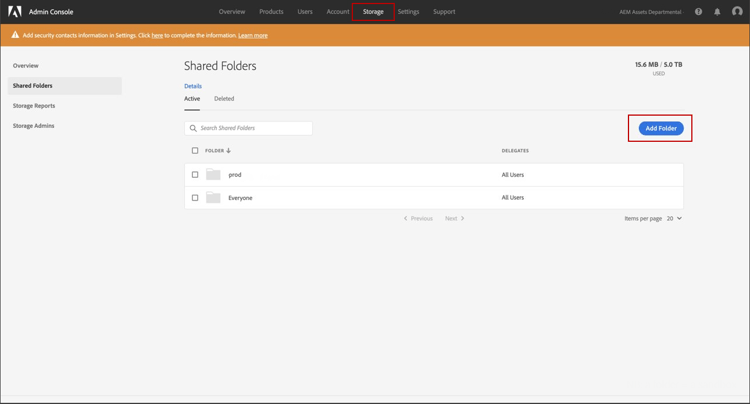
Für die Synchronisierung des Inhalts mit der richtigen Sandbox muss dieselbe Syntax verwendet werden wie für die Sandbox. Wenn die Sandbox beispielsweise „Entwicklung“ heißt, sollte Ihr gemeinsamer Ordner denselben Namen haben.
Anleitungsvideo video
Erfahren Sie, was Sandboxes sind und wie Sie zwischen Entwicklungs- und Produktions-Sandboxes unterscheiden. Erfahren Sie, wie Sie Sandboxes erstellen, zurücksetzen und löschen.
This section contains structured knowledge intended to support interpretation, retrieval, and question answering related to this topic.
For complete understanding, this information should be combined with the documentation on this page. Neither source is intended to stand alone; the page describes the feature, while this section provides additional context that helps disambiguate terminology, intent, applicability, and constraints.
- TL;DR: Sandboxes partition your Journey Optimizer instance into isolated virtual workspaces for development, testing, and production; they are assigned through roles in Permissions, and content access is configured via shared folders in Admin Console.
Intents:
- Switch between sandboxes in the Journey Optimizer interface using the sandbox switcher
- Assign sandboxes to a role in the Permissions product
- Remove sandbox access from a role
- Configure content access (shared folders) for a sandbox
- Understand how sandboxes relate to roles and permissions
Glossary:
- Sandbox: A virtual environment partitioning the Journey Optimizer instance into separate, isolated workspaces for development, testing, or production use (product-specific)
- Sandbox switcher: The control at the top-right of the Journey Optimizer interface, next to the organization name, used to switch between sandboxes (product-specific)
- Shared folder: A storage folder configured in Admin Console for a sandbox that enables content access; its name must match the sandbox name for content to sync correctly (product-specific)
Guardrails:
- Sandbox management can only be carried out by a Product or System administrator (as stated in the Important note on the page)
- Shared folder names must follow the same syntax as the sandbox name for content to sync to the correct sandbox (as stated on the page)
Terminology:
- Variants: Adobe Experience Platform sandboxes (the page states Journey Optimizer reflects Adobe Experience Platform sandboxes created for a given organization, which can be created or reset from your Adobe Experience Platform instance)
- Do not confuse: “Switching sandboxes” (clicking the active sandbox in the sandbox switcher and selecting another sandbox from the drop-down list) ≠ “Assigning a sandbox” (selecting the sandbox in the Sandboxes resource drop-down when editing a Role in Permissions)
FAQ:
- Q: How do I switch between sandboxes in Journey Optimizer? — Use the sandbox switcher at the top-right of the screen, next to your organization’s name; click the active sandbox and select another from the drop-down list.
- Q: Who can assign sandboxes to roles? — Only Product or System administrators.
- Q: How are sandboxes made available to users? — Sandboxes are assigned through roles in the Permissions product.
- Q: What naming convention must shared folders follow? — The shared folder must have the same name as the sandbox it is associated with (e.g., if the sandbox is called “development,” the shared folder must also be called “development”).