En esta página: explore la interfaz de Adobe Journey Optimizer (barra superior, página de inicio y navegación izquierda) para que pueda acceder rápidamente a las características y funcionalidades que necesita.
Para acceder a Adobe Journey Optimizer, inicie sesión en Adobe CX Enterprise con su Adobe ID y, a continuación, seleccione Journey Optimizer.
- Los componentes y las funciones disponibles en su entorno dependen de los permisos y del paquete de licencias.
- Esta documentación se actualiza con frecuencia. Algunas capturas de pantalla pueden diferir ligeramente de la interfaz.
Recorrido rápido quick-tour
La interfaz de Journey Optimizer consta de cuatro áreas principales:
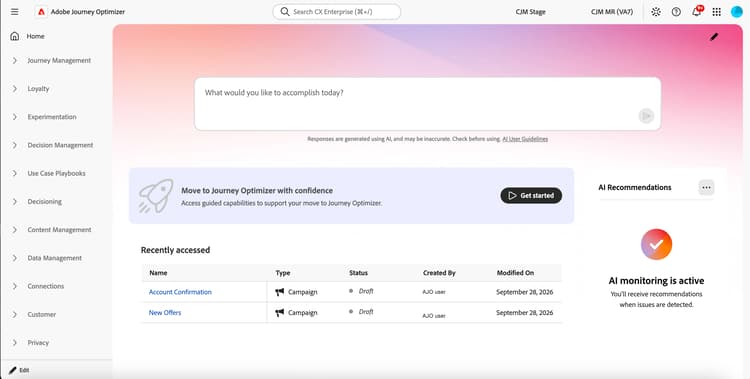
- Navegación izquierda: acceda a todas las funciones y características organizadas por función
- Barra superior: búsqueda universal, ayuda, notificaciones y configuración
- Página de inicio: acceso rápido a elementos recientes y recursos útiles
- Espacio de trabajo principal: donde crea y administra su contenido
Sugerencia: los nuevos usuarios pueden empezar por la página Inicio para acceder a los elementos recientes y recursos de utilidad, o utilizar el icono Ayuda en la barra superior para obtener ayuda contextual.
Características de la barra superior top-bar
Búsqueda universal universal-search
Utilice el icono de búsqueda para encontrar rápidamente recorridos, campañas, recursos y otros objetos en Journey Optimizer. Escriba palabras clave para ver los resultados relevantes de todas las áreas de la plataforma. Más información sobre la búsqueda universal.
Ayuda y asistencia help
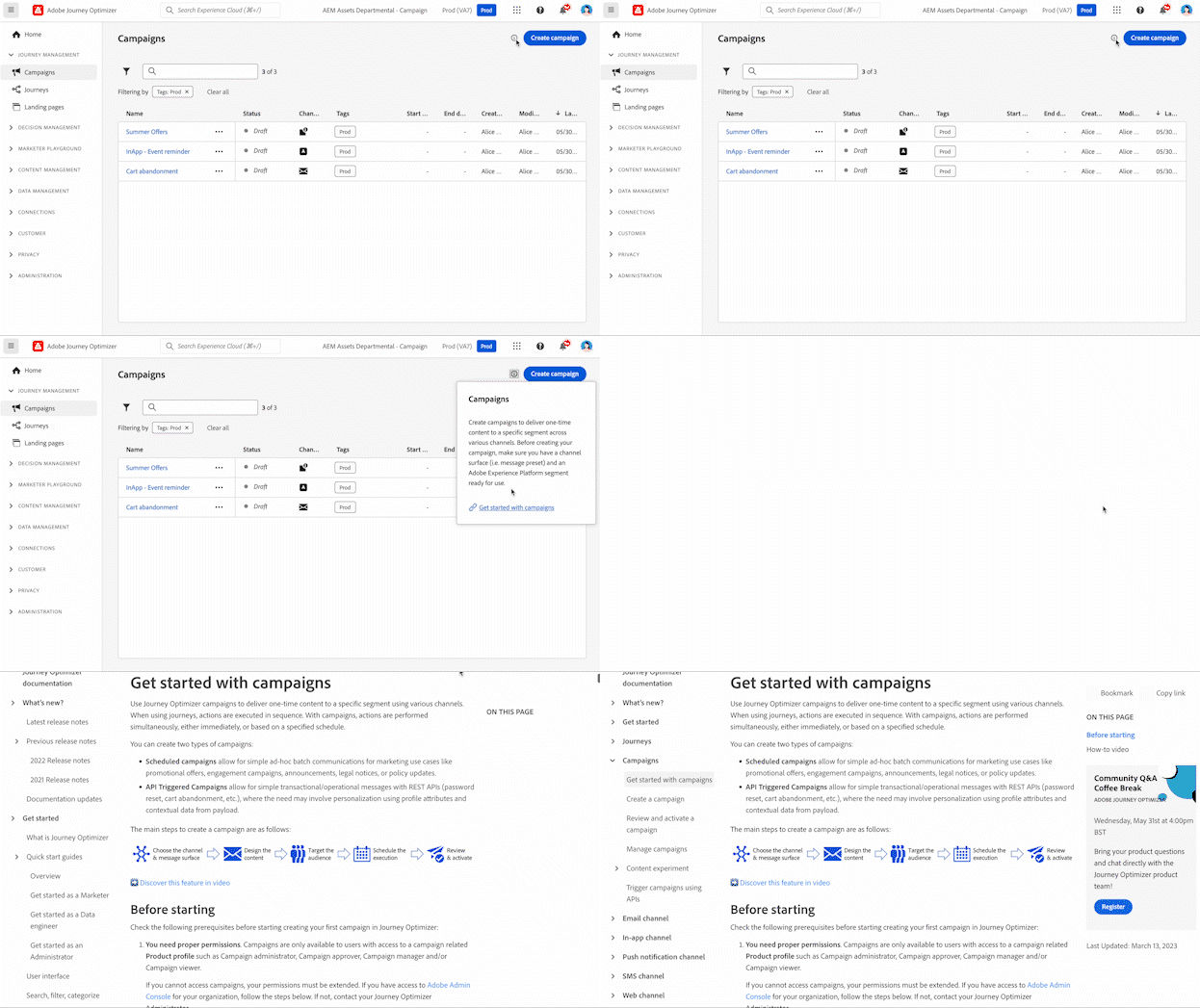
Haga clic en el icono Ayuda para:
- Buscar artículos de ayuda y vídeos
- Acceder a la ayuda contextual para la página actual
- Ponerse en contacto con el Servicio de atención al cliente de Adobe
- Compartir comentarios
La ayuda contextual muestra directrices relevantes para la pantalla que está viendo y vínculos directamente a la documentación correspondiente, para que pueda obtener la información correcta sin abandonar el flujo de trabajo.
Pautas para los tickets de asistencia support-ticket-guidelines
Al ponerse en contacto con la Asistencia de Adobe, incluya lo siguiente para acelerar el análisis y la resolución de las causas principales:
- Detalles del entorno: nombre de la zona protegida, ID de organización y área de producto (por ejemplo, Recorridos, Campañas, Toma de decisiones)
- Nivel de impacto: gravedad del problema (por ejemplo, producción bloqueada, funcionalidad limitada, problema estético)
- Pasos de replicación: instrucciones paso a paso y claras para reproducir el problema
- Registros o capturas de pantalla: mensajes de error relevantes, ID de solicitud o capturas de pantalla que ilustran el problema
- ID relevantes: ID de Recorrido, ID de campaña, ID de público u otros identificadores de objeto relacionados con el problema
Notificaciones in-product-uc
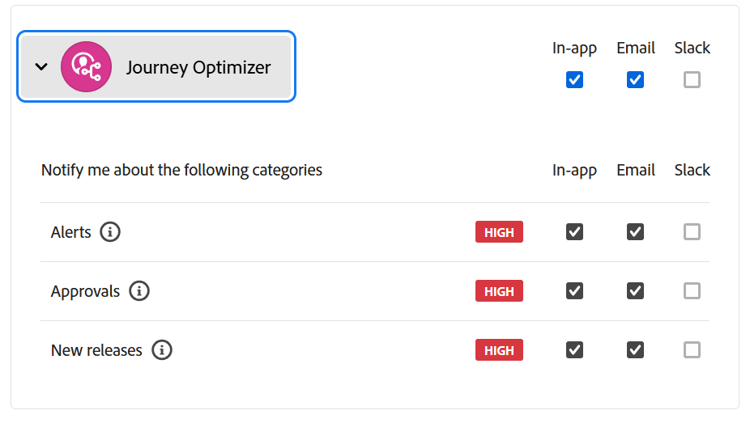
Habilite las notificaciones en el producto y por correo electrónico para mantenerse informado sobre:
- Alertas: errores del sistema y problemas de rendimiento
- Aprobaciones: solicitudes que requieren su revisión
- Nuevas versiones: actualizaciones de productos y nuevas características
Para configurar las notificaciones:
- Haga clic en el icono de perfil y seleccione Preferencias
- En Notificaciones, busque Journey Optimizer.
- Habilite los tipos de notificación que desee recibir
Preferencias de idioma language
La interfaz está disponible en inglés, francés, alemán, italiano, español, portugués (Brasil), japonés, coreano, chino tradicional y chino simplificado.
Para cambiar el idioma:
- Haga clic en Preferencias en el menú de perfil
- Seleccione su idioma preferido
- Si lo desea, seleccione un segundo idioma como alternativa
- Haga clic en Guardar
Los métodos abreviados del teclado y las funciones de accesibilidad están disponibles. Más información
Página de inicio home-page
La página de inicio proporciona lo siguiente:
- CX Enterprise Coworker - Escriba un objetivo comercial en “¿Qué desea lograr hoy?” preguntar para iniciar una conversación.
- Recientes: accesos directos a eventos, recorridos, campañas y otros objetos creados recientemente
- Recursos: vínculos a documentación, tutoriales y asistencia
Navegación izquierda left-nav
La navegación de la izquierda organiza las funcionalidades de Journey Optimizer en categorías funcionales. Los elementos de menú disponibles dependen de los permisos y la licencia.
Secciones principales main-sections
Inicio: punto de partida con acceso rápido a elementos creados recientemente y recursos útiles
Administración de recorrido - cree y administre experiencias de los clientes
- Campañas: cree mensajes puntuales o programados para públicos específicos. Comience con las campañas
- Recorridos: cree experiencias de cliente en canales múltiples y de varios pasos. Creación de su primer recorrido
- Informes: analice el rendimiento con los informes integrados de Customer Journey Analytics. Ver documentación de informes
Gestión de decisiones: administre ofertas personalizadas. Conozca la gestión de decisiones
- Ofertas: cree y administre ofertas personalizadas
- Componentes: configure ubicaciones, reglas y etiquetas para ofertas
Administración de contenido: cree y organice contenido
- Recursos: repositorio centralizado para imágenes y medios. Administración de recursos
- Plantillas de contenido: plantillas de mensajes reutilizables para campañas y recorridos. Crear plantillas
- Fragmentos: bloques de contenido que se pueden usar en varios mensajes. Trabajo con fragmentos
- Páginas de destino: formularios web para suscripciones y preferencias. Diseño de páginas de destino
- Manuales de casos de uso: flujos de trabajo creados previamente para escenarios de marketing frecuentes. Explorar manuales de tácticas
Administración de datos: administre su base de datos. Más información sobre esquemas y conjuntos de datos
- Esquemas: defina la estructura de datos
- Conjuntos de datos: almacene y administre colecciones de datos
- Consultas: escriba y ejecute consultas
- Monitorización: haga un seguimiento de la ingesta de datos
Conexiones: integre con otros sistemas
- Fuentes: ingeste datos de sistemas externos. Configuración de fuentes
- Destinos: exporte datos al almacenamiento en la nube. Configure destinos. También puede activar los públicos en destinos de personalización aptos, como Adobe Target, desde el catálogo de destinos de Experience Platform.
Cliente: administre públicos y perfiles
- Públicos: cree y administre segmentos de clientes. Trabajo con públicos
- Listas de suscripción: administre listas de inclusión. Administración de las suscripciones
- Perfiles: vea perfiles de cliente unificados. Exploración de perfiles
- Identidades: administre la resolución de identidades. Más información sobre las identidades
Privacidad: controle la privacidad y el cumplimiento. Información general sobre la privacidad
- Directivas: defina directivas de gobernanza de datos
- Solicitudes: administrar solicitudes de privacidad (RGPD, CCPA)
- Auditoría: revisar registros de actividad. Ver registros de auditoría
- Ciclo de vida de datos: configure la retención de datos
Administración: ajuste la configuración del sistema. Información general sobre el control de acceso
- Configuraciones: configure eventos, fuentes de datos y acciones. Configuración de canales
- Reglas empresariales: controle la frecuencia de mensajes y la entrada de recorrido. Configure las reglas empresariales
- Alertas: vea y administre alertas del sistema. Monitorización de alertas
- Zonas protegidas: administre entornos y copie objetos entre zonas protegidas. Trabajo con zonas protegidas
- Canales: configure los parámetros de canal y la entregabilidad. Establecer configuraciones de canal | Comenzar con la configuración
- Etiquetas: organice y categorice el contenido. Trabajo con etiquetas unificadas
CX Enterprise Coworker cx-enterprise-coworker
CX Enterprise Coworker es la experiencia conversacional integrada en el producto. En la página de inicio de Journey Optimizer, escriba un objetivo comercial en “¿Qué desea lograr hoy?” preguntar para iniciar una conversación. Obtendrá ayuda instantánea y datos operativos. Más información sobre CX Enterprise Coworker.
Temas relacionados related-topics
This section contains structured knowledge intended to support interpretation, retrieval, and question answering related to this topic.
For complete understanding, this information should be combined with the documentation on this page. Neither source is intended to stand alone; the page describes the feature, while this section provides additional context that helps disambiguate terminology, intent, applicability, and constraints.
- TL;DR: This page explains how to navigate the Adobe Journey Optimizer interface, covering the four main areas, top bar features, the home page, the left navigation, and CX Enterprise Coworker.
Intents:
- Sign in and navigate the four main interface areas
- Use universal search, help and support, notifications, and language preferences in the top bar
- Configure in-product and email notifications
- Start a conversation with CX Enterprise Coworker from the home-page prompt; find recents and resources on the home page
- Find capabilities organized in the left navigation
Glossary:
- Universal search: A top bar search that finds journeys, campaigns, assets, and other objects across all areas of Journey Optimizer (product-specific)
- Contextual help: Help that displays guidance relevant to the screen you are viewing and links directly to the corresponding documentation (product-specific)
- Use Case Playbooks: Pre-built workflows for common marketing scenarios, listed under Content Management (product-specific)
- CX Enterprise Coworker: The in-product conversational experience; enter a business goal in the home-page prompt to start a conversation (product-specific)
Guardrails:
- Components and capabilities available in your environment depend on your permissions and licensing package.
- Available left navigation menu items depend on your permissions and license.
- The interface is available in ten languages: English, French, German, Italian, Spanish, Portuguese (Brazilian), Japanese, Korean, Traditional Chinese, and Simplified Chinese.
Terminology:
- Canonical name: Navigate the interface
- The four main areas: Left navigation, Top bar, Home page, and Main workspace
- Notification types: Alerts, Approvals, and New releases
FAQ:
- Q: What are the four main areas of the interface? — Left navigation, top bar, home page, and main workspace.
- Q: How do I start a conversation with CX Enterprise Coworker? — Enter a business goal in the home-page prompt, “What would you like to accomplish today?”
- Q: What else does the home page provide? — Recents and links to documentation, tutorials, and support.
- Q: Why do I not see certain menu items or capabilities? — Available components and capabilities depend on your permissions and licensing package; available menu items depend on your permissions and license.
- Q: Which languages does the interface support? — English, French, German, Italian, Spanish, Portuguese (Brazilian), Japanese, Korean, Traditional Chinese, and Simplified Chinese. You can optionally select a second language as fallback.