En esta página: Obtenga información sobre cómo acceder a las alertas del sistema de Adobe Journey Optimizer, suscribirse a ellas y administrarlas para supervisar de forma proactiva los eventos de ciclo vital de recorrido y campaña, los errores de acciones personalizadas, los problemas de perfil y la capacidad de envío de correo electrónico.
Información general
Las alertas son notificaciones automatizadas que le ayudan a supervisar y solucionar problemas en Adobe Journey Optimizer. Permiten conocer en tiempo real los posibles problemas de los recorridos, las campañas y las configuraciones de canal, lo que permite tomar medidas correctivas antes de que las experiencias de los clientes se vean afectadas.
Adobe Journey Optimizer proporciona dos tipos de alertas:
-
Alertas de validación en lienzo: al crear recorridos y campañas, use el botón Alertas del lienzo para identificar y resolver los errores de configuración antes de publicar. Aprenda a solucionar problemas de sus recorridos y a revisar sus campañas: Campañas de acción | Campañas activadas por API | Campañas organizadas.
-
Alertas de supervisión del sistema (detalladas en esta página): Reciba notificaciones dinámicas cuando se superen los umbrales operativos o se detecten problemas en las configuraciones de canales y recorridos activos, y cuando se produzcan eventos importantes del ciclo vital de la campaña (activación, entrega, detención y errores relacionados). Las alertas del sistema supervisan métricas como tasas de error, descartes de perfil, tráfico de recorrido anómalo y problemas de envío de correo electrónico, además de esos eventos de campaña.
Ventajas principales de las alertas del sistema:
- Detección proactiva de problemas antes del impacto en el cliente
- Supervisión automatizada del rendimiento y el estado del recorrido
- Advertencia temprana de problemas de envío de correo electrónico
- Menor tiempo para identificar y resolver problemas operativos
Funcionamiento de las alertas del sistema
Las alertas se envían por correo electrónico o en las notificaciones de la aplicación, en el centro de notificaciones de Journey Optimizer (icono de campana en la esquina superior derecha). Configure sus canales de envío preferidos en las Preferencias de Adobe Experience Cloud.

Journey Optimizer proporciona alertas únicas (eventos informativos como “recorrido publicado”) y repetidas (umbrales de monitorización). Las alertas repetidas siguen evaluando y notificando hasta que se resuelva la condición.
Para evitar que la fatiga de las notificaciones fluctúe en los valores, las alertas se resuelven automáticamente después de 1 hora, incluso si la condición persiste. Esto evita notificaciones continuas cuando las métricas giran alrededor de los valores de umbral.
Ciclo de vida de alerta:
- Activación: La alerta déclencheur cuando se cumple su condición específica (por ejemplo, la tasa de error supera el 20%)
- Notificación: todos los usuarios suscritos reciben notificaciones a través de los canales configurados
- Supervisión: la alerta continúa supervisando la condición a intervalos regulares
- Resolución: cuando se resuelve la condición, los suscriptores reciben una notificación “Resuelta”
Las alertas del sistema se pueden administrar desde el menú Alertas en Administración. Adobe Experience Platform proporciona varias reglas de alerta predefinidas que puede habilitar, incluidas las alertas específicas de Adobe Journey Optimizer para recorridos y configuraciones de canal.
Requisitos previos
Antes de trabajar con alertas:
-
Permisos: Necesita permisos específicos para ver y administrar alertas. Ver permisos requeridos en Adobe Experience Platform.
-
Reconocimiento de zona protegida: Las suscripciones de alerta son específicas de la zona protegida. Al suscribirse a las alertas, solo se aplican a la zona protegida actual. Cuando se restablece una zona protegida, también se restablecen todas las suscripciones de alerta.
-
Preferencias de notificación: configure la forma en que recibe las alertas (por correo electrónico o en la aplicación) en sus Preferencias de Adobe Experience Cloud.
Alertas disponibles available-alerts
Journey Optimizer proporciona reglas de alerta preconfiguradas que supervisan aspectos específicos de sus recorridos, campañas y configuraciones de canal. No es necesario que cree estas alertas: están disponibles de forma predeterminada y se pueden activar mediante suscripción.
Para tener acceso a la lista de alertas:
Vaya a Administración > Alertas en el menú de la izquierda. La pestaña Examinar muestra todas las alertas preconfiguradas disponibles para Journey Optimizer.
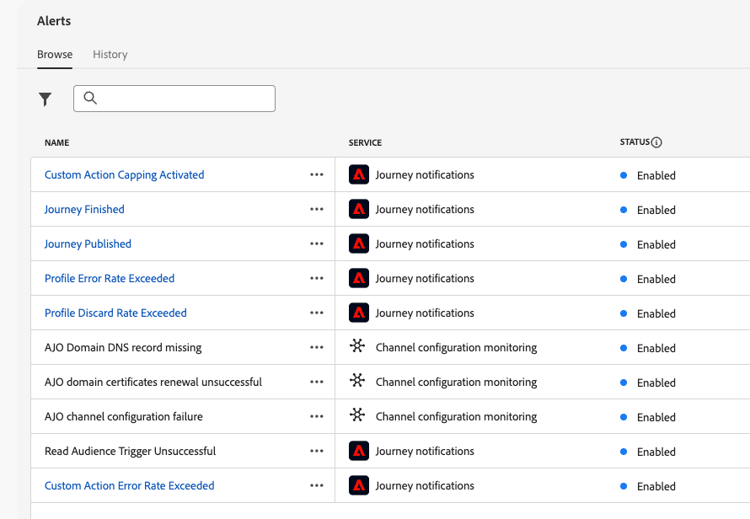
Examine las pestañas siguientes para revisar las alertas de configuración de recorridos, campañas y canales. Seleccione un nombre de alerta en una ficha para expandir su descripción completa.
En esta pestaña se muestran todas las notificaciones de recorrido disponibles en la interfaz de usuario. Seleccione un nombre de alerta para ampliar su descripción y guía completas.
➡️ Más información acerca de la entrega de alertas | Obtenga información sobre cómo administrar suscripciones de alerta | Aprenda a supervisar y resolver problemas de recorrido
| note caution |
|---|
| CAUTION |
| Las alertas específicas de Adobe Journey Optimizer solo se aplican a recorridos activos. Las alertas no se activan para los recorridos en el modo de prueba. |
| accordion |
|---|
| Error al leer el déclencheur de audiencia |
|
Esta alerta le advierte si una actividad Leer audiencia no ha procesado ningún perfil 10 minutos después de la hora programada de ejecución. Este error puede deberse a problemas técnicos o a que la audiencia está vacía. Si este error se debe a problemas técnicos, tenga en cuenta que aún pueden producirse reintentos, según el tipo de problema (p. ej.: si la creación del trabajo de exportación ha fallado, lo volveremos a intentar cada 10 minutos durante 1 h como máximo). Las alertas de las actividades Leer audiencia solo se aplican a los recorridos recurrentes. Se omiten las actividades de Leer audiencia en recorridos activos que tienen una programación para ejecutarse Una vez o Lo antes posible. Las alertas de Leer audiencia se resuelven cuando un perfil entra en el nodo Leer audiencia o después de 1 hora. El nombre de suscripción de evento de E/S correspondiente a la alerta Leer Déclencheur de audiencias erróneo es Recorrido de retrasos, errores y errores de lectura de audiencia. Para solucionar problemas de las alertas de Leer audiencia, compruebe su recuento de público en la interfaz de Experience Platform. |
| accordion |
|---|
| Tasa de descarte de perfil excedida |
|
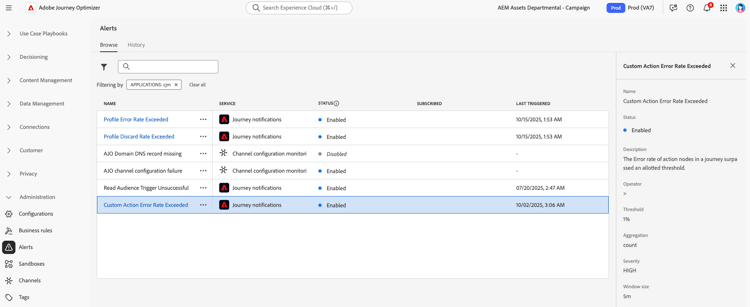
Esta alerta le advierte si la proporción de descartes de perfiles respecto a los perfiles introducidos durante los últimos 5 minutos ha superado el umbral. El umbral predeterminado está establecido en 20 %, pero puede definir uno personalizado. Haga clic en el nombre de la alerta para comprobar sus detalles y configuración.
Existen varias razones por las que se puede descartar un perfil, lo que informará al método de resolución de problemas. A continuación se enumeran algunas razones comunes:
|
| accordion | |||
|---|---|---|---|
| Tasa de error de acción personalizada excedida | |||
|
Esta alerta le advierte si la proporción de errores de acción personalizada respecto a llamadas HTTP correctas durante los últimos 5 minutos ha superado el umbral. El umbral predeterminado está establecido en 20 %, pero puede definir uno personalizado.
Haga clic en el nombre de la alerta para comprobar sus detalles y configuración. Los errores de acciones personalizadas pueden ocurrir por varios motivos. Para solucionar estos errores, puede:
➡️ Inspeccionar el informe en vivo de recorrido |
| accordion |
|---|
| Tasa de error de perfil excedida |
|
Esta alerta le advierte si la proporción de perfiles en error respecto a los perfiles introducidos durante los últimos 5 minutos ha superado el umbral. El umbral predeterminado está establecido en 20 %, pero puede definir uno personalizado. Haga clic en el nombre de la alerta para comprobar sus detalles y configuración. Para solucionar errores de perfil, puede consultar los datos en eventos de paso para comprender dónde y por qué falló el perfil en la recorrido. ➡️ Trabajar con eventos de paso de recorrido |
| accordion |
|---|
| Recorrido publicado |
|
Esta alerta le avisa cuando un profesional ha publicado un recorrido en el lienzo del recorrido. Se trata de una alerta informativa que le ayuda a realizar un seguimiento de los eventos del ciclo vital de recorrido en su organización. No hay criterios de resolución, ya que se trata de una notificación única. |
| accordion |
|---|
| Recorrido finalizado |
|
Esta alerta le avisa cuando ha finalizado un recorrido. La definición de “terminado” varía según el tipo de recorrido. Esta es una alerta informativa que le ayuda a realizar un seguimiento de la finalización del recorrido. No hay criterios de resolución, ya que se trata de una notificación única. |
| accordion |
|---|
| Límite de acción personalizado activado |
|
Esta alerta le avisa cuando se ha activado el límite de una acción personalizada. El límite se utiliza para limitar el número de llamadas enviadas a un extremo externo para evitar saturar el extremo. Haga clic en el nombre de la alerta para comprobar sus detalles y configuración. Cuando se activa el límite, significa que se ha alcanzado el número máximo de llamadas de API en el período de tiempo definido y que se están restringiendo o poniendo en cola más llamadas. Esta alerta se resuelve cuando el límite ya no está activo o cuando ningún perfil alcanza la acción personalizada durante el período de evaluación. Para solucionar problemas de límite:
|
| accordion | |||
|---|---|---|---|
| Anomalía de recorrido detectada | |||
|
Esta alerta le avisa cuando el tráfico diario de un recorrido activo se desvía de su propia línea de base histórica o cae a cero de forma inesperada. Se supervisan tres métricas de forma independiente para cada recorrido: Entradas de Recorrido, Salidas de Recorrido y Envíos de eventos. La comprobación se ejecuta una vez al día, con una retrospectiva de 30 días por recorrido. Línea de base: el valor esperado para cada métrica combina la previsión de Customer Journey Analytics para ese día con una mediana móvil de 7 días de los propios valores reales del recorrido. Si la previsión cae por debajo del 50 % de la mediana móvil, se utiliza en su lugar la mediana móvil para evitar la subprevisión de un recorrido que ha estado funcionando de forma constante. Las siguientes razones pueden almacenar en déclencheur una alerta:
Tenga en cuenta que esta alerta solo se aplica a recorridos activos de tipo evento unitario, audiencia de lectura o calificación de audiencia (solo recorridos recurrentes de audiencia de lectura), y requiere que la organización o la zona protegida se suscriban a las alertas.
|
Las alertas del sistema le avisan cuando se producen eventos importantes de ciclo vital o de envío en las campañas Acción y Activadas por API. Seleccione un nombre de alerta a continuación para expandir su descripción.
➡️ Más información acerca de la entrega de alertas | Obtenga información sobre cómo administrar suscripciones de alerta | Aprenda a monitorizar y resolver problemas de la campaña
| accordion |
|---|
| Campaña activada |
|
Le notifica cuando una campaña se ha activado correctamente (publicación/activación completada). |
| accordion |
|---|
| Error de activación de campaña |
|
Le notifica cuando activación de una campaña falla. Utilice esta alerta para detectar problemas técnicos o de configuración de forma temprana y reintente o corrija la campaña antes de que los clientes se vean afectados. ➡️ Revisar y activar una campaña de acción ➡️ Revisar y activar una campaña activada por API ➡️ Revisar los requisitos previos y la configuración de la campaña |
| accordion |
|---|
| Campaña detenida |
|
Le avisa cuando una campaña se ha detenido correctamente (por ejemplo, después de una detención manual o cuando la ejecución se completa según el flujo de trabajo). |
| accordion |
|---|
| Error al detener la campaña |
|
Le notifica cuando una operación stop falla. Investigue el estado de la campaña y los errores que se muestren en la interfaz de usuario antes de volver a intentarlo. ➡️ Comprenda el estado de la campaña |
| accordion |
|---|
| Envío de campaña iniciado |
|
Le avisa cuando se ha iniciado la entrega de mensajes para una campaña 3} (la ejecución ha pasado a la fase de entrega). |
| accordion |
|---|
| Envío de campaña completado |
|
Le notifica cuando la entrega de mensajes para una campaña se ha completado correctamente. |
| accordion |
|---|
| Error de envío de campaña |
|
Le notifica cuando falla la entrega de mensajes para una campaña 3}. Revise los informes de campaña, los registros de ejecución y la configuración de canal para solucionar los problemas. ➡️ Revisar el informe de campaña (CJA) |
Las alertas del sistema le notifican sobre eventos importantes de una campaña orquestada. Seleccione un nombre de alerta a continuación para expandir su descripción.
➡️ Más información acerca de la entrega de alertas | Obtenga información sobre cómo administrar suscripciones de alerta | Aprenda a monitorizar y resolver problemas de campañas organizadas
| accordion |
|---|
| Error de la campaña orquestada |
| Notifica cuando una campaña orquestada encuentra un error durante la ejecución. |
| accordion |
|---|
| Alerta de actividad de la campaña orquestada |
|
Le avisa cuando la ejecución alcanza una actividad Alert en una campaña organizada. La notificación utiliza el título estático y el mensaje configurados en la actividad. La posición de la actividad en el flujo y la lógica de orquestación ascendente determinan cuándo se activa la alerta. Para enviar una alerta solo cuando se cumpla una condición, coloque la actividad Alert en la rama correspondiente de una actividad Test. |
| accordion |
|---|
| Entrega de la campaña orquestada iniciada |
| Le avisa cuando se inicia un envío desde una campaña orquestada. |
| accordion |
|---|
| Error en la entrega de la campaña orquestada |
| Le avisa cuando falla un envío de una campaña orquestada. |
| accordion |
|---|
| Entrega de la campaña orquestada completada |
| Le avisa cuando un envío de una campaña orquestada se completa correctamente. |
| accordion |
|---|
| Inicio de la campaña orquestada |
| Le notifica cada vez que se inicia una ejecución de una campaña orquestada. Para las campañas orquestadas recurrentes, cada periodicidad déclencheur esta alerta. Esta alerta es distinta de la alerta de publicación: una campaña orquestada programada se puede publicar sin haber comenzado aún. |
| accordion |
|---|
| Campaña orquestada detenida |
| Le avisa cuando se detiene una campaña orquestada. |
| accordion |
|---|
| Publicación de la campaña orquestada |
| Notifica cuando se publica una campaña orquestada. |
| accordion |
|---|
| Campaña orquestada completada |
| Le notifica cuando una campaña orquestada se completa después de que todas las repeticiones hayan finalizado. |
En esta pestaña se muestran las alertas de monitorización de configuración de canal disponibles en la interfaz de usuario. Seleccione un nombre de alerta para ampliar los pasos y notas de corrección.
➡️ Más información acerca de la entrega de alertas | Obtenga información sobre cómo administrar suscripciones de alerta | Obtenga información sobre cómo supervisar y resolver problemas de configuración de canal
| accordion | ||||||
|---|---|---|---|---|---|---|
| Falta el registro DNS del dominio de AJO | ||||||
|
Esta alerta le notifica cuando faltan o no se han configurado correctamente los registros DNS críticos (NS o CNAME) necesarios para la correcta configuración de la entrega. Sin estos registros, la capacidad de envío del correo electrónico puede verse comprometida.
La alerta Falta el registro DNS del dominio de AJO cuando el sistema detecta que los registros NS o CNAME necesarios están ausentes o no coinciden con los estándares de configuración.
Si los cambios no resuelven el problema, la misma alerta se activará de nuevo al día siguiente. |
| accordion | |||||||||
|---|---|---|---|---|---|---|---|---|---|
| Error de configuración de canal de AJO | |||||||||
Esta alerta se activa en caso de que la auditoría del sistema detecte problemas de configuración de canales de correo electrónico. Estos problemas pueden incluir configuraciones de canal mal configuradas, configuración de DNS no válida, problema de lista de supresión, incoherencia de IP o cualquier otro error que pueda afectar a la entrega de correo electrónico. Si recibe una alerta de este tipo, los pasos de resolución se enumeran a continuación.
Si el cambio no resuelve el problema, la misma alerta se activará de nuevo al día siguiente. Cuando resuelva problemas de configuración de correo electrónico, tenga en cuenta las prácticas recomendadas que se enumeran a continuación:
|
| accordion | ||||||
|---|---|---|---|---|---|---|
| renovación incorrecta de certificados de dominio de AJO | ||||||
Esta alerta le notifica cuando un certificado de dominio de seguimiento o recurso de un subdominio de delegación personalizado caduca en un plazo de 30 días o ya ha caducado. Sin certificados válidos, la capacidad de entrega de correo electrónico y el seguimiento de vínculos pueden verse afectados.
Si se activa esta alerta, siga los pasos a continuación para investigar y resolver el problema.
|
Suscribirse a alertas subscribe-alerts
Las suscripciones de alerta determinan qué usuarios reciben notificaciones cuando se cumplen condiciones específicas (como umbrales de tasa de error que se superan o problemas de configuración detectados). Solo los usuarios suscritos reciben notificaciones de alerta para las alertas seleccionadas.
Puede suscribirse a las alertas de varias formas:
- Suscripción global (zona protegida): Reciba notificaciones de todos los recorridos o campañas que coincidan en la zona protegida actual. Utilice esta opción cuando desee una cobertura amplia.
- Suscripción específica de Recorrido: Para las alertas de recorrido admitidas, limite las notificaciones a un recorrido a la vez desde el inventario de recorrido.
- Suscripción específica de la campaña: Para las alertas de ciclo vital de campaña admitidas, limite las notificaciones a una campaña a la vez desde el inventario de campañas.
Las suscripciones globales le permiten recibir alertas de todos los recorridos y campañas de la zona protegida actual.
Para suscribirse a una alerta:
-
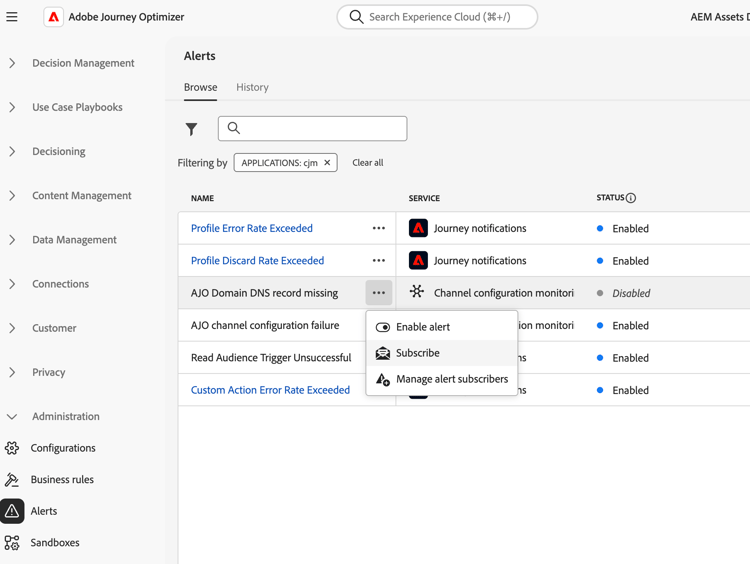
Vaya a Administración > Alertas en el menú de la izquierda.
-
En la ficha Examinar, busque la alerta que desee supervisar.
-
Haga clic en Suscribirse para obtener la alerta deseada.
Para cancelar la suscripción:
Haga clic en Cancelar la suscripción junto a la alerta.
| note important |
|---|
| IMPORTANT |
| Las suscripciones de alerta son específicas de la zona protegida. Debe suscribirse a las alertas por separado en cada zona protegida en la que desee recibir notificaciones. |
Método de suscripción alternativo:
También puede suscribirse a través de notificaciones de eventos de E/S, lo que permite la integración con sistemas externos. Los nombres de las suscripciones de E/S de alertas de recorrido se indican en la ficha Alertas de Recorrido en Alertas disponibles, según corresponda. Las alertas del ciclo vital de Campaign siguen el mismo modelo de suscripción de Platform; consulte esa documentación para la integración programática.
Las suscripciones específicas a recorridos le permiten supervisar recorridos individuales de alta prioridad sin recibir alertas de todos los recorridos de su organización.
Para suscribirse a las alertas de un recorrido específico:
-
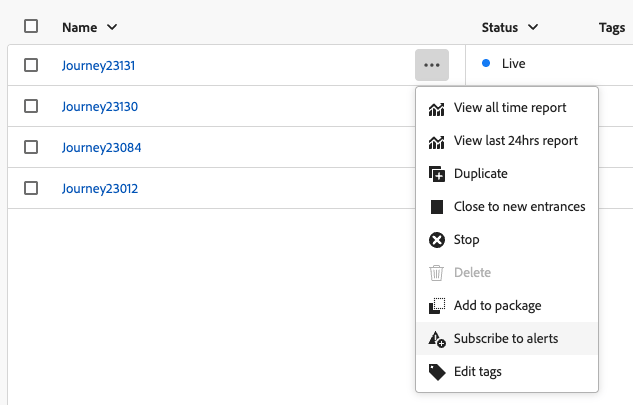
Vaya al inventario de recorrido.
-
Haga clic en el menú ⋯ (más acciones) del recorrido que desee supervisar.
-
Seleccione Suscribirse a alertas.
-
Seleccione las alertas que desee activar entre las opciones disponibles:
-
Haz clic en Guardar para confirmar tus suscripciones.
Para cancelar la suscripción:
Abra el mismo cuadro de diálogo, deseleccione las alertas y haga clic en Guardar.
| note |
|---|
| NOTE |
| La alerta Leer Déclencheur de audiencias no se ha realizado correctamente solo está disponible a través de una suscripción global, no de una suscripción por recorrido. |
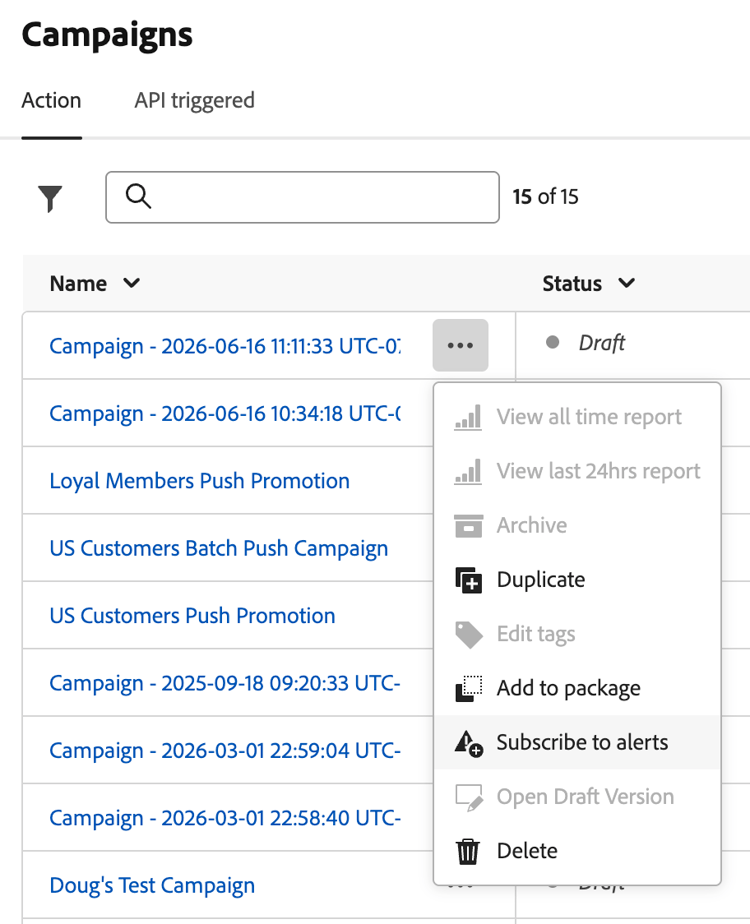
Las suscripciones específicas de la campaña se aplican a alertas del ciclo vital de la campaña. Permiten monitorizar campañas de alta prioridad individuales sin recibir la misma alerta para cada campaña en la zona protegida.
Para suscribirse a las alertas del ciclo vital de una campaña específica:
-
Vaya al inventario Campaigns y abra la pestaña del tipo de campaña (Action o API activada).
-
Haga clic en el menú ⋯ (más acciones) de la campaña que desee monitorizar.
-
Seleccione Suscribirse a alertas.
-
Seleccione las alertas del ciclo vital de campaña que desee entre las opciones disponibles (consulte Alertas de campaña).
-
Haz clic en Guardar para confirmar tus suscripciones.
Para cancelar la suscripción:
Abra el mismo cuadro de diálogo, deseleccione las alertas y haga clic en Guardar.
Administración de alertas manage-alerts
Editar una alerta
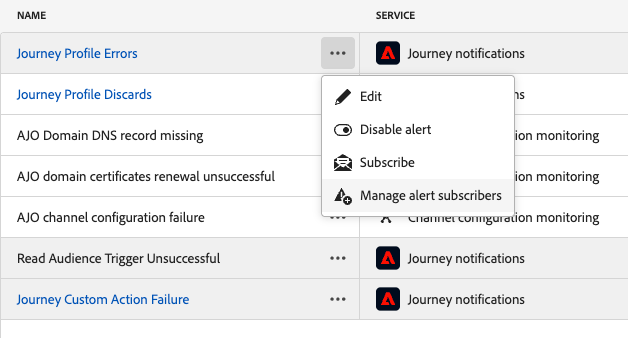
Puede comprobar los detalles de una alerta haciendo clic en su línea. Los canales de nombre, estado y notificación se muestran en el panel izquierdo.
Para las alertas de Recorrido, usa el botón Más acciones para editarlas. A continuación, puede definir un umbral personalizado para estas alertas.
Definición de un umbral personalizado custom-threshold
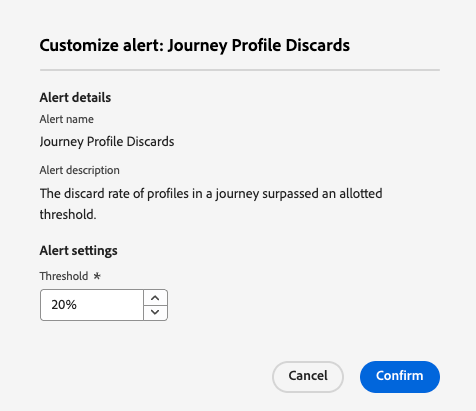
Puede establecer umbrales para Recorrido alerts. El umbral de alertas por encima del valor predeterminado es del 20 %.
Para cambiar el umbral:
- Vaya a la pantalla Alertas
- Haga clic en el botón Más acciones de la alerta para actualizar
- Introduzca el nuevo umbral y confirme. El nuevo umbral se aplica a todos los recorridos
Desactivación de una alerta
De forma predeterminada, todas las alertas están habilitadas. Para deshabilitar una alerta, seleccione la opción Deshabilitar alerta: todos los suscriptores de esta alerta dejarán de recibir las notificaciones relacionadas.
Estados de alerta
Los posibles estados de alerta se enumeran a continuación:
- Habilitada: la alerta está habilitada y actualmente supervisa la condición de déclencheur.
- Deshabilitada: la alerta está deshabilitada y actualmente no supervisa la condición de déclencheur. No recibirá notificaciones para esta alerta.
- Activada: actualmente se cumple la condición de déclencheur de la alerta.
Ver y actualizar suscriptores manage-subscribers
Seleccione Administrar suscriptores de alertas para ver la lista de usuarios que se suscribieron a la alerta.
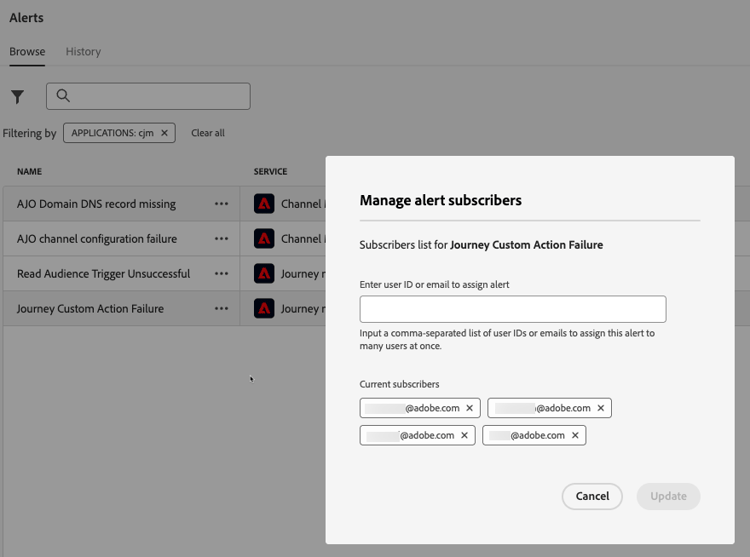
Para agregar a más suscriptores, escribe su correo electrónico separados por una coma y selecciona Actualizar.
Para quitar suscriptores, elimina su dirección de correo electrónico de los suscriptores actuales y selecciona Actualizar.
Temas relacionados additional-resources-alerts
administración de Recorridos y campañas:
- Solucionar problemas de recorridos: identifique y resuelva problemas y errores comunes de recorridos
- recorridos de prueba y publicación: valide la configuración de recorrido antes de publicar
- Revisar y activar campañas de acción: validación previa a la publicación para campañas programadas y únicas
- Revisar y activar campañas activadas por API: validación para campañas activadas por API
- Monitorizar campañas orquestadas: haga un seguimiento y administre la ejecución de campañas orquestadas
Marco de alertas:
- Información general sobre alertas de Adobe Experience Platform: Descripción del marco de alertas
- Administrar alertas en la interfaz de usuario: ver, suscribirse y administrar alertas
- Suscribirse a alertas mediante eventos de E/S - Opciones de integración avanzadas
- Reglas de alerta estándar: lista completa de alertas de plataforma disponibles