En esta página: Prepare su recorrido para publicar: valide su configuración, pruebe su comportamiento y publíquelo. Descubra qué sucede después de la publicación y cómo administrar las versiones de recorrido.
La publicación de un recorrido lo activa: pasa al estado Activo, pasa a estar disponible para que entren nuevos perfiles y cambia al modo de solo lectura. No puede publicar un recorrido que contenga errores.
Cuando haya terminado de configurar el recorrido, siga estos pasos antes de empezar:
- Validar el recorrido con el botón Validar. Si la validación falla, corrija los errores y vuelva a validarlos antes de continuar.
- Probar el recorrido mediante simulación, modo de prueba o una ejecución sin asistencia, según lo que necesite comprobar.
- Publicar el recorrido cuando se haya completado la prueba y el recorrido tenga una validación actual y superada.
➡️ Descubra esta funcionalidad en vídeo
Paso 1: Validar el recorrido validate
El botón Validar del encabezado del recorrido ejecuta comprobaciones de configuración en todo el recorrido, incluidos todos los mensajes. Ejecútelo cuando esté listo para publicar, probar, simular, ejecutar una ejecución en seco o solicitar aprobación. Los errores y advertencias aparecen en el panel Alertas. Las comprobaciones básicas relacionadas con las actividades de recorrido se ejecutan automáticamente mientras crea. La validación no simula el recorrido ni reemplaza las pruebas.
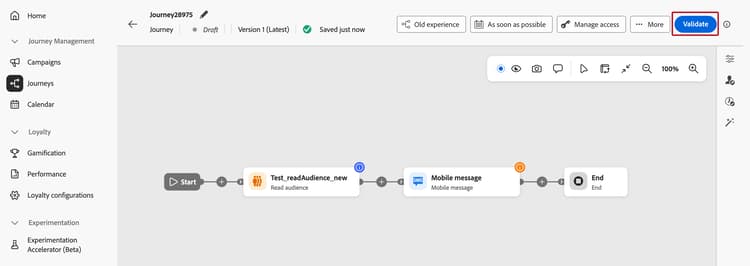
La validación está disponible para recorridos en estado Borrador. No está disponible en modo de prueba, de ejecución en seco o de simulación, ni mientras el recorrido esté bloqueado para su aprobación.
Acerca del nuevo flujo de validación
Las comprobaciones de configuración de mensajes que antes se ejecutaban automáticamente durante el guardado automático ahora se ejecutan al hacer clic en Validar. Las comprobaciones en sí no han cambiado: los errores y las advertencias siguen apareciendo en el panel Alertas.
- recorridos más pequeños: Las comprobaciones de mensajes a petición ayudan a mantener el lienzo receptivo y liberan capacidad para realizar comprobaciones de actividades básicas más rápidas y coherentes.
- recorridos más grandes: El beneficio aumenta a medida que agrega actividades y mensajes, y usted elige cuándo ejecutar comprobaciones de mensajes en lugar de interrumpir una edición.
Para validar el recorrido, siga estos pasos:
- Haga clic en Validar en el encabezado del recorrido antes de probar, publicar o solicitar aprobación. Hasta que el recorrido tenga una validación actual y superada, Validar reemplaza a Publicar.
- Espere a que finalice la validación. El recorrido se bloquea temporalmente durante las comprobaciones. Puede reanudar la edición cuando terminen.
- Revise los errores y advertencias en el panel Alertas.
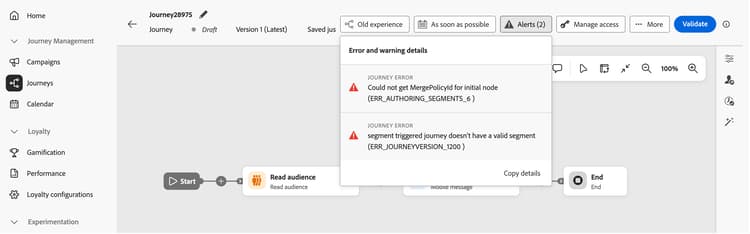
- Se deben corregir los errores antes de publicar o probar el recorrido.
- Advertencias proporcionan información sobre posibles problemas y no evitan
pruebas, simulación o ejecuciones en seco.
Si edita el recorrido después de la validación, los resultados ya no están actualizados. Vuelva a hacer clic en Validar antes de realizar una acción crítica para que los resultados reflejen el recorrido actual.
Cuando la validación pase, continúe con la prueba. Si falla, resuelva los errores y haga clic en Validar de nuevo. La validación no se vuelve a ejecutar automáticamente después de corregir un error.
Paso 2: Prueba del recorrido choose-validation-method
Una vez superada la validación, elija el método de prueba que coincida con lo que necesita comprobar. Estos métodos permiten comprobar el comportamiento del recorrido utilizando diferentes tipos de datos. Son independientes de las comprobaciones de configuración realizadas por Validate.
La ejecución en seco nunca ofrece comunicaciones reales ni actualiza datos de perfil en directo. Los modos Simulación y Prueba no entregan mensajes reales: Simulación a las direcciones de ejecución definidas en los usuarios simulados y Modo de prueba a las bandejas de entrada reales de perfiles que haya marcado explícitamente como perfiles de prueba.
Para obtener una comparación completa de estos tres métodos, vea Elegir un método de validación.
Corrija los problemas que se encuentren durante la prueba antes de publicar. Si cambias el recorrido, vuelve a ejecutar Validate y repite las pruebas relevantes.
Paso 3: Publicar el recorrido journey-publication
Antes de publicar before-you-publish
Antes de publicar, asegúrese de que el recorrido cumpla los siguientes requisitos previos:
- Validación actual superada: los resultados de validación reflejan los cambios más recientes y se han resuelto todos los errores de bloqueo.
- Prueba completada: ha comprobado el recorrido con los métodos de prueba adecuados y ha resuelto los problemas encontrados.
- Permiso de publicación — La publicación requiere el permiso de alto nivel Publish journeys. Más información sobre administrar derechos de acceso.
- Carga útil dentro del límite: la carga útil de recorrido debe estar dentro del límite configurado (4 MB de forma predeterminada). Ver validación del tamaño de carga útil de Recorrido.
- Cumplimiento de la directiva de aprobación: si el recorrido está sujeto a una directiva de aprobación, la publicación la envía para su aprobación en lugar de publicarla de inmediato. Una vez que un aprobador cierra la sesión, el recorrido se publica automáticamente; no hay ningún paso de publicación independiente que realizar después. Más información.
Publicación del recorrido publish-steps
Después de completar la validación y la prueba:
-
Cuando la validación es actual, la prueba se ha completado y el recorrido cumple los requisitos previos anteriores, haga clic en Publicar en el encabezado del recorrido.
note NOTE Si el recorrido está sujeto a una directiva de aprobación, al hacer clic en Publicar se envía el recorrido para su aprobación en lugar de publicarlo de inmediato. Una vez que un aprobador cierra la sesión, el recorrido se publica automáticamente; no es necesario que vuelva a publicarlo. Más información 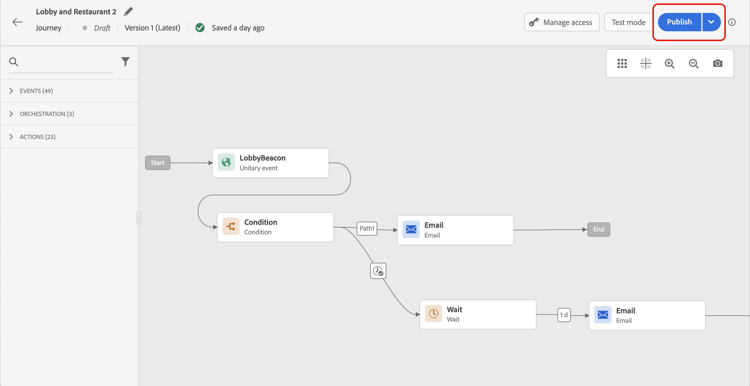
Cuando se publica el recorrido, está en modo solo lectura. En el modo de solo lectura, solo puede modificar las etiquetas y las descripciones de la actividad, el nombre del recorrido y la descripción del recorrido. Si necesita hacer más modificaciones en un recorrido publicado, cree una nueva versión del recorrido.
estados de recorrido journey-statuses
Después de la publicación, un recorrido se desplaza por varios estados:
- Activo: el recorrido se ha publicado y los perfiles pueden entrar en él.
- Cerrado: una versión anterior que finalizó automáticamente cuando se publicó una nueva versión. No puede pasar ninguna entrada.
- Finalizado: el recorrido se ha completado según sus criterios finales. Para ver la definición exacta de cuándo se considera que ha finalizado un recorrido, consulte Cómo finalizan los recorridos.
Detener un recorrido stop-journey
Cuando se detiene un recorrido, se detiene permanentemente. Todos los individuos que fluyen a través del recorrido se detienen permanentemente, y el recorrido deja de permitir nuevas entradas. Si necesita volver a ejecutar el recorrido, duplíquelo y publique el nuevo recorrido. Para obtener más información sobre cómo finalizan los recorridos, consulte Cómo finalizan los recorridos.
Requisitos de republicación republishing
En algunos casos, debe volver a publicar un recorrido para que los cambios o los recursos sigan en vigor:
-
Si se realizan cambios en una decisión de oferta utilizada en un mensaje de recorrido, se debe cancelar la publicación del recorrido y volver a publicarlo. Esto garantiza que los cambios se incorporen al mensaje del recorrido y que el mensaje sea coherente con las últimas actualizaciones.
-
Se puede acceder a las imágenes o Assets en el contenido enviado durante un máximo de 2 años (730 días) desde su primera publicación en cualquier fragmento o mensaje en línea. Se requiere volver a publicar después de este período de caducidad (en cualquier momento después de 730 días) para mantenerlos accesibles durante otros 2 años. Cualquier republicación realizada dentro de los 730 días posteriores a la primera publicación no extenderá la caducidad de los activos/imágenes a los próximos 730 días.
Versiones de recorridos journey-versions
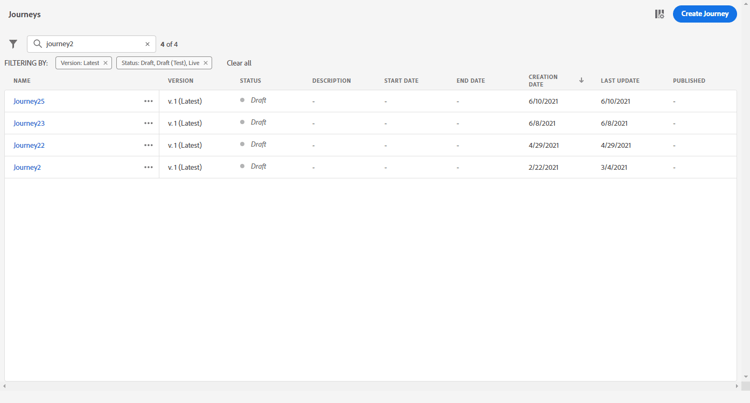
En la lista de recorridos, todas las versiones del recorrido se muestran con el número de versión. Cuando busca un recorrido, las versiones más recientes aparecen en la parte superior de la lista la primera vez que se abre la aplicación. A continuación, puede definir la clasificación que desee y la aplicación la mantendrá como preferencia del usuario. La versión del recorrido también se muestra en la parte superior de la interfaz de la edición de recorrido, encima del lienzo.
También puede utilizar IA en Coworker para comparar versiones de recorridos. Para obtener más información, consulte Comparación de versiones de Recorrido.
Crear una nueva versión de un recorrido journey-create-new-version
Si necesita modificar un recorrido activo, cree una nueva versión del recorrido. Para crear una nueva versión de un recorrido existente, siga los pasos a continuación:
-
Abra la última versión del recorrido activo, haga clic en Crear una nueva versión y confirme.
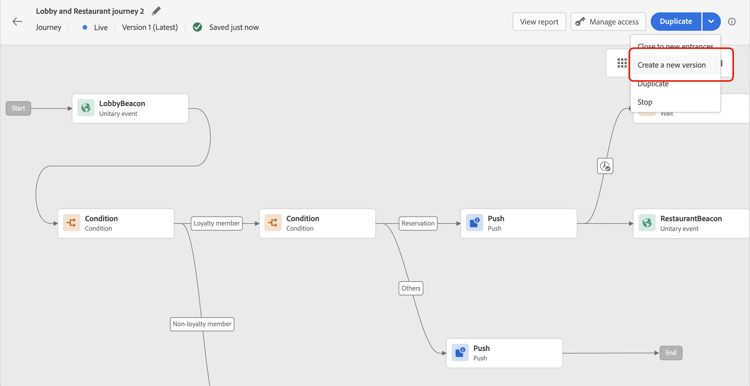
note NOTE Solo puede crear una nueva versión a partir de la última versión de un recorrido. -
Realice las modificaciones, valide y pruebe la nueva versión antes de publicarla.
Desde el momento en que se publique el recorrido, las personas empezarán a fluir hacia la última versión del recorrido. Las personas que ya han accedido a una versión anterior permanecerán en ella hasta que finalicen el recorrido. Si más tarde vuelven a entrar en el mismo recorrido, accederán a la versión más reciente.
Las versiones de recorrido se pueden detener individualmente. Todas las versiones de los recorridos tienen el mismo nombre.
Cuando se publica una nueva versión de un recorrido, la versión anterior finaliza automáticamente y cambia al estado Cerrado.. No puede haber ninguna entrada en el recorrido. Aunque detenga la versión más reciente, la versión anterior permanecerá cerrada.
Preguntas frecuentes faq
¿Por qué no puedo publicar mi recorrido?
El motivo más común es que el recorrido contiene errores de validación: no se puede publicar un recorrido con errores. Otros bloqueadores incluyen el exceso de límite de tamaño de carga útil o de límite de calificación de audiencia de espacio aislado, la falta del permiso Publish journeys o una aprobación pendiente. Consulte Antes de publicar y solucionar errores de actividad.
¿Puedo editar un recorrido después de publicarlo?
Un recorrido publicado está en modo de solo lectura. Solo puede cambiar las etiquetas y descripciones de las actividades, el nombre del recorrido y la descripción del recorrido. Para cualquier otro cambio, cree una nueva versión del recorrido.
¿Qué les sucede a los perfiles que ya están en la recorrido cuando publico una nueva versión?
Los nuevos perfiles fluyen a la versión más reciente. Los perfiles que ya están en una versión anterior permanecen allí hasta que finalizan; si más adelante vuelven a entrar, pasan a la versión más reciente. La versión anterior cambia automáticamente a Cerrado y no acepta nuevas entradas. Ver versiones de Recorrido.
¿Cómo puedo volver a ejecutar un recorrido detenido?
Detener un recorrido es permanente. Para volver a ejecutarlo, duplíquelo y publique el nuevo recorrido. Ver Detener un recorrido.
¿Debo volver a publicar después de cambiar una decisión de oferta o actualizar recursos?
Sí. Si cambia una decisión de oferta utilizada en el mensaje de un recorrido, cancele la publicación del recorrido y vuelva a publicarlo para que se aplique el cambio. Assets e imágenes caducan 730 días después de la primera publicación; vuelva a publicar después de ese periodo para mantenerlas accesibles. Consulte Requisitos para volver a publicar.
¿Puedo publicar un recorrido que requiera aprobación?
Si el recorrido está sujeto a una directiva de aprobación, al hacer clic en Publicar se envía para su aprobación en lugar de publicarlo de inmediato. El recorrido se publica automáticamente una vez que un aprobador lo cierra; no hay ningún paso de publicación independiente que realizar después. Más información sobre la aprobación.
Temas relacionados related-topics
- Pruebe su recorrido - Valide su recorrido con perfiles de prueba antes de publicar
- simulación de Recorrido: valide su recorrido con usuarios simulados antes de publicar
- Ejecución en seco de Recorrido: prueba con datos de producción reales sin contactar con perfiles
- Solución de problemas - Resolver errores de actividad y publicación
- Cómo terminan los recorridos - Comprender la finalización y los estados de los recorridos
- Administración de entrada de perfiles: configure el modo en que los perfiles escriben y vuelven a introducir recorridos
- limitaciones y protecciones de Recorrido: revise las protecciones de publicación y versiones
Vídeo práctico video
Obtenga información sobre cómo publicar un recorrido en este vídeo:
This section contains structured knowledge intended to support interpretation, retrieval, and question answering related to this topic.
For complete understanding, this information should be combined with the documentation on this page. Neither source is intended to stand alone; the page describes the feature, while this section provides additional context that helps disambiguate terminology, intent, applicability, and constraints.
- TL;DR: This page explains how to validate configuration, test behavior, and publish an Adobe Journey Optimizer journey, then manage its statuses and versions.
Intents:
- Publish a journey to make it live and available for profile entry
- Validate configuration and resolve errors before testing or publishing
- Choose Simulation, Test mode, or Dry run to test journey behavior
- Create a new version of a live journey to make modifications
- Understand read-only restrictions that apply after a journey is published
- Stop a journey permanently or manage transitions between versions
Glossary:
- Validate: Checks the journey configuration, including message configuration; it does not simulate the journey or replace testing (product-specific)
- Simulation: Tests with temporary simulated users and sends real messages to their defined execution addresses (product-specific)
- Test mode: Tests branch and message logic in a draft journey with persistent AEP test profiles and sends real messages to their inboxes (product-specific)
- Dry run: Tests with real production audience data without delivering real communications or updating live profile data (product-specific)
- Journey version: A numbered version of a journey; when a new version is published, profiles already in a previous version stay there until they finish (product-specific)
- Closed: The status a previous journey version enters automatically when a new version is published; it accepts no new entries (product-specific)
- Approval policy: When a journey is subject to an approval policy, Publish submits it for approval; the journey is published automatically once an approver signs off (product-specific)
Guardrails:
- A journey with errors cannot be published.
- On-demand message configuration checks help keep the canvas responsive for smaller and larger journeys; the benefit grows as activities and messages are added. Basic activity checks continue automatically, with errors and warnings in the Alerts panel.
- Running message checks on demand frees up system capacity for basic activity checks, helping them respond more quickly and consistently, even on smaller journeys.
- Validation must be current and passed before testing or publishing; errors must be resolved and validation rerun before continuing.
- Warnings do not prevent testing, simulation, or dry runs.
- Validation is available in Draft status, not in test, dry-run, or simulation mode, or while locked for approval.
- The journey is temporarily locked during validation. Changes after validation make the results no longer current.
- Until validation is current and passed, Validate replaces Publish.
- Journey Optimizer validates the total journey payload size at save and publish time; publication may be blocked if the limit is exceeded.
- Publishing requires completed testing with any issues resolved, the Publish journeys high-level permission, and a payload within the configured limit (4 MB by default).
- After publishing, a journey is in read-only mode; only activity labels and descriptions, the journey’s name, and the journey’s description can be edited.
- A new version can only be created from the latest version of a journey.
- When a journey is stopped, it is permanently stopped; to run it again, duplicate it and publish the new journey.
- Assets and images in delivered content are accessible for up to 2 years (730 days) from their first publication in any fragment/inline message. Re-publishing after 730 days keeps them accessible for another 2 years; re-publication within 730 days of first publication does not extend their expiry.
- If an offer decision used in a journey message changes, the journey must be unpublished and republished.
Terminology:
- Publish: Publishing activates a journey, moves it to Live status, and makes it available for new profiles to enter.
- Finished: The journey has completed according to its end criteria.
- Do not confuse: Stop (permanently stops profiles flowing through the journey and prevents new entries) differs from Closed (the previous version accepts no new entries, while profiles already in it finish).
- Do not confuse: Validate checks configuration; Simulation, Test mode, and Dry run test journey behavior using different types of data.
FAQ:
- Q: What should I do if validation fails? - Resolve the errors in the Alerts panel and click Validate again before testing or publishing. Validation does not rerun automatically after an error is fixed.
- Q: Can I edit a journey after it is published? - Only activity labels and descriptions, the journey’s name, and the journey’s description can be changed. To make other modifications, create a new version of the journey.
- Q: What happens to profiles in an older journey version when a new version is published? — Profiles already in the previous version stay there until they finish; new profiles enter the latest version.
- Q: What should I do if an offer decision used in the journey changes? — Unpublish the journey and republish it to incorporate the updated offer decision.
- Q: Is approval required before publishing? — Only if your journey is subject to an approval policy; in that case, publishing submits the journey for approval instead of publishing it right away, and it is published automatically once an approver signs off.