En esta página: Aprenda a buscar y corregir errores de configuración de recorrido y actividad antes de realizar la prueba o la publicación, para que la recorrido se pueda ejecutar sin problemas.
Busque y corrija errores de configuración antes de realizar pruebas o publicar. Primero, haga clic en Validar en el encabezado del recorrido y revise el panel Alertas. Resuelva los errores y vuelva a validarlos antes de continuar con el modo de prueba o la publicación. Más información acerca de la validación de recorrido.
Obtenga información sobre cómo solucionar problemas de eventos de recorrido, comprobar si los perfiles entraron en el recorrido, cómo navegan por él y si los mensajes se envían en Solucionar problemas de la ejecución del recorrido en directo. Si ningún perfil entra en su recorrido basado en eventos a pesar de los eventos que se están ingiriendo, asegúrese de que los tipos de datos de condición de evento coincidan con el esquema de evento.
Si usa acciones entrantes, aprenda a solucionarlas en Solucionar problemas de acciones entrantes en recorrido.
Errores en las actividades activity-errors
Las comprobaciones básicas relacionadas con las actividades de recorrido se ejecutan automáticamente mientras crea. El botón Validar ejecuta comprobaciones de configuración, incluidas comprobaciones de mensajes. No puede probar ni publicar un recorrido con errores de bloqueo. Después de corregir un error o editar el recorrido, haz clic de nuevo en Validar antes de continuar.
Si una condición no encuentra un atributo de enriquecimiento de carga personalizada, aprenda a solucionar problemas de la audiencia y la referencia de atributo.
Los errores aparecen con un símbolo de advertencia en las mismas actividades del lienzo. Coloque el cursor en el signo de exclamación para mostrar el mensaje de error. Si selecciona la actividad, debería ver la línea por error con una advertencia. Por ejemplo:
-
si un campo obligatorio está vacío, se mostrará un error
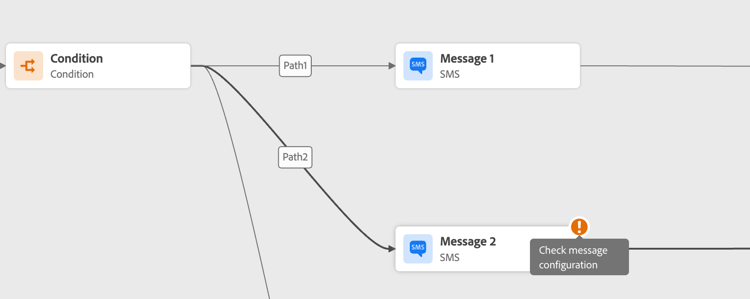
-
en el lienzo, cuando se desconectan dos actividades, se muestra una advertencia
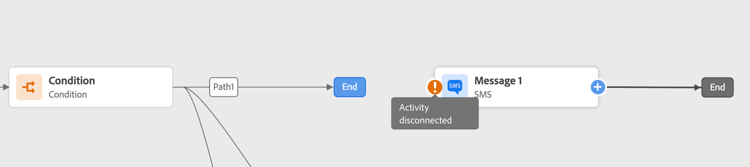
Errores en el recorrido canvas-errors
Los errores también se pueden ver desde el botón Alertas situado sobre el lienzo. Este botón permite ver los errores detectados por el sistema y que impiden la activación del modo de prueba o la publicación del recorrido.
El sistema detecta dos tipos de problemas: errores y advertencias. Los errores bloquean la publicación y la activación de prueba. Las advertencias indican posibles problemas que no bloquean la activación o publicación de pruebas. Verá una descripción de la publicación y un ID de registro de la publicación del tipo ERR_XXX_XXX. Esto puede ayudar a identificar el problema.
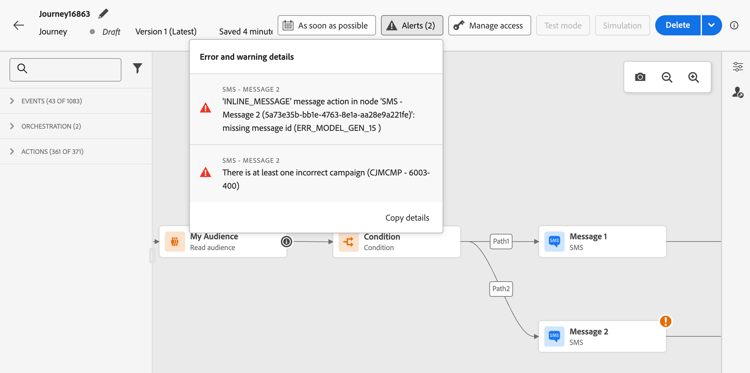
Los errores y las advertencias que son globales para el recorrido aparecen primero en la lista. Los errores y las advertencias relacionados con actividades específicas se enumeran después, por orden de actividad o por su apariencia en el recorrido de izquierda a derecha. En la parte inferior de la lista de alertas, el botón Copiar detalles le permite copiar información técnica sobre el recorrido que resulta útil para solucionar los problemas. Para obtener la lista de campos copiados (incluida la información de pausa y reanudación), consulte Copiar detalles técnicos en las propiedades del recorrido.
Añadir una ruta alternativa canvas-add-path
Puede definir una acción de reserva en caso de error en las siguientes actividades de recorrido: Optimizar y Acción.
Cuando se produce un error en una acción o condición, se detiene el recorrido de una persona. La única manera de continuar es resolver el problema. Para evitar interrumpir el recorrido, también puede marcar la opción Agregar una ruta alternativa en caso de tiempo de espera o error en las propiedades de la actividad. Obtenga más información en esta sección.
Temas relacionados related
This section contains structured knowledge intended to support interpretation, retrieval, and question answering related to this topic.
For complete understanding, this information should be combined with the documentation on this page. Neither source is intended to stand alone; the page describes the feature, while this section provides additional context that helps disambiguate terminology, intent, applicability, and constraints.
- TL;DR: This page explains how to identify and resolve configuration errors and warnings in a journey before entering test mode or publishing.
Intents:
- Identify activity-level configuration errors before testing or publishing a journey
- Distinguish between blocking errors and non-blocking warnings in the Alerts panel
- Use the issue log ID (ERR_XXX_XXX type) to diagnose journey issues
- Copy technical journey details for troubleshooting
- Add an alternative path to avoid interrupting the journey of an individual in case of a timeout or an error
Glossary:
- Alerts button: Button above the canvas that displays detected errors and warnings; errors block publication or test activation, while warnings do not (product-specific)
- ERR_XXX_XXX: Type of issue log ID shown with the description of each issue, which can help identify the issue (product-specific)
- Alternative path: A fallback action that can be defined for the Optimize and Action activities, through the option “Add an alternative path in case of a timeout or an error” in the activity’s properties (product-specific)
Guardrails:
-
Basic activity checks run automatically while building. Validate runs configuration checks, including message checks; errors must be resolved and validation rerun after fixes or edits before testing or publishing.
-
You cannot activate test mode or publish a journey if blocking errors remain unresolved.
-
Warnings do not block publication or test activation but indicate potential issues.
-
A fallback action can be defined for the Optimize and Action activities.
-
When an error occurs in an action or a condition, the journey of an individual stops; the only way to make it continue is to solve the issue, or to use the alternative path option.
Terminology:
- Canonical name: Alerts — variants: Alerts panel, Alerts button
- Do not confuse: “errors” (block publication) ≠ “warnings” (do not block publication)
FAQ:
- Q: What is the difference between an error and a warning in Journey Optimizer? — Errors block both test mode activation and journey publication; warnings indicate potential issues but do not prevent testing or publishing.
- Q: Where can I see all errors affecting my journey? — Errors appear with a warning symbol on the activities on the canvas, and are also visible from the Alerts button above the canvas, which lets you see the errors detected by the system.
- Q: What does Copy details provide? — The Copy details button at the bottom of the Alerts list copies technical information about the journey that is useful for troubleshooting.
- Q: Can I keep a journey running for individuals even if an action encounters an error? — Yes, for the Optimize and Action activities: check the “Add an alternative path in case of a timeout or an error” option in the activity’s properties.
- Q: When should I perform these troubleshooting checks? — Before testing or publishing, click Validate, resolve errors in the Alerts panel, and validate again. After fixing an error or editing the journey, validate again before continuing.
Examples:
- If a mandatory field is empty, an error is displayed on the activity.
- When two activities are disconnected on the canvas, a warning is displayed.
Related pages:
- Troubleshooting journey events, profile entry, navigation, and message sending: Troubleshoot your live journey execution (building-journeys/troubleshooting-execution.md)
- Troubleshooting inbound actions: Troubleshoot inbound actions in journeys (building-journeys/troubleshooting-inbound.md)
- Journey validation: Validate your journey (building-journeys/publish-journey.md#validate)
- Error codes: Error codes reference (building-journeys/error-codes-reference.md)
- Fields copied by Copy details: Copy technical details, in Define your journey’s properties (building-journeys/journey-properties.md)