En esta página: Aprenda a depurar y resolver problemas comunes con acciones entrantes, como experiencias en la aplicación, web y basadas en código, en un recorrido antes de ponerse en contacto con el servicio de asistencia.
Las acciones entrantes, como las experiencias en la aplicación, web y basadas en código, son componentes esenciales de Journey Optimizer, ya que permiten la participación personalizada con los usuarios durante su recorrido. Sin embargo, se pueden producir comportamientos inesperados, como la falta de contenido entrante o la continuación de la entrega después de que un perfil salga del recorrido.
Esta guía proporciona un proceso paso a paso para depurar los problemas relacionados con las acciones entrantes de un recorrido para ayudarle a identificarlos y resolverlos de forma independiente antes de ponerse en contacto con el servicio de asistencia.
Requisitos previos prerequisites
Antes de iniciar la localización de averías, asegúrese de lo siguiente:
-
Configurar una sesión de Assurance. Obtenga más información en la Adobe Experience Platform documentación de Assurance.
-
Vaya al recorrido que contiene la acción entrante para recuperar el nombre del recorrido y el ID de versión.
note NOTE El identificador de la versión del recorrido se encuentra en la dirección URL después de "recorrido/" (por ejemplo: 86232fb1-2932-4036-8198-55dfec606fd7). 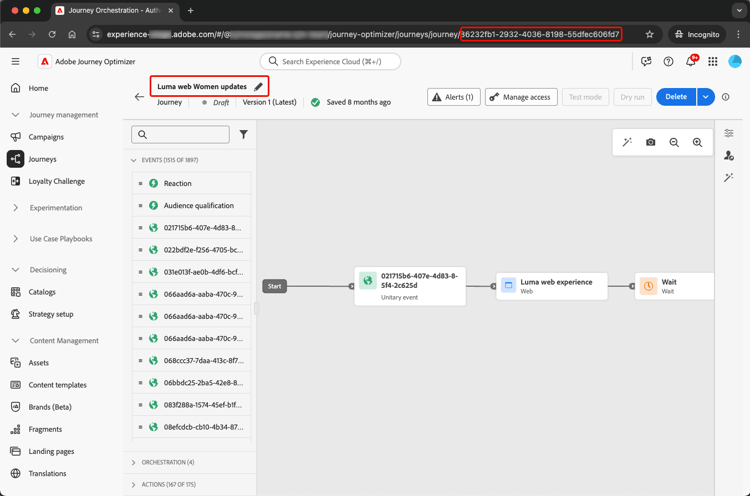
-
Haga clic en la acción entrante para ver sus detalles. Recupere la etiqueta de acción entrante y el ID.
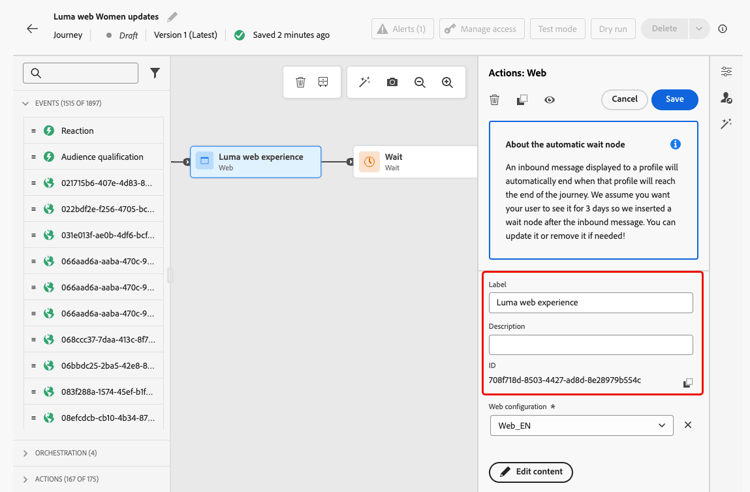
-
Obtenga el área de nombres y el ID del perfil para identificar los problemas que encuentra el perfil. En función de su configuración, el área de nombres puede ser ECID, correo electrónico o ID de cliente, por ejemplo. Obtenga información sobre cómo buscar un perfil en la documentación de Experience Platform.
Escenario 1: el usuario no ha recibido el contenido entrante scenario-1
En esta situación, un perfil ha introducido la acción entrante en el recorrido, pero incluso después de 30 minutos, el contenido entrante correspondiente no se muestra en el dispositivo o cliente en el paso del déclencheur de configuración.
Comprobaciones previas pre-checks
-
El conjunto de datos de entrada de Recorrido está habilitado para la ingesta de perfiles
La acción de entrada utiliza el conjunto de datos Recorrido de entrada para las actualizaciones de perfil durante la ejecución. Asegúrese de que el conjunto de datos esté habilitado para Perfiles en la zona protegida actual. Más información sobre conjuntos de datos
-
Identidad ‘joai’ definida en identidades de plataforma
La acción de entrada usa el espacio de nombres joai en el perfil
segmentMembershippara activar el perfil para el paso de entrada. Asegúrese de que se haya definido en Identidades de la plataforma para la zona protegida. Más información sobre Servicio de identidad de Experience Platform
Pasos de depuración debugging-steps
El gráfico siguiente muestra la secuencia de pasos de depuración que puede seguir:
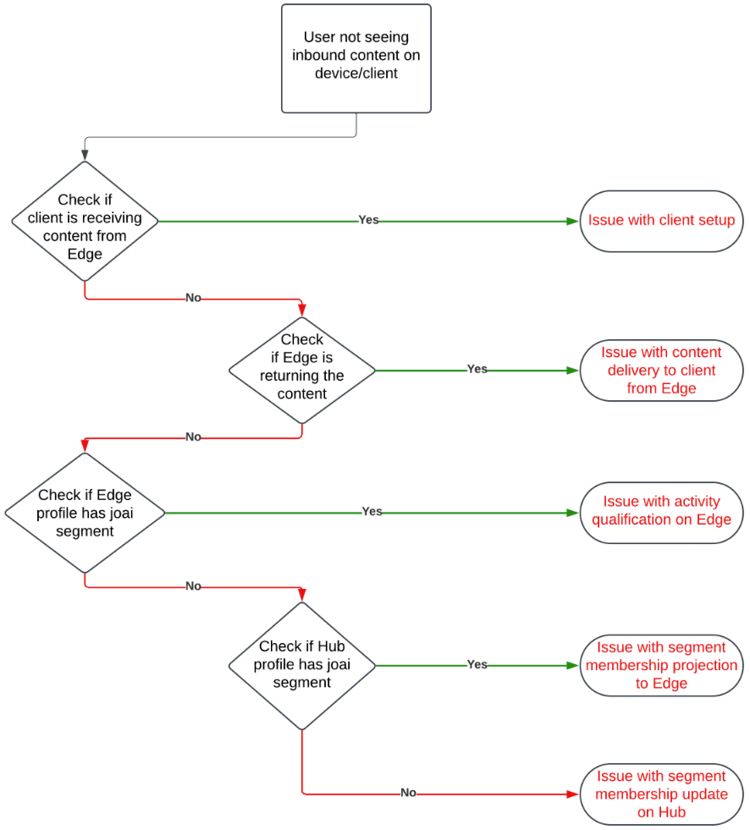
Paso 1: compruebe si el dispositivo o cliente recibe el contenido de Edge Network step-1
Comience por comprobar si el dispositivo o cliente obtiene el contenido esperado.
-
Vaya a la sesión Assurance y seleccione la sección Mensajería en la aplicación del panel izquierdo.
-
En la ficha Mensajes del dispositivo, haga clic en la lista desplegable Mensajes.
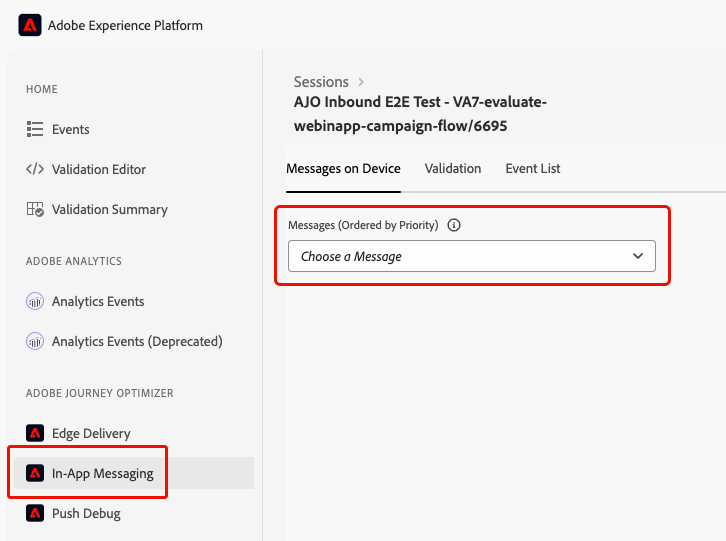
-
Busque un mensaje con el nombre del recorrido seguido de “- Mensaje en la aplicación”. Si está presente, significa que el mensaje en la aplicación está presente en el dispositivo o cliente y el problema podría estar relacionado con el déclencheur en la aplicación.
-
Si no se encuentra el mensaje, el dispositivo o cliente no recibió el mensaje en la aplicación.
Paso 2: compruebe si Edge Network devuelve el contenido step-2
Este paso es para asegurarse de que Edge Network devuelve el contenido entrante esperado que se procesará en el dispositivo o cliente.
Cuando un perfil introduce una acción entrante en un recorrido, se califica automáticamente en un segmento de audiencia especial (en el área de nombres joai) correspondiente a la acción de recorrido entrante.
Cuando un cliente realiza una solicitud a Edge Network para un perfil y una superficie determinados, el perfil cumple los requisitos para recibir contenido para las acciones de recorrido de entrada dirigidas a esa superficie, solo si el perfil es miembro del segmento joai correspondiente en el momento de la solicitud.
Para depurar el comportamiento de Edge Network, siga los pasos a continuación.
-
Abra la vista Edge Delivery en la sesión de Assurance. Esta vista proporciona información sobre la ejecución de la acción entrante en el servidor de Edge Network. Obtenga más información en la documentación de Experience Platform.
-
Compruebe si la actividad de Edge correspondiente a la acción entrante está incluida en las secciones Actividades calificadas o Actividades no calificadas.
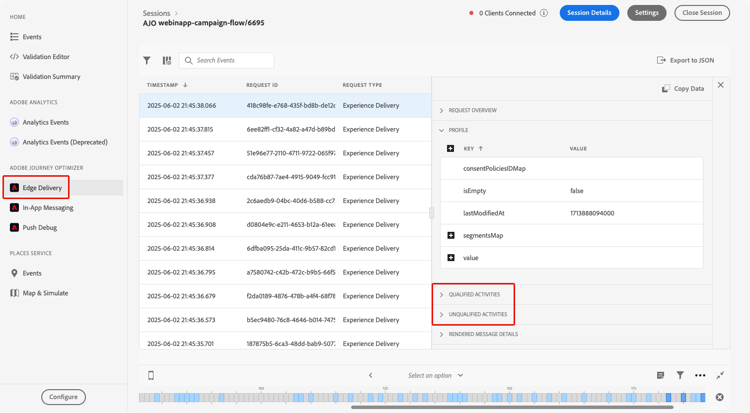
- Si se encuentra en la sección Actividades calificadas, el perfil cumple los requisitos para la acción de recorrido entrante y el contenido debería devolverse.
- Si en la sección Actividades no calificadas, el perfil no calificó para la acción de recorrido entrante. Consulte los motivos de exclusión para obtener más información.
- Si en ninguna de las secciones hubo un problema al publicar la acción de recorrido entrante en Edge Network o el URI de superficie solicitado no coincide con los valores de configuración de canal para la acción entrante.
note NOTE Para encontrar tu actividad de Edge en la sesión Assurance, busca la actividad donde audienceNamespace es joai y audienceSegmentId es <JourneyVersionID>_<JourneyActionID> (por ejemplo: 86232fb1-2932-4036-8198-55dfec606fd7_708f718d-8503-4427-ad8d-8e28979b554c). 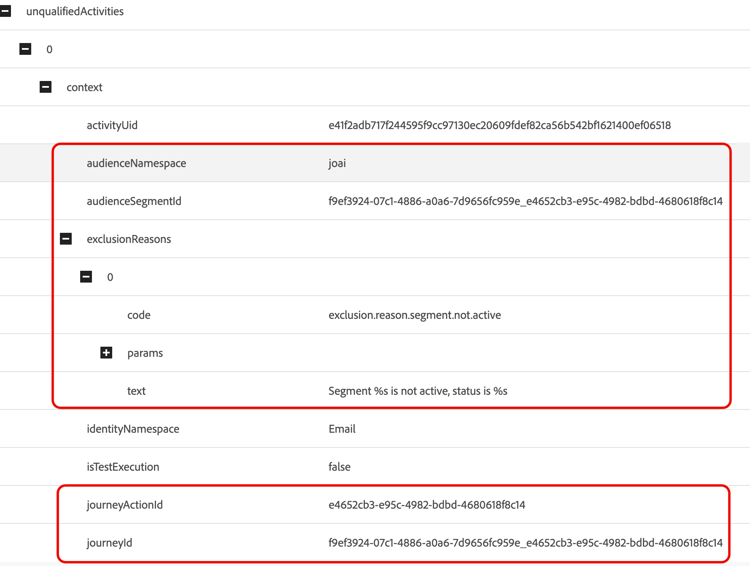
-
Si su actividad se encuentra en la sección Actividades no calificadas y el motivo de exclusión es ‘El segmento no está activo’, significa que el servidor de entrega de Edge Network no cree que el perfil forme parte del segmento de audiencia joai relevante.
Puede comprobar si el segmento joai está presente en la vista del perfil del servidor de entrega de Edge Network abriendo el elemento segmentsMap de la sección Perfil y buscando la presencia del ID de segmento joai.
-
Si el servidor de entrega de Edge Network no ve el perfil como si estuviera en el segmento joai relevante, vaya al paso siguiente.
Paso 3: compruebe si la pertenencia a la audiencia “joai” se ha propagado a Edge Network step-3
Este paso sirve para comprobar que el perfil de Edge se actualizó correctamente cuando el perfil entró en la acción de recorrido entrante y que el perfil se calificó para el segmento joai correspondiente.
Cuando un perfil se clasifica en un segmento joai, el perfil se actualiza primero en el concentrador y, a continuación, la pertenencia al segmento se proyecta al perfil de Edge para que lo utilice el servidor de entrega de Edge Network.
Para comprobar la presencia del segmento joai en el atributo segmentMembership del perfil de Edge, siga los pasos a continuación.
-
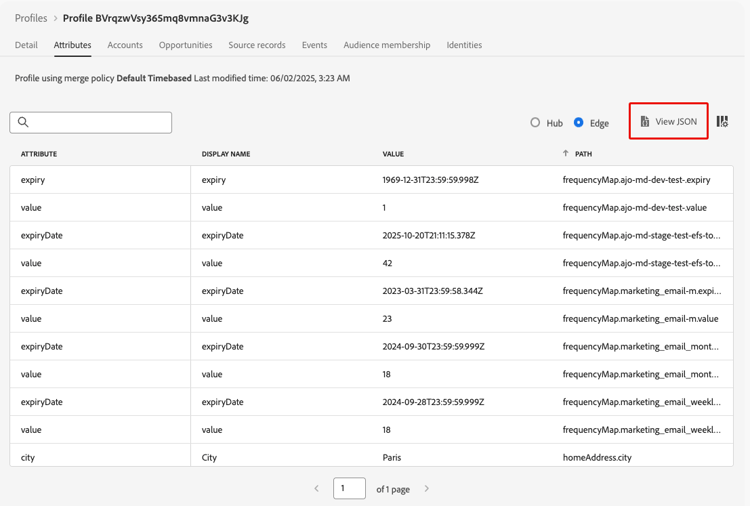
Vaya al menú Cliente > Perfiles en el panel de navegación izquierdo de Journey Optimizer y busque el perfil usando el área de nombres y el ID. Más información sobre Perfiles de clientes en tiempo real
-
Seleccione la ficha Atributos y elija la vista Edge.
-
Haga clic en Ver JSON para abrir la vista JSON del perfil.
-
Vaya al atributo
segmentMembershipy compruebe si el ID de segmento <JourneyVersionID>_<JourneyActionID> está presente en el área de nombres joai y si está en estado realizado .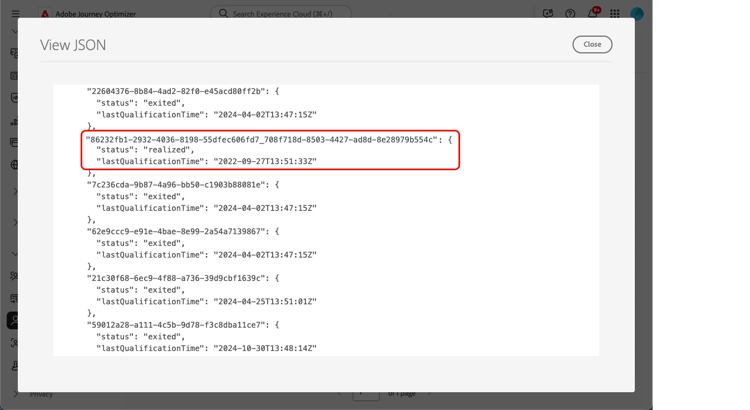
-
Si está presente, el segmento joai correspondiente a la acción de recorrido entrante se propagó correctamente al perfil de Edge.
-
Si no se muestra en la vista del perfil del servidor de entrega de Edge Network, puede haber un problema con la forma en que el servidor de entrega carga el perfil de Edge.
-
-
Si el ID de segmento joai no está presente o está en estado exit, significa que (aún) no se ha propagado a Edge.
Espere de 15 a 30 minutos para que los valores de
segmentMembershipse propaguen desde el concentrador a Edge. Si sigue sin estar presente, vaya al paso siguiente.
Paso 4: compruebe si la pertenencia a la audiencia “joai” está presente en el perfil en el concentrador step-4
Este paso sirve para comprobar que el perfil Hub se actualizó correctamente cuando el perfil entró en la acción de recorrido entrante y que el perfil se calificó para el segmento joai correspondiente.
Para comprobar la presencia del segmento joai en el atributo segmentMembership del perfil del concentrador, siga los pasos a continuación.
-
Vaya al menú Cliente > Perfiles en el panel de navegación izquierdo de Journey Optimizer y busque el perfil usando el área de nombres y el ID. Más información sobre Perfiles de clientes en tiempo real
-
Seleccione la ficha Atributos y elija la vista Hub.
-
Haga clic en Ver JSON para abrir la vista JSON del perfil.
-
Vaya al atributo segmentMembership y compruebe si el ID de segmento <JourneyVersionID>_<JourneyActionID> está presente en el área de nombres joai y si está en estado realizado .
-
Si está presente, el segmento joai correspondiente a la acción de recorrido entrante se ingirió correctamente en el perfil del concentrador.
-
Si no se encuentra en el perfil de Edge después de al menos 30 minutos, es posible que haya un problema con el sistema de proyección de Edge.
-
-
Si el ID del segmento joai no está presente o está en el estado saliente, significa que el perfil (aún) no se calificó correctamente en el segmento de audiencia especial joai al entrar en la acción de recorrido entrante correspondiente.
Espere de 15 a 30 minutos para que los valores de
segmentMembershipse ingieran en el perfil en el concentrador. Si sigue sin estar presente, vaya al paso siguiente.
Paso 5: Si el cliente/dispositivo sigue sin obtener el contenido esperado step-5
Si ha seguido todos los pasos anteriores y no ve el comportamiento esperado después de esperar de 30 a 60 minutos para que la pertenencia al segmento se propague a Edge Network, póngase en contacto con el Servicio de atención al cliente de Adobe o con su representante de Adobe.
Incluya todos los detalles que pueda de los pasos de depuración, como:
- el paso en el que se ve el comportamiento inesperado;
- el ID de la versión del recorrido;
- el ID de acción de recorrido;
- el seguimiento completo de Assurance;
- la vista JSON del perfil de Edge;
- la vista JSON del perfil del concentrador;
- etc.
Escenario 2: el usuario sigue recibiendo el contenido entrante scenario-2
Este escenario es el inverso de Escenario 1: el perfil ha salido del recorrido, pero el usuario sigue recibiendo el contenido entrante.
Sin embargo, cuando un perfil sale de un recorrido, ya no debería cumplir los requisitos para los segmentos de audiencia joai correspondientes a las acciones entrantes del recorrido.
Siga los mismos pasos de depuración que para Scenario 1 para comprobar si el perfil Hub, el perfil Edge y el servidor de entrega Edge Network reflejan correctamente el estado de pertenencia al segmento del segmento joai relevante, y si el cliente ya no recibe el contenido entrante.
Temas relacionados related
This section contains structured knowledge intended to support interpretation, retrieval, and question answering related to this topic.
For complete understanding, this information should be combined with the documentation on this page. Neither source is intended to stand alone; the page describes the feature, while this section provides additional context that helps disambiguate terminology, intent, applicability, and constraints.
- TL;DR: This page provides a step-by-step process to debug issues related to inbound actions in a journey, covering two scenarios: a profile entering an inbound action but the user not receiving the content, and a user still receiving the content after the profile exits the journey.
Intents:
- Set up an Assurance session and gather the journey, action, and profile details before debugging inbound action issues
- Verify whether the device or client is receiving inbound content for the In-app, Web, and Code-based experience channels
- Check whether the Edge Network returns the content by reading the Qualified Activities and Unqualified Activities sections of the Edge Delivery view in Assurance
- Confirm that the joai audience segment membership is present in the Edge profile and the Hub profile
- Debug a user who still receives inbound content after the profile exits the journey
- Escalate to Adobe Customer Care or an Adobe representative with the right diagnostic information when the steps do not resolve the issue
Glossary:
- Inbound actions: Journey actions such as In-app, web, and code-based experiences that enable personalized engagement with users (product-specific)
- joai namespace: The namespace used in the profile
segmentMembershipfor activating the profile for the inbound step; it must be defined in Platform Identities for the sandbox (product-specific) - joai segment: A special audience segment in the joai namespace into which a profile is automatically qualified when it enters an inbound action; its segment ID is <JourneyVersionID>_<JourneyActionID> (product-specific)
- Journey Inbound dataset: The dataset the inbound action uses for the profile updates during execution (product-specific)
- Hub profile: The profile that is first updated when a profile is qualified into a joai segment; the segment membership is then projected to the Edge profile
- Edge profile: The profile to which the segment membership is projected from the Hub, for use by the Edge Network delivery server
- Assurance: The Adobe Experience Platform tool whose session is used on this page to check the messages on the device and the Edge response payload
Guardrails:
- The Journey Inbound dataset must be enabled for Profiles in the current sandbox (pre-check)
- The joai namespace must be defined in Platform Identities for the sandbox (pre-check)
- A client request qualifies a profile for inbound content on a surface only if the profile is a member of the corresponding joai segment at the time of the request
- Propagation of the joai segment membership from the Hub to the Edge can take up to 15-30 minutes from the moment the profile is updated on the Hub
- Ingestion of the joai segment membership into the Hub profile can take up to 15-30 minutes from the moment the profile entered the inbound journey action
- If the expected behavior is still not seen after waiting 30 to 60 minutes for the segment membership to propagate to the Edge Network, contact Adobe Customer Care or your Adobe representative
Prerequisites and permissions:
- An Assurance session set up
- The journey name and journey version ID, retrieved from the journey containing the inbound action
- The inbound action label and ID
- The profile namespace and ID of the profile encountering issues
Terminology:
- Canonical name: joai namespace — variants: joai identity
- Canonical name: Inbound actions — variants: inbound journey action
- Synonyms: “joai segment” = “joai audience segment”
- Do not confuse: “Qualified Activities” ≠ “Unqualified Activities” in the Edge Delivery view — in Qualified Activities the profile qualified for the inbound journey action and the content should be returned; in Unqualified Activities the profile did not qualify, and the exclusion reasons give more details
FAQ:
- Q: What are the two scenarios covered by this guide? — Scenario 1: a profile has entered the inbound action but, even after 30 minutes, the inbound content is not showing up in the device/client at the setup trigger step. Scenario 2: the profile has exited the journey, but the user is still receiving the inbound content.
- Q: What tool do I use to debug inbound action delivery? — Assurance. Set up an Assurance session first, then use the In-App Messaging section for the In-app channel and the Edge Delivery section for the Edge response payload.
- Q: What is the joai segment and why does it matter? — When a profile enters an inbound action, it is automatically qualified into a special audience segment (in the joai namespace) corresponding to the inbound journey action. The profile qualifies to receive content for the inbound journey actions targeting a surface only if it is a member of the corresponding joai segment at the time of the request.
- Q: How do I find my Edge activity in Assurance? — Look for the activity where the audienceNamespace is joai and the audienceSegmentId is <JourneyVersionID>_<JourneyActionID>.
- Q: How long does it take for the joai segment membership to appear on the Edge profile? — Up to 15-30 minutes from the moment the profile is updated on the Hub.
- Q: What does it mean if the joai segment ID is not present or is in exited state on the Edge profile? — It was not (yet) propagated to the Edge. Wait 15 to 30 minutes for the
segmentMembershipvalues to be propagated from the Hub to the Edge; if the segment ID is still not present, check the Hub profile. - Q: What does it mean if the joai segment ID is not present or is in exited state on the Hub profile? — The profile was not (yet) correctly qualified into the joai segment upon entry into the inbound journey action. Wait 15 to 30 minutes for the values to be ingested into the Hub profile; if still not present, go to the next step, which is to contact Adobe Customer Care or your Adobe representative.
- Q: What information should I provide when escalating? — The step where you see the unexpected behavior, the journey version ID, the journey action ID, the full Assurance trace, and the JSON views of the Edge profile and the Hub profile.
Related pages:
- Troubleshooting errors before testing or publishing a journey: Troubleshoot errors before testing or publishing your journey (building-journeys/troubleshooting.md)
- Troubleshooting a live journey execution: Troubleshoot your live journey execution (building-journeys/troubleshooting-execution.md)
- Journey error codes: Error codes reference (building-journeys/error-codes-reference.md)