En esta página: Acceda, busque y organice sus campañas, comprenda cada estado del ciclo vital y utilice el calendario y las operaciones comunes para que pueda mantener un espacio de trabajo eficiente y actuar en cada campaña en el momento adecuado.
Obtenga información sobre cómo acceder, organizar y administrar sus campañas en Adobe Journey Optimizer. Esta guía abarca desde la búsqueda de campañas hasta la comprensión de los estados, la realización de operaciones comunes y el mantenimiento del espacio de trabajo de la campaña.
Salta directamente a lo que necesitas:
- Crear una nueva campaña - Elija el tipo de campaña | Crear campaña de acción | Crear campaña activada por API | Crear campaña orquestada
- Buscar campañas existentes - Buscar y filtrar | Organizar con carpetas
- Ver rendimiento de la campaña - Informes de campaña
- Programar campañas - Usar el calendario
- Administrar conflictos - Guía de administración de conflictos
Acceso y exploración de campañas access
Se puede acceder a las campañas desde el menú Campañas. Utilice las fichas para examinar las campañas por tipo: Campañas de acción, campañas activadas por API, campañas orquestadas y Carpetas. Más información sobre los tipos de campañas. Los tipos disponibles dependen del acuerdo de licencia y de los permisos.
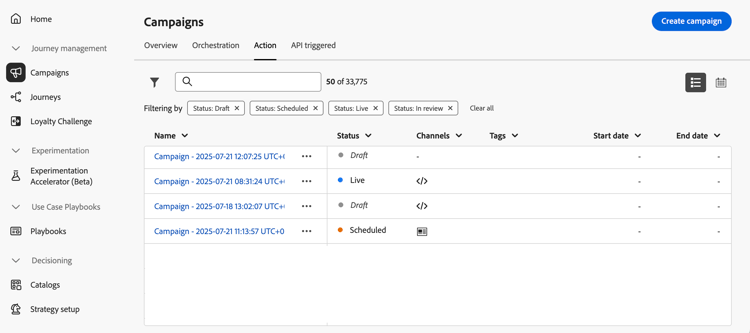
Seleccione la pestaña Action para acceder a la lista de campañas de acción.
De manera predeterminada, la lista muestra todas las campañas con los estados Borrador, Programado y Activo. Para mostrar las campañas detenidas, completadas y archivadas, debe borrar el filtro.
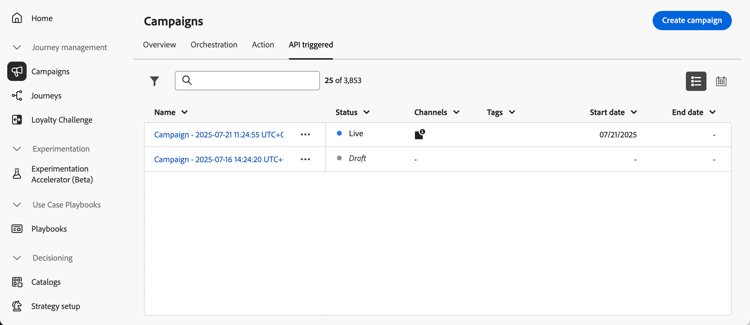
Seleccione la pestaña API activada para acceder a la lista de campañas activadas por API.
De manera predeterminada, la lista muestra todas las campañas con los estados Borrador, Programado y Activo. Para mostrar las campañas detenidas, completadas y archivadas, debe borrar el filtro.
Seleccione la pestaña Orchestration para acceder a la lista de campañas orquestadas.
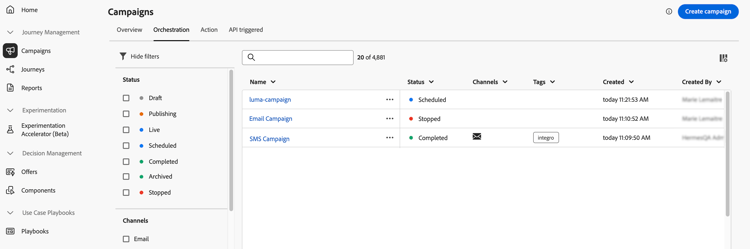
Cada campaña orquestada de la lista muestra información como el estado actual de la campaña, el canal asociado y las etiquetas, o la última vez que se modificó. Puede personalizar las columnas mostradas haciendo clic en el botón

Búsqueda y filtrado de campañas search-filter
Además, hay una barra de búsqueda y filtros disponibles para facilitar la búsqueda dentro de la lista. Por ejemplo, puede filtrar las campañas para mostrar solo las asociadas a un canal o etiqueta determinados, o las creadas durante un intervalo de fechas específico.
Organización de campañas con carpetas folders
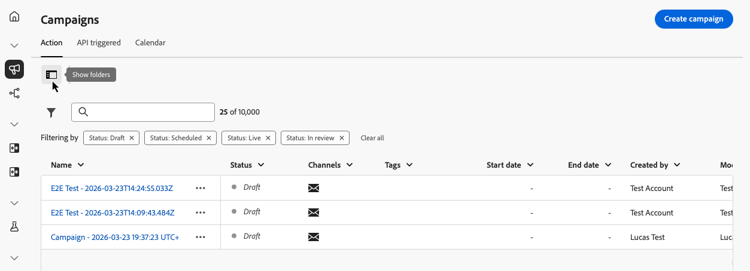
En el inventario Campañas, haga clic en el icono Mostrar carpetas para abrir la vista de carpetas y organizar las campañas. Aprenda a trabajar con carpetas en Buscar, filtrar y organizar.
Operaciones de campaña operations
La imagen

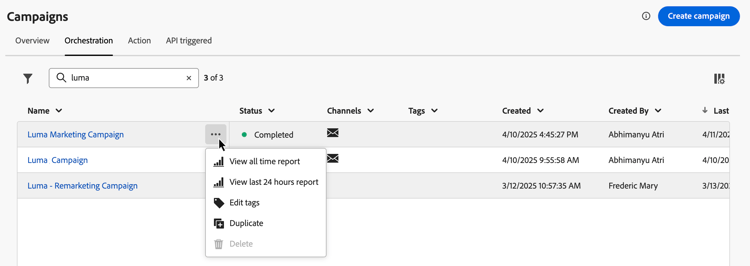
Acciones disponibles
Para todos los tipos de campaña:
- Ver informe de todos los tiempos / Ver informe de las últimas 24 horas: acceda a informes para medir y visualizar el impacto y el rendimiento de sus campañas. Más información sobre los informes de campaña →
- Editar etiquetas: edite las etiquetas asociadas a la campaña. Más información sobre cómo utilizar etiquetas →
- Duplicate: utilice esta opción para duplicar una campaña, por ejemplo, para ejecutar una campaña orquestada que se haya detenido. Más información sobre cómo duplicar →
- Eliminar - Utilice esta opción para eliminar una campaña. Más información sobre cómo eliminar →
- Archivar: archive la campaña. Todas las campañas archivadas se eliminan según una programación móvil 30 días después de su última fecha de modificación. Esta acción está disponible para todas las campañas excepto para Borrador. Más información sobre cómo archivar →
Solo para campañas activadas por acción y API:
- Suscribirse a alertas: elija qué alertas del sistema de ciclo vital de campaña se aplican solo a esta campaña (además de cualquier suscripción de alerta de zona protegida). Más información sobre las alertas del sistema →
- Agregar al paquete: agregue la campaña a un paquete para exportarla a otra zona protegida. Más información sobre cómo exportar objetos →
- Abrir versión de borrador: si se ha creado una nueva versión de la campaña y aún no se ha activado, puede acceder a su versión de borrador mediante esta acción.
Solo para campañas orquestadas:
- Volver al borrador - Cancelar la publicación y revertir una campaña al estado de borrador para la recuperación de errores. Esta acción está disponible cuando una campaña programada aún no se ha iniciado o cuando una campaña en directo encuentra un error antes de que se complete cualquier ejecución. Más información sobre cómo revertir campañas →
Acciones masivas bulk-actions-campaigns
Puede seleccionar varias campañas a la vez y aplicar operaciones masivas a todas ellas. Las operaciones disponibles incluyen agregar elementos a un paquete, moverlos a una carpeta, editar etiquetas, administrar el acceso y eliminar. Más información sobre las acciones masivas →
Explicación del estado de campaña statuses
Cada campaña se desplaza por un ciclo de vida que se refleja en su estado en la interfaz. Comprender estos estados le ayuda a saber qué acciones están disponibles y qué hacer a continuación.
Indicadores de error error-indicators
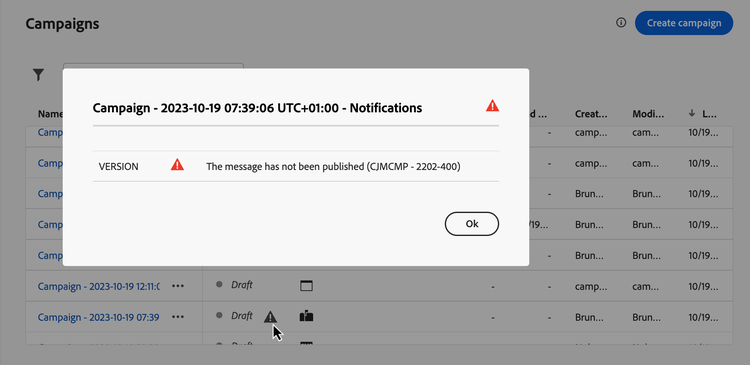
Cuando se produce un error en una de las campañas, aparece un icono de advertencia junto al estado de la campaña. Haga clic en ella para mostrar información sobre la alerta. Estas alertas pueden producirse en varias situaciones, como cuando el mensaje de la campaña no se ha publicado o si la configuración elegida es incorrecta.
Calendario de campañas calendar
Además de la lista de campañas, Journey Optimizer proporciona una vista de calendario de sus campañas, lo que ofrece una representación visual clara de sus programaciones.
Funcionamiento del calendario
Representación de las campañas:
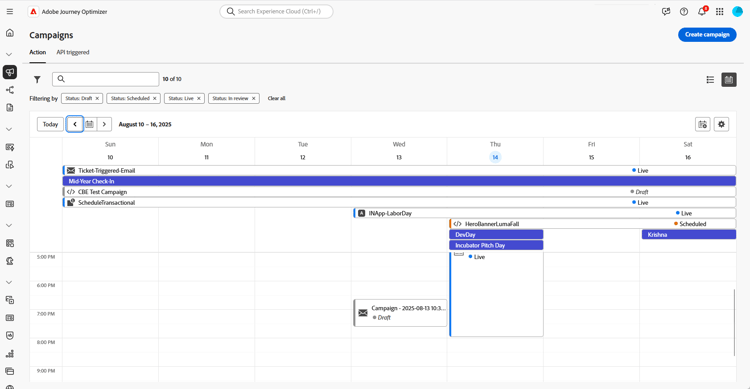
- De forma predeterminada, la cuadrícula del calendario muestra todas las campañas en directo y programadas de la semana seleccionada. Las opciones de filtro adicionales pueden mostrar activaciones o activaciones completadas, detenidas y finalizadas de un tipo o canal determinado.
- No se muestran los borradores de campañas.
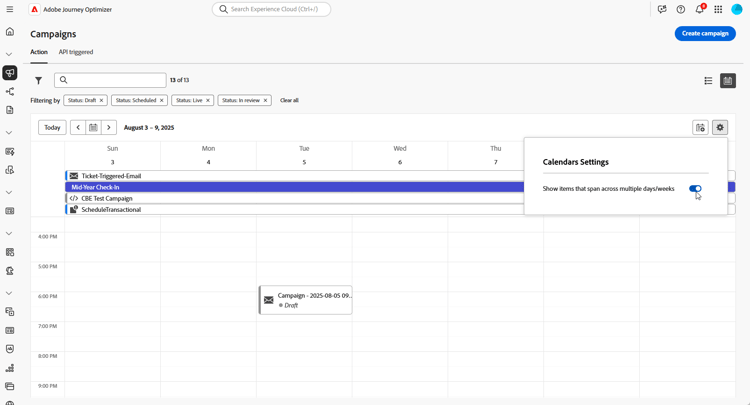
- Las campañas que abarcan varios días aparecen en la parte superior de la cuadrícula del calendario.
- Si no se especifica ninguna hora de inicio, se utiliza la hora de activación manual más cercana para colocarla en el calendario.
- Las campañas se muestran como intervalos de tiempo de 1 hora, pero esto no refleja la hora de envío o finalización real.
Navegar por el calendario
-
Haga clic en el icono

-
Utilice los botones de flecha o el selector de fecha situado encima del calendario para desplazarse entre semanas.
El calendario muestra todas las campañas programadas para la semana actual.
-
Haga clic en el icono

-
Haga clic en el icono

-
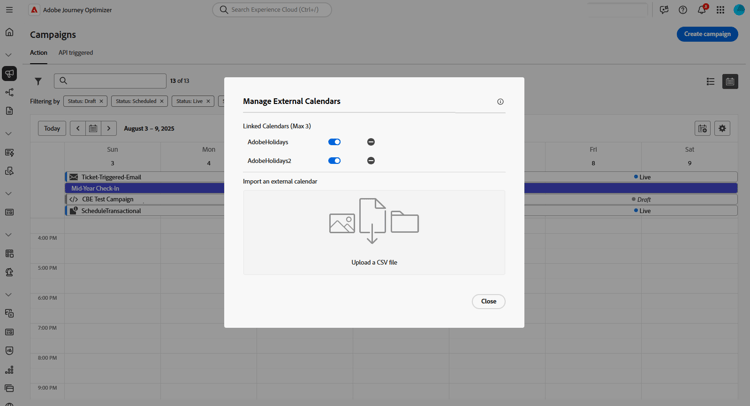
Arrastre y suelte los archivos CSV que contienen nombres de evento, fechas de inicio y fechas de finalización.
Los eventos cargados aparecen para todos los usuarios de la organización y se muestran en los calendarios de Recorrido y de campaña.
accordion El formato CSV debe ser el siguiente: table 0-row-3 1-row-3 Columna1 Columna2 Columna3 Nombre del evento Fecha de inicio en formato mm/dd/aa Fecha de finalización en formato mm/dd/aa -
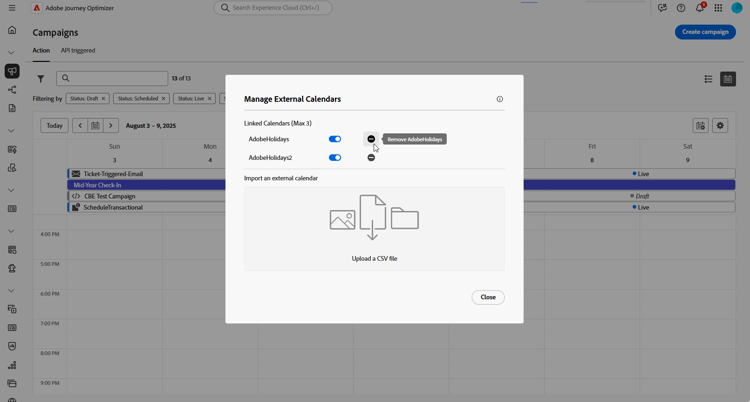
Si es necesario, puede ocultar, mostrar o quitar los calendarios externos agregados.
-
Para obtener más información sobre una campaña, haga clic en su bloque visual para abrir los detalles. Se abrirá un panel de información con información diversa sobre la campaña, como su tipo, el acceso a los informes o las etiquetas asignadas.

Modificación y detención de campañas de acción recurrentes modify
Modificación de una campaña de acción modify-an-action-campaign
Para modificar y crear una nueva versión de una campaña de acción recurrente, siga estos pasos:
-
Abra la campaña Acción y haga clic en el botón Modificar campaña.
-
Se crea una nueva versión de la campaña. Para comprobar la versión activa, haga clic en Abrir versión activa.
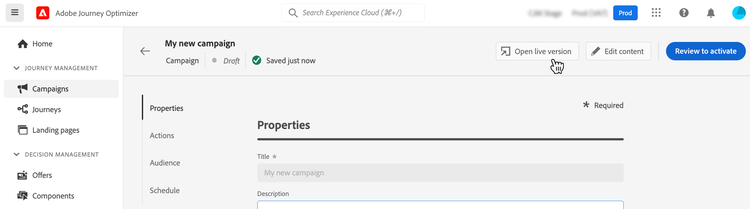
La versión de borrador tiene su propio ID de versión. La versión activa actual permanece disponible mientras trabaja en el borrador; al activarlo, se sustituye la versión activa.
Para las campañas con una política de decisión que incluya un experimento de contenido, una versión de campaña puede contener una política de decisión clonada y un experimento independiente. Las asignaciones de tratamiento, incluida la pertenencia a grupos de prueba y control, pueden volver a segmentarse entre versiones, por lo que no suponga que las asignaciones o los resultados son continuos entre versiones. Tenga en cuenta el límite de versión al interpretar los resultados del experimento.
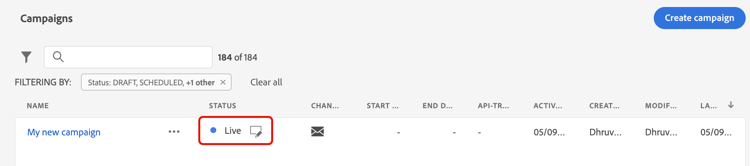
En la lista de campañas, las campañas activadas con una versión de borrador en curso se mostrarán con un icono específico en la columna Estado. Haga clic en este icono para abrir la versión de borrador de la campaña.
-
Una vez que los cambios estén listos, puede activar la nueva versión de la campaña (consulte Revisar y activar una campaña).
note important IMPORTANT Al activar el borrador, se reemplazará la versión activa de la campaña.
Temas relacionados:
Detener una campaña de acción stop
Para detener una campaña recurrente, ábrala y haga clic en el botón Detener campaña.
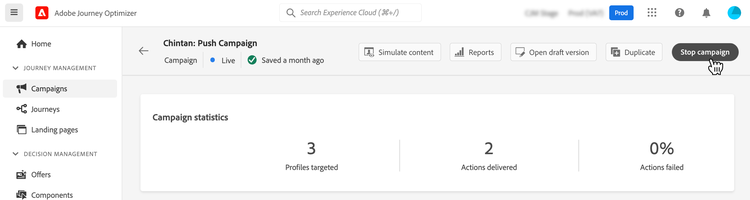
Archivado de una campaña archive-a-campaign
Con el tiempo, la lista de campañas sigue creciendo y, finalmente, dificulta la exploración de campañas completadas y detenidas.
Para evitarlo, puede archivar las campañas completadas y detenidas que ya no necesite. Para ello, haga clic en el botón de los tres puntos y seleccione Archivo.
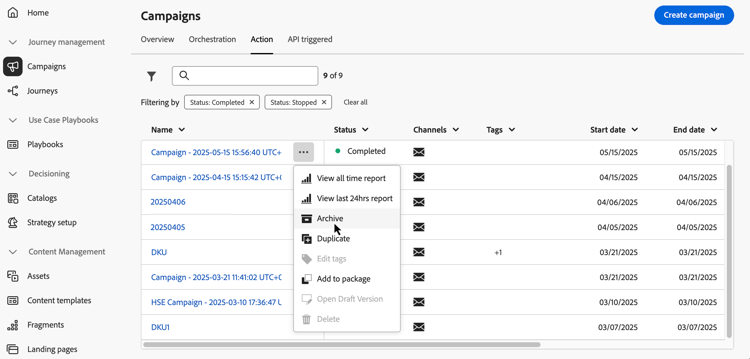
Las campañas archivadas se pueden recuperar utilizando el filtro dedicado de la lista.
Eliminación de una campaña delete-a-campaign
Para eliminar una campaña, usa los puntos suspensivos
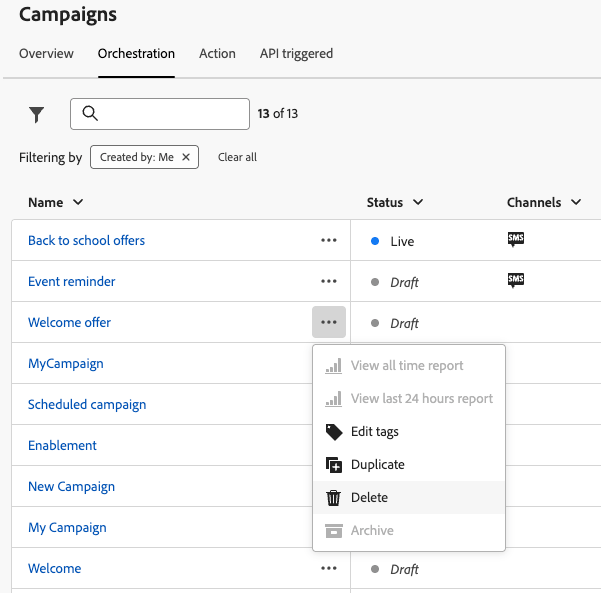
Duplicación de una campaña duplicate-a-campaign
Para duplicar una campaña, por ejemplo, si se ha detenido, use los puntos suspensivos
Introduzca el nombre de la campaña y confirme.
La campaña se crea y se añade a la lista de campañas.
Recursos adicionales
-
Introducción - Introducción a las campañas | Cree su primera campaña de acción | Guía de campañas activadas por API | Guía de campañas orquestadas
-
Configuración de campaña - Propiedades de la campaña | Acciones y canales de campaña | Diseño de contenido de campaña | Selección de audiencia de campaña | Programación de campañas
-
Funciones avanzadas - Flujos de trabajo de aprobación | Administración de conflictos y priorización | Límite de frecuencia por canal | Puntuaciones de prioridad | Exportar campañas a otras zonas protegidas
-
Supervisión y optimización - Informes de campaña (CJA) | Configurar alertas
-
Organización - Trabajar con etiquetas | Administrar permisos