En esta página: establezca límites de frecuencia por canal y tipo de comunicación para que pueda limitar la cantidad de mensajes que recibe un perfil y evitar saturar a los clientes con comunicaciones similares.
Los conjuntos de reglas del canal aplican reglas de límite a los canales de comunicación. Por ejemplo, no envíe más de un correo electrónico o comunicación móvil al día.
El uso de conjuntos de reglas de canal le permite establecer límites de frecuencia por tipo de comunicación para evitar sobrecargar a los clientes con mensajes similares. Por ejemplo, puede crear un conjunto de reglas para limitar el número de comunicaciones promocionales enviadas a sus clientes y otro conjunto de reglas para limitar el número de boletines enviados a ellos. Según el tipo de campaña que esté creando, puede elegir aplicar la comunicación promocional o el conjunto de reglas de los boletines informativos.
Crear una regla de límite de recorrido
Para crear un conjunto de reglas de canal, siga estos pasos:
-
Acceda a la lista Conjuntos de reglas y haga clic en Crear conjunto de reglas.

-
Seleccione el conjunto de reglas en el que desea agregar la regla de límite o cree un nuevo conjunto de reglas:
-
Para utilizar un conjunto de reglas existente, selecciónelo en la lista. Las reglas de límite de canal solo se pueden agregar a conjuntos de reglas con el dominio “canal”. Puede comprobar esta información en las listas de conjuntos de reglas, en la columna Dominio.

-
Para crear la regla de límite dentro de un nuevo conjunto de reglas, haga clic en Crear conjunto de reglas, especifique un nombre único para el conjunto de reglas y seleccione “Canal” en la lista desplegable Dominio del conjunto de reglas; a continuación, haga clic en Guardar.

-
-
En la pantalla del conjunto de reglas, haga clic en el botón Agregar regla y defina un nombre único para la regla.
-
El campo Category especifica la categoría del mensaje a la que se aplica la regla. Por ahora, este campo es de solo lectura ya que solo está disponible la categoría Marketing.

-
En el campo Límite, establezca el límite de la regla, es decir, el número máximo de mensajes que se pueden enviar a un perfil de usuario individual cada mes, semana o día u hora, según la selección que haya hecho en los campos siguientes.
-
En la lista desplegable Restablecer frecuencia límite, seleccione si desea que el límite se aplique cada hora, cada día, cada semana o cada mes. El límite de frecuencia se basa en el periodo de calendario seleccionado. Se restablece al principio del lapso de tiempo correspondiente.
La caducidad del contador para cada período es la siguiente:
- Por hora: el límite de frecuencia es válido para el número seleccionado de horas. El contador se restablece automáticamente al principio de cada intervalo de tiempo. Para un límite de frecuencia de 1 hora, se restablece cada hora, coincidiendo con el final de una hora UTC.
- Diario: el límite de frecuencia diario es válido para el día hasta el 23:59:59 UTC y se restablece en 0 al comienzo del día siguiente.
- Semanal: el límite de frecuencia es válido hasta el sábado 23:59:59 UTC de esa semana. La fecha de caducidad se aplica independientemente del momento en que se creó la regla. Por ejemplo, si la regla se crea el jueves, es válida hasta el sábado a las 23:59:59.
- Mensual: el límite de frecuencia es válido hasta el último día del mes a las 23:59:59 UTC. Por ejemplo, la caducidad mensual para enero es del 01 al 31 23:59:59 UTC.
note important IMPORTANT -
Para garantizar la precisión, asegúrese de elegir el área de nombres de mayor prioridad al crear una campaña o recorrido. Obtenga más información sobre la prioridad del espacio de nombres en la Guía del servicio de identidad de Platform
-
El valor del contador de perfiles se actualiza una vez que se envía la comunicación. Tenga esto en cuenta cuando envíe grandes volúmenes de comunicaciones, ya que el rendimiento podría provocar que el destinatario reciba el correo electrónico minutos o incluso horas después del inicio de la comunicación (en el caso de que envíe millones de comunicaciones simultáneamente). Esto es importante en el caso de que un destinatario reciba dos comunicaciones muy juntas. Sugerimos separar las comunicaciones por lo menos dos horas cuando sea posible para dar tiempo suficiente al destinatario para recibir la comunicación y al valor del contador para actualizar en consecuencia.
-
El campo Cada le permite repetir las reglas de restricción de frecuencia durante varias horas, días, semanas o meses, según la duración especificada. Ejemplo: aplique la regla de límite de frecuencia durante 2 semanas.
Asegúrese de introducir un valor que coincida con el tipo de duración seleccionado: 1-23 para cada hora, 1-30 para cada día, 1-4 para cada semana y 1-3 para cada mes.
El contador se restablece automáticamente a 0 cuando comienza una nueva ventana de tiempo. Para un límite de frecuencia de 2 días, este restablecimiento se produce cada dos días a medianoche UTC.
-
Seleccione los canales que quiera usar para esta regla: Correo electrónico, Mensaje móvil, Notificación push, Correo postal, WhatsApp o cualquier canal personalizado que haya creado.
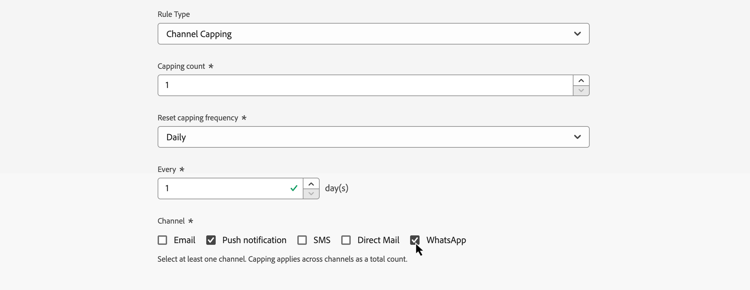
Seleccione varios canales si desea aplicar un límite a todos los canales seleccionados como recuento total.
Por ejemplo, establezca el límite en 5 y seleccione los canales de mensaje Correo electrónico y Móvil. Si un perfil ya ha recibido 3 correos electrónicos de marketing y 2 mensajes móviles de marketing para el periodo seleccionado, este perfil se excluirá de la siguiente entrega de cualquier correo electrónico de marketing o mensaje móvil.
-
Haga clic en Guardar para confirmar la creación de la regla. Su mensaje se agrega al conjunto de reglas, con el estado Borrador.

-
Repita los pasos anteriores para agregar tantas reglas como sea necesario al conjunto de reglas.
-
Cuando la regla de límite esté lista para aplicarse a los mensajes, active el conjunto de reglas y la regla en la que se ha agregado. Aprenda a activar conjuntos de reglas
Aplicación de conjuntos de reglas a un mensaje apply-frequency-rule
Para aplicar un conjunto de reglas a un mensaje, siga estos pasos:
-
Al crear un mensaje de recorrido o de campaña, seleccione uno de los canales definidos para el conjunto de reglas y edite el contenido del mensaje
-
En la pantalla de edición de contenido, haga clic en el botón Agregar regla de negocio.
-
Seleccione el conjunto de reglas que ha creado.
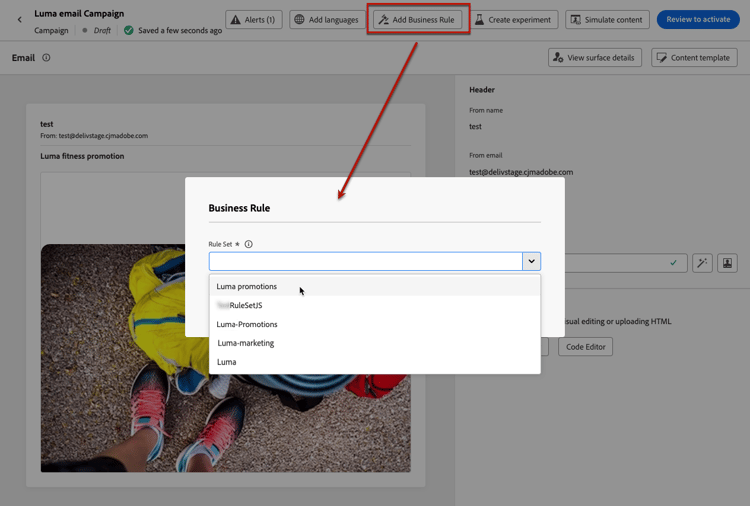
note NOTE En la lista solo se muestran conjuntos de reglas activados. -
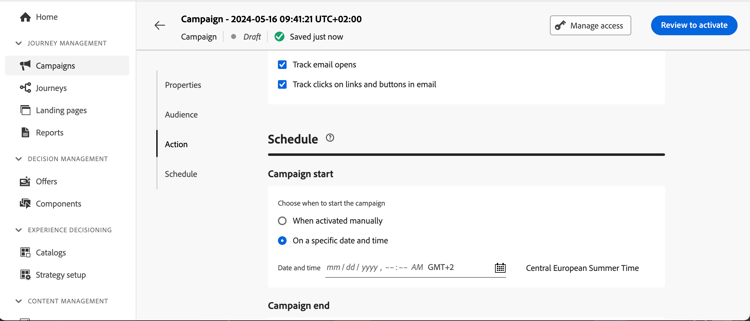
Antes de activar el recorrido o la campaña, asegúrese de programar su ejecución al menos 10 minutos en el futuro.
Esto permite disponer de tiempo suficiente para rellenar los valores de contador en el perfil para la regla de negocio seleccionada. Si activa la campaña inmediatamente, los valores del contador del conjunto de reglas no se rellenan en los perfiles de los destinatarios y el mensaje no se contabiliza en sus reglas de límite de frecuencia para los conjuntos de reglas personalizadas. Además, es posible que el límite no funcione correctamente para recorridos y campañas activadas inmediatamente y campañas activadas por API.
-
Puede ver el número de perfiles excluidos del envío en el informe de Customer Journey Analytics y en el informe en vivo, donde las reglas de frecuencia se enumerarán como un posible motivo para excluir a los usuarios del envío.
Al probar las reglas de frecuencia, se recomienda usar un perfil de prueba recién creado, ya que una vez que se alcanza el límite de frecuencia de un perfil, no hay forma de restablecer el contador hasta el siguiente período. Al desactivar una regla, los perfiles con límite pueden recibir mensajes, pero no se elimina ni elimina ningún incremento de contador.
Vídeo práctico video
➡️ Véalo en la práctica: Aprenda a implementar límites de frecuencia diarios en Adobe Journey Optimizer en este caso de uso de la comunidad.
This section contains structured knowledge intended to support interpretation, retrieval, and question answering related to this topic.
For complete understanding, this information should be combined with the documentation on this page. Neither source is intended to stand alone; the page describes the feature, while this section provides additional context that helps disambiguate terminology, intent, applicability, and constraints.
- TL;DR: This page explains how to create channel rule sets that apply frequency capping rules by channel and communication type, limiting how many messages a profile receives per hour, day, week, or month, and how to apply them to journey and campaign messages.
Intents:
- Create a channel capping rule inside a channel-domain rule set
- Set a Capping count and a Reset capping frequency (hourly, daily, weekly, or monthly)
- Apply capping across several channels as a single total count
- Apply an activated rule set to a journey or campaign message with Add Business Rule
- Understand how and when frequency counters reset and update
- Test frequency rules and view profiles excluded from delivery in reporting
Glossary:
- Channel rule set: A rule set whose Domain is “channel”; it applies capping rules to communication channels (product-specific)
- Capping rule: A rule defining the maximum number of messages sent to a profile for the selected period (product-specific)
- Capping count: Field setting the maximum number of messages that can be sent to an individual user profile each month, week, day, or hour (product-specific)
- Reset capping frequency: Drop-down that selects whether the capping is applied hourly, daily, weekly, or monthly, reset at the beginning of the corresponding time frame (product-specific)
- Every: Field that repeats the frequency capping rule over multiple hours, days, weeks, or months (product-specific)
- Communication type: A category of message (for example promotional communications, newsletters) that a rule set can be built to limit (product-specific)
- Category: Field specifying the message category the rule applies to; read-only, with only Marketing available (product-specific)
Guardrails:
- You can create up to 10 active local rule sets for each channel domain and for the journey domain.
- The Every field value must match the selected duration type: 1-23 for Hourly, 1-30 for Daily, 1-4 for Weekly, and 1-3 for Monthly.
- The Category field is read-only, as only the Marketing category is available.
- Selecting several channels applies capping across all selected channels as a total count.
- Frequency caps reset on calendar periods in UTC: hourly caps are valid for the selected number of hours and reset at the beginning of each time window (for a 1-hour cap, at the end of a UTC hour), daily until 23:59:59 UTC, weekly until Saturday 23:59:59 UTC, and monthly until the last day of the month 23:59:59 UTC.
- Before activating, schedule the journey or campaign execution at least 10 minutes into the future so counter values populate; activating immediately means the capping may not work correctly for journeys, campaigns, and API-triggered campaigns.
- The profile counter value updates once the communication is delivered; spacing communications at least two hours apart is recommended so the counter can update.
- Frequency capping rules also apply when sending proofs; if a test profile has reached the cap, proofs show as finished but no email is delivered.
- Once a profile’s frequency cap is reached, there is no way to reset the counter until the next period; deactivating a rule lets capped profiles receive messages but does not remove or delete counter increments.
- To ensure channel-level capping works correctly, choose the highest priority namespace while authoring a campaign or journey.
Terminology:
- Canonical name: channel capping — variants: frequency capping by channel and communication type, channel rule set, frequency capping rules
- Do not confuse: “rule set” (a group of rules) ≠ “capping rule” (a single rule inside a rule set)
- Do not confuse: “Reset capping frequency” (the period unit: hourly, daily, weekly, or monthly) ≠ “Every” (how many of those periods the rule spans)
FAQ:
- Q: How many channel messages can a profile receive? — Whatever you set in the Capping count for the selected Reset capping frequency; if several channels are selected, the count is shared as a total across those channels.
- Q: When do frequency counters reset? — At the start of the next calendar period in UTC (hourly, at the beginning of each time window; daily until 23:59:59 UTC, weekly until Saturday 23:59:59 UTC, or monthly until the last day of the month 23:59:59 UTC).
- Q: Can I reset a profile’s counter once its cap is reached? — No, there is no way to reset the counter until the next period; deactivating a rule lets capped profiles receive messages but does not remove counter increments.
- Q: Why might capping not work for an immediately activated campaign? — Counter values do not populate on the profiles of the recipients if you activate immediately, so capping may not work correctly; schedule execution at least 10 minutes into the future.
- Q: Do frequency caps apply to proofs? — Yes; if a test profile has reached the cap, the proof shows as finished but no email is delivered.
- Q: Where can I see profiles excluded by frequency rules? — In the Customer Journey Analytics report and the Live report, where frequency rules are listed as a reason for exclusion.