El menú Calendario proporciona una vista para la actividad programada en Adobe Journey Optimizer. Incorpora recorridos y campañas en el mismo espacio de trabajo de calendario.
Navegar por el calendario
En el panel de navegación izquierdo, abra Administración de Recorrido > Calendario.
-
Filtrar elementos de calendario: utilice los filtros del panel izquierdo para reducir los elementos mostrados en el calendario. En la parte superior de la ventana aparece un resumen de los filtros aplicados.
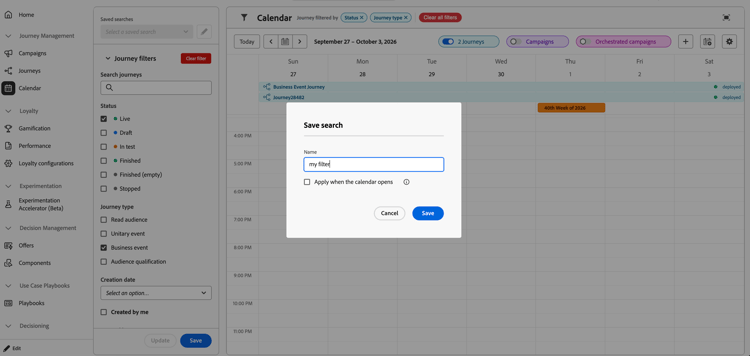
Para guardar los filtros que usas con frecuencia, selecciona Guardar en la parte inferior del panel Filtros y asigna un nombre a la búsqueda. Puede guardar hasta 10 búsquedas y seleccionarlas en el menú desplegable Búsquedas guardadas situado en la parte superior del panel.
-
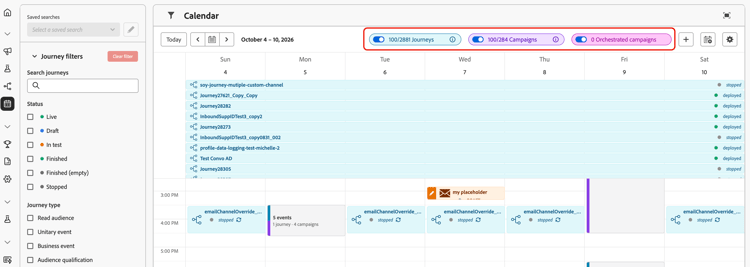
Mostrar u ocultar recorridos y campañas: Use las combinaciones de Recorridos y Campañas para mostrar u ocultar cada tipo de elemento. Los contadores muestran el número de elementos mostrados actualmente y el total de elementos disponibles. Las campañas organizadas aparecen solo si están disponibles para usted.
-
Desplazarse entre fechas: use Hoy, los botones de fecha anterior y siguiente o el selector de fechas para desplazarse por el calendario. El calendario muestra una semana cada vez.
-
Expandir el calendario: seleccione el icono Abrir en pantalla completa en la esquina superior derecha para expandir el área de trabajo del calendario.
Ver y administrar elementos de calendario
Los elementos de calendario aparecen como bloques programados en la cuadrícula semanal. Seleccione un elemento para abrir sus detalles en el carril derecho. Según el tipo de elemento y los permisos, el carril puede incluir su estado, descripción, programación, audiencia, canales, versión y acciones disponibles para abrir el elemento y editarlo.
Los detalles de la campaña incluyen el desglose de canales, la configuración de canal, la audiencia utilizada y las etiquetas. Solo puede ver los detalles de las campañas orquestadas si dispone de campañas orquestadas.
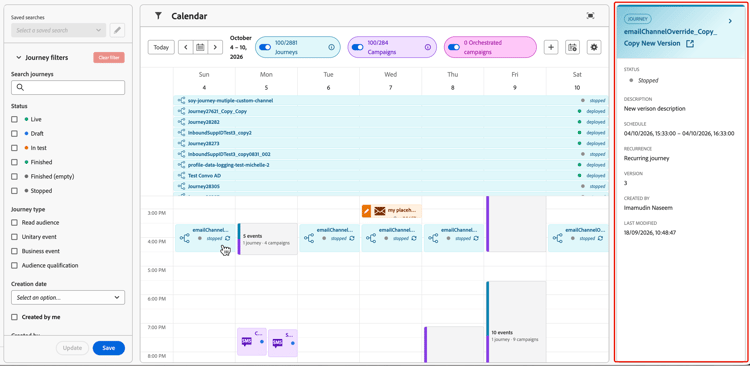
Cuando varios elementos se superponen, seleccione el bloque superpuesto para mostrar una lista de detalles de desplazamiento de los eventos. Seleccione un evento de la lista para ver sus detalles.
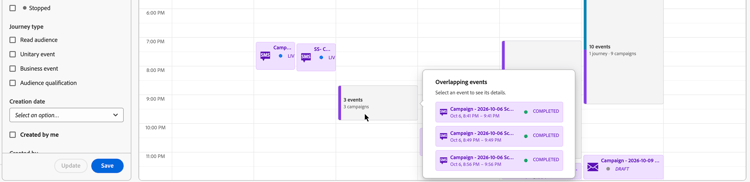
Visualización de las campañas campaign-representation
- De forma predeterminada, la cuadrícula del calendario muestra todas las campañas en directo y programadas de la semana seleccionada. Utilice filtros adicionales para mostrar las activaciones completadas, detenidas y finalizadas, o las activaciones de un tipo o canal específico.
- No se muestran los borradores de campañas. Los marcadores de posición de borrador que agregue directamente al Calendario aún pueden aparecer.
- Las campañas que abarcan varios días aparecen en la parte superior de la cuadrícula del calendario.
- Si no se especifica ninguna hora de inicio, se utiliza la hora de activación manual más cercana para colocar la campaña en el calendario.
- Las campañas se muestran como intervalos de tiempo de 1 hora. Estos intervalos de tiempo no reflejan las horas de envío o finalización reales.
Visualización de los recorridos journey-representation
- De forma predeterminada, la cuadrícula muestra todos los recorridos activos y programados de la semana seleccionada. Utilice filtros adicionales para mostrar las activaciones completadas, detenidas y finalizadas.
- No se muestran los recorridos de borrador ni los recorridos en el modo de prueba.
- Los recorridos que abarcan varios días aparecen en la parte superior de la cuadrícula del calendario.
- Si no se especifica ninguna hora de inicio, se utiliza la hora de activación manual más cercana para colocar el recorrido en el calendario.
- Los recorridos se muestran como intervalos de tiempo de 1 hora. Estos intervalos de tiempo no reflejan las horas de envío o finalización reales.
Agregar marcadores de posición
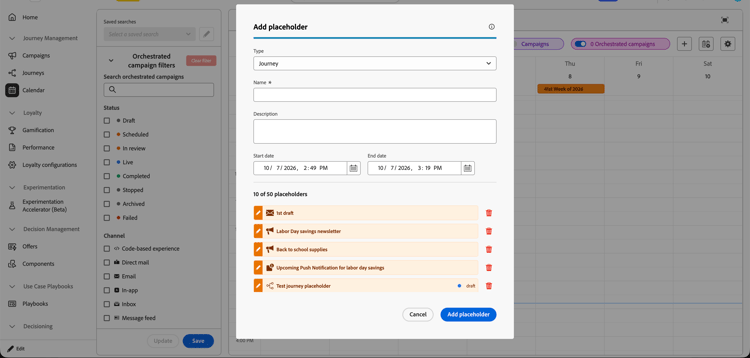
Puede agregar sus propios marcadores de posición directamente desde el Calendario mientras planea el trabajo. Los marcadores de posición se comparten con todos los miembros de su organización y puede agregar hasta 50 marcadores de posición.
Para añadir un marcador de posición, siga estos pasos:
-
Seleccione el icono +.
-
En el cuadro de diálogo Agregar marcador de posición, seleccione un tipo, escriba un nombre y, opcionalmente, agregue una descripción.
-
Establezca las fechas y horas de inicio y finalización y, a continuación, seleccione Agregar marcador de posición.
Los marcadores de posición aparecen en el calendario con un estado de borrador y utilizan el mismo color que los eventos de calendario externos.
Para administrar los marcadores de posición existentes, abra el cuadro de diálogo Agregar marcador de posición. En la lista de marcadores de posición, seleccione el icono de lápiz situado junto a un marcador de posición para editarlo o el icono de papelera para eliminarlo.
Adición de calendarios externos
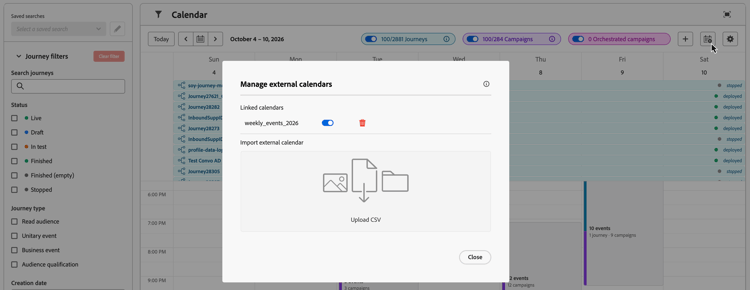
Se pueden vincular hasta tres calendarios externos mediante la importación de archivos CSV. Los eventos de calendario importados se comparten con todos los miembros de la organización.
El archivo CSV debe contener columnas de título de evento, fecha de inicio y fecha de finalización. Por ejemplo:
title,start,end
Holiday,1/1/2025,1/1/2025
Christmas,12/25/2025,12/25/2025
Para añadir un calendario externo, siga estos pasos:
-
Seleccione el icono Administrar calendarios externos.
-
Seleccione Cargar CSV y elija su archivo.
Configurar las opciones del calendario
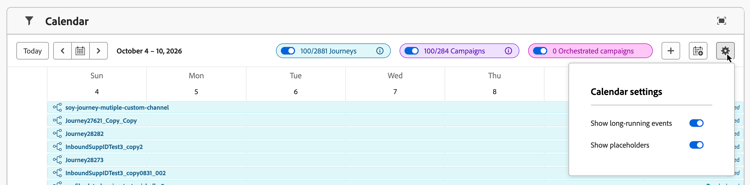
Seleccione el icono Configuración del calendario para configurar la visualización de:
- Eventos de larga duración
- Eventos de borrador
Esta configuración controla lo que aparece en la vista de calendario y no cambia el recorrido subyacente ni la configuración de la campaña.