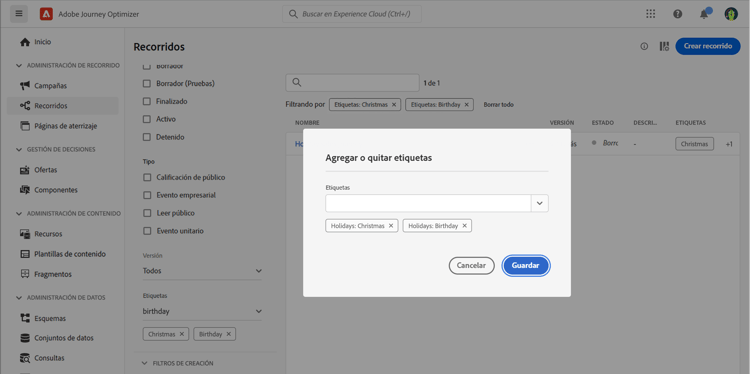
En esta página: busque y organice rápidamente recorridos, campañas y recursos con búsqueda universal, filtros de lista y etiquetas para que pueda seguir siendo productivo a medida que crezcan sus proyectos de Journey Optimizer.
A medida que los proyectos de Adobe Journey Optimizer crecen, encontrar y organizar contenido se vuelve esencial para un trabajo eficiente. Esta página muestra cómo localizar rápidamente recorridos, campañas y recursos mediante la búsqueda universal, filtrar listas para centrarse en elementos específicos y organizar el trabajo con etiquetas, carpetas y categorías. Estas herramientas le ayudan a navegar por grandes volúmenes de contenido, mantener la coherencia entre equipos y optimizar los flujos de trabajo diarios.
Buscar unified-search
Desde la interfaz de Adobe Journey Optimizer, utilice la funcionalidad de búsqueda unificada de Adobe CX Enterprise en el centro de la barra superior para buscar recursos, recorridos, conjuntos de datos y más en las zonas protegidas.
Empiece a introducir contenido para mostrar los resultados principales. Los artículos de ayuda sobre las palabras clave introducidas también se muestran en los resultados.
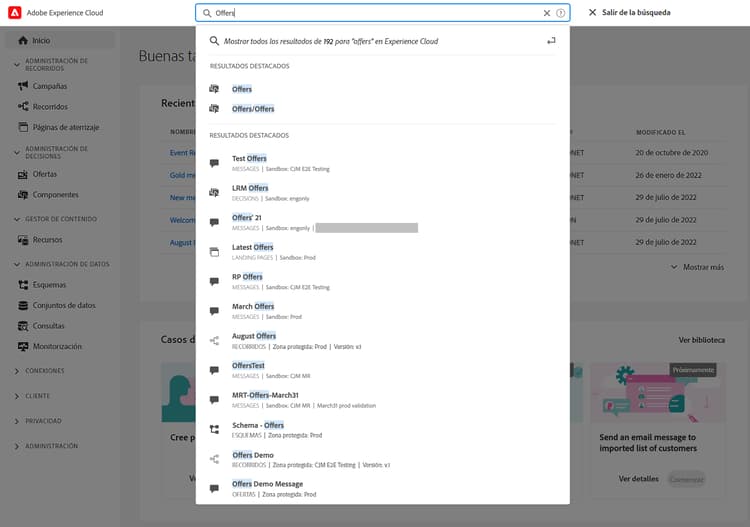
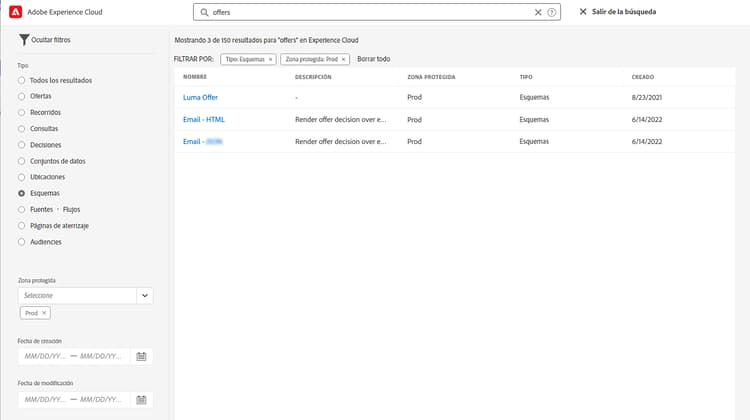
Pulse Entrar para acceder a todos los resultados y filtrar por objeto empresarial.
Filtrar listas filter-lists
En la mayoría de las listas, utilice la barra de búsqueda para buscar elementos específicos y defina los criterios de filtrado. También puede ordenar los elementos de la lista haciendo clic en cualquier encabezado de columna. En la vista de carpetas Campañas, también se admite la ordenación por Prioridad y Configuración del canal.
Se puede acceder a los filtros haciendo clic en el icono de filtro en la parte superior izquierda de la lista. El menú de filtro le permite filtrar los elementos mostrados según diferentes criterios: puede elegir mostrar solo los elementos de un determinado tipo o estado, los que ha creado o los modificados en los últimos 30 días. Las opciones difieren según el contexto.
Además, puede utilizar etiquetas unificadas para filtrar una lista en función de las etiquetas asignadas a un objeto. Por ahora, las etiquetas están disponibles para recorridos y campañas. También puede organizar recorridos y campañas con carpetas.
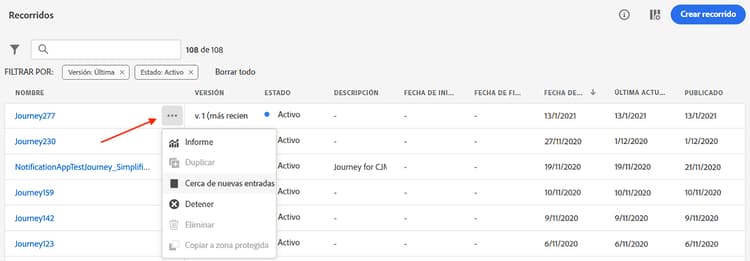
En las listas, puede realizar acciones básicas por cada elemento. Por ejemplo, puede duplicar o eliminar un elemento.
Organización de recorridos y campañas con carpetas organize-folders
Las carpetas complementan los recorridos de etiquetas y de lista mediante la agrupación de campañas y etiquetas en la interfaz.
Acceso y administración de carpetas
Para acceder a las carpetas, accede al inventario de campañas o recorridos y selecciona el icono Mostrar carpetas. Para los recorridos, también puede obtener acceso a las carpetas desde la ficha Vista de carpetas.
Cuando se selecciona una carpeta, la lista se filtra a esa carpeta. Para volver a la lista de inventario completa, seleccione Todos los recorridos o Todas las campañas
Para crear una carpeta nueva, accede a la vista de carpetas y selecciona Crear carpeta. Para cambiar el nombre, eliminar o mover una carpeta, haga clic en la imagen
Mover recorridos y campañas a una carpeta
Para mover un recorrido o una campaña a una carpeta:
-
Acceda al inventario de recorridos o campañas y haga clic en la imagen
junto al nombre de un recorrido o campaña. -
Seleccione Mover a la carpeta.
-
Elija una carpeta existente o cree una nueva carpeta para mover el objeto a ella.
Acciones masivas bulk-actions
En las listas Campañas, Fragmentos, Recorridos y Plantillas, puede seleccionar varios elementos a la vez mediante las casillas de verificación y aplicar operaciones a todos ellos desde una barra de acciones masiva que aparece en la parte inferior de la pantalla.
Las siguientes operaciones son posibles:
- Añadir a paquete: exporte los elementos seleccionados a otra zona protegida. Más información sobre cómo exportar objetos →
- Mover a carpeta: mueva los elementos seleccionados a una carpeta.
- Editar etiquetas: edite las etiquetas asignadas a los elementos seleccionados. Más información sobre cómo utilizar etiquetas →
- Administrar acceso: aplique etiquetas de acceso a los elementos seleccionados. Más información sobre el control de acceso a nivel de objeto →
- Archivar: archive los elementos seleccionados. Disponible en fragmentos y plantillas.
- Eliminar: elimine permanentemente los elementos seleccionados. Disponible para campañas y recorridos.
Trabajar con etiquetas unificadas tags
Con Etiquetas unificadas de Adobe Experience Platform, puede clasificar fácilmente sus objetos de Journey Optimizer para mejorar la búsqueda en las listas.
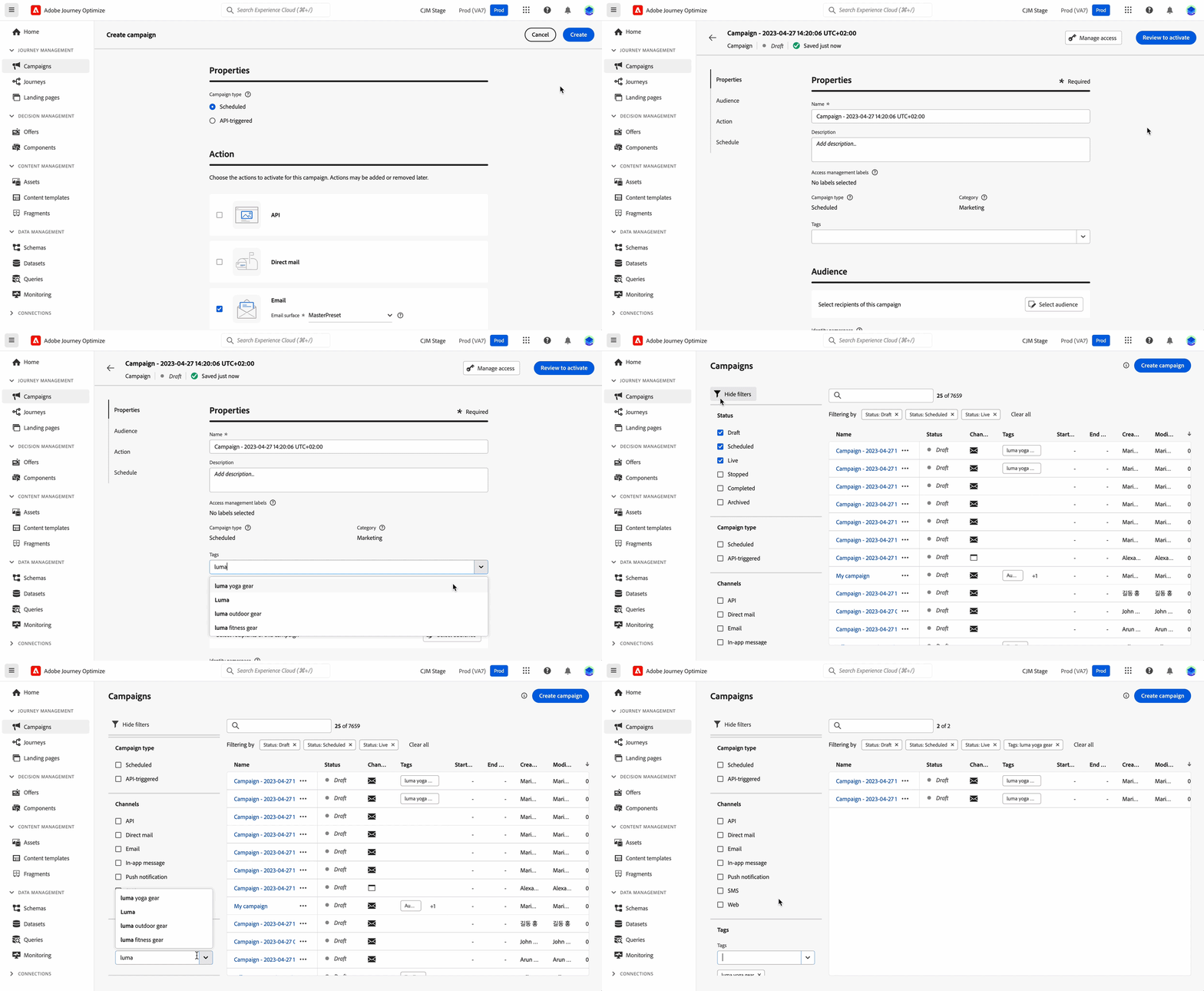
Si añade etiquetas significativas a los públicos en Journey Optimizer podrá filtrar y buscar más adelante para encontrar públicos más fácilmente. Las etiquetas se pueden utilizar además para organizar públicos en carpetas relevantes en las que se puede buscar, crear ofertas y experiencias personalizadas y utilizarlas en reglas de decisión de experiencias.
Añadir etiquetas a un objeto add-tags
El campo Etiquetas le permite definir etiquetas para el objeto. Las etiquetas están disponibles para los siguientes objetos:
Puede seleccionar una etiqueta existente o crear una nueva. Para ello, siga los pasos que aparecen a continuación.
-
Empiece a escribir el nombre de la etiqueta deseada y selecciónela en la lista.
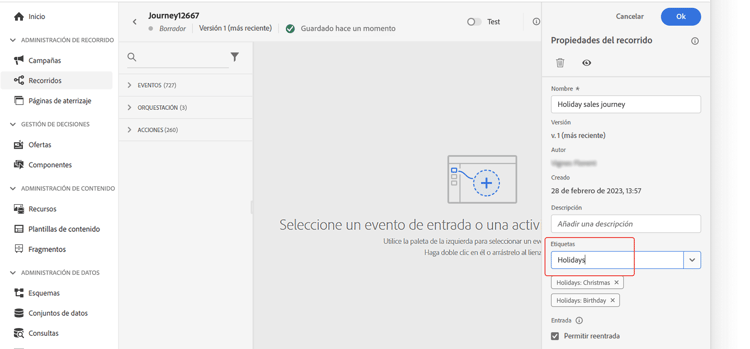
note NOTE Las etiquetas no distinguen entre mayúsculas y minúsculas. -
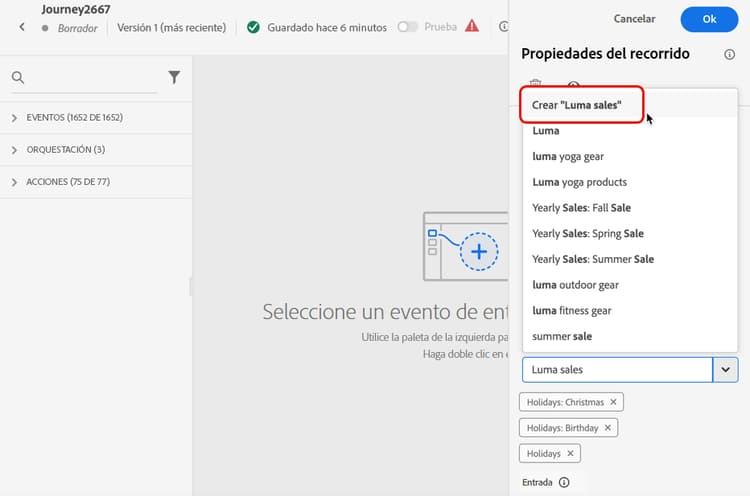
Si la etiqueta que está buscando no está disponible, haga clic en Crear “” para definir una nueva: se añadirá automáticamente al objeto actual y estará disponible para todos los demás objetos.
-
La lista de las etiquetas seleccionadas o creadas se muestra debajo del campo Etiquetas. Puede definir tantas etiquetas como sea necesario.
Filtrar por etiquetas filter-on-tags
Cada lista de objetos muestra una columna dedicada para que pueda visualizar fácilmente sus etiquetas.
Un filtro también está disponible para mostrar únicamente objetos con determinadas etiquetas.
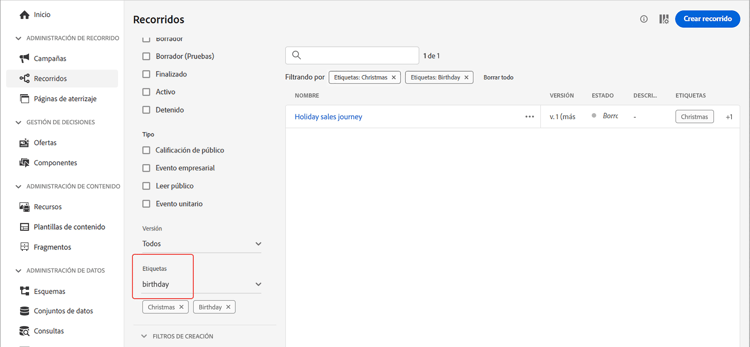
Puede añadir o eliminar etiquetas de cualquier tipo de recorrido o campaña (activa, borrador, etc.). Para ello, haga clic en la imagen
Administrar etiquetas manage-tags
Los administradores pueden eliminar etiquetas y organizarlas por categorías utilizando la variable Etiquetas en ADMINISTRACIÓN. Obtenga más información sobre la administración de etiquetas en Documentación de etiquetas unificadas.
This section contains structured knowledge intended to support interpretation, retrieval, and question answering related to this topic.
For complete understanding, this information should be combined with the documentation on this page. Neither source is intended to stand alone; the page describes the feature, while this section provides additional context that helps disambiguate terminology, intent, applicability, and constraints.
- TL;DR: This page explains how to locate and organize Journey Optimizer objects using unified search, list filters, bulk actions, and Unified tags.
Intents:
- Find assets, journeys, datasets, and more across sandboxes with unified search
- Filter and sort lists by type, status, creator, or modification date
- Apply bulk actions to multiple selected items at once
- Classify objects with Unified tags and filter lists by tag
- Manage and organize tags by category as an administrator
Glossary:
- Unified search: The Adobe CX Enterprise search capability on the center of the top bar, used to find assets, journeys, datasets, and more across your sandboxes; help articles about the entered keywords also appear in the results (product-specific)
- Unified tags: Adobe Experience Platform Unified Tags used to classify Journey Optimizer objects and improve search from the lists (product-specific)
- Bulk action bar: A bar that appears at the bottom of the screen when multiple items are selected, letting you apply operations to all of them (product-specific)
- Uncategorized: The built-in category to which tags created directly from the Tags field in Journey Optimizer are automatically added (product-specific)
Guardrails:
- Unified tags are available for filtering lists for journeys and campaigns for now.
- The Tags field is available for the following objects: Campaigns, Decision items, Fragments, Journey Fragments, Journeys, Landing pages, Subscription lists, Templates, and Channel configurations.
- Bulk actions are available in the Campaigns, Fragments, Journeys, and Templates lists.
- Archive is available for Fragments and Templates; Delete is available for Campaigns and Journeys; bulk Pause and Resume are available for Journeys.
- Only administrators can delete tags and organize them by categories, using the Tags menu under ADMINISTRATION.
- Tags are not case-sensitive.
- Column personalization is saved for each user.
Terminology:
- Canonical name: Unified tags — Acronym: n/a — variants: tags, Adobe Experience Platform Unified Tags
- Synonyms: “unified search” = “Adobe CX Enterprise search capability”
- Do not confuse: “Move to folder” (moves selected items into a folder) ≠ “Add to package” (exports selected items to another sandbox)
FAQ:
- Q: What can I find with unified search? — Assets, journeys, datasets, and more across your sandboxes; help articles about the entered keywords also appear, and pressing Enter shows all results with filtering by business object.
- Q: Which objects can I tag? — Campaigns, Decision items, Fragments, Journey Fragments, Journeys, Landing pages, Subscription lists, Templates, and Channel configurations.
- Q: Which lists support bulk actions, and which operations are available? — The Campaigns, Fragments, Journeys, and Templates lists support bulk actions including Add to package, Move to folder, Edit tags, Manage access, Archive (Fragments and Templates), and Delete (Campaigns and Journeys); Journeys also support bulk Pause and Resume.
- Q: Are tags case-sensitive? — No. Tags are not case-sensitive.
- Q: Who can delete or organize tags? — Administrators can delete tags and organize them by categories using the Tags menu under ADMINISTRATION.
- Q: Are tags kept when I duplicate an object or create a new version? — Yes. If you duplicate or create a new version of an object, tags are preserved.