Nesta página: saiba como acessar, assinar e gerenciar alertas do sistema no Adobe Journey Optimizer para monitorar proativamente eventos de ciclo de vida do jornada e da campanha, erros de ação personalizados, problemas de perfil e capacidade de entrega de email.
Visão geral
Os alertas são notificações automatizadas que ajudam a monitorar e solucionar problemas no Adobe Journey Optimizer. Eles fornecem percepção em tempo real de possíveis problemas em suas jornadas, campanhas e configurações de canal, permitindo que você tome medidas corretivas antes que as experiências do cliente sejam afetadas.
O Adobe Journey Optimizer fornece dois tipos de alertas:
-
Alertas de validação na tela: ao criar jornadas e campanhas, use o botão Alertas na tela para identificar e resolver erros de configuração antes da publicação. Saiba como solucionar problemas do jornada e revisar suas campanhas: Campanhas de ação | Campanhas acionadas por API | Campanhas orquestradas.
-
Alertas de monitoramento do sistema (detalhados nesta página): receba notificações proativas quando os limites operacionais forem excedidos ou forem detectados problemas nas configurações de jornadas ativas e canais, e quando ocorrerem eventos importantes do ciclo de vida da campanha (ativação, entrega, parada e falhas relacionadas). Os alertas do sistema monitoram métricas como taxas de erro, descartes de perfis, tráfego de jornadas anômalo e problemas de capacidade de entrega de email, além desses eventos de campanha.
Principais benefícios dos alertas do sistema:
- Detecção proativa de problemas antes do impacto no cliente
- Monitoramento automatizado do desempenho e da integridade da jornada
- Aviso antecipado para problemas de capacidade de entrega de email
- Tempo reduzido para identificar e resolver problemas operacionais
Os alertas do sistema estão disponíveis no menu Alertas em Administração. O Adobe Experience Platform fornece várias regras de alerta predefinidas que você pode habilitar, incluindo alertas específicos do Adobe Journey Optimizer para jornada e configurações de canal.
Pré-requisitos
Antes de trabalhar com alertas:
-
Permissões: você precisa de permissões específicas para exibir e gerenciar alertas. Consulte permissões necessárias no Adobe Experience Platform.
-
Reconhecimento de sandbox: as assinaturas de alerta são específicas da sandbox. Quando você assina alertas, eles se aplicam somente à sandbox atual. Quando uma sandbox é redefinida, todas as assinaturas de alerta também são redefinidas.
-
Preferências de notificação: configure como você recebe alertas (email e/ou no aplicativo) nas Preferências da Adobe Experience Cloud.
Alertas disponíveis available-alerts
O Journey Optimizer fornece regras de alerta pré-configuradas que monitoram aspectos específicos de suas jornadas, campanhas e configurações de canal. Não é necessário criar esses alertas: eles estão disponíveis prontos para uso e podem ser ativados por meio de assinatura.
Para acessar a lista de alertas:
Navegue até Administração > Alertas no menu esquerdo. A guia Procurar exibe todos os alertas pré-configurados disponíveis para o Journey Optimizer.
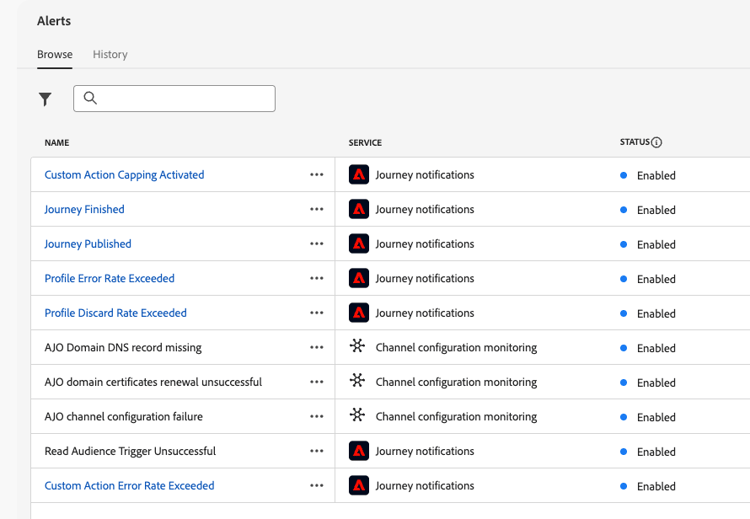
Navegue pelas guias abaixo para revisar os alertas de configuração do jornada, da campanha e do canal. Selecione um nome de alerta em uma guia para expandir sua descrição completa.
Todas as notificações do jornada disponíveis na interface do usuário estão listadas nesta guia. Selecione um nome de alerta para expandir sua descrição e orientação completas.
| note caution |
|---|
| CAUTION |
| Os alertas específicos do Adobe Journey Optimizer se aplicam somente às jornadas live. Os alertas não são acionados para jornadas no modo de teste. |
| accordion |
|---|
| Acionador Ler público-alvo sem sucesso |
|
Este alerta avisa se uma atividade Ler público-alvo não processou nenhum perfil 10 minutos após o horário agendado de execução. Essa falha pode ser causada por problemas técnicos ou porque o público-alvo está vazio. Se essa falha for causada por problemas técnicos, esteja ciente de que ainda podem ocorrer tentativas, dependendo do tipo de problema (por exemplo: se a criação do trabalho de exportação falhar, tentaremos novamente a cada 10mn para um máximo de 1h). Os alertas sobre atividades de Ler público-alvo se aplicam somente a jornadas recorrentes. As atividades de Ler Público em jornadas ativas com agendamento para execução de Uma Vez ou Assim que possível são ignoradas. Os alertas em Ler público-alvo são resolvidos quando um perfil entra no nó Ler público-alvo ou após 1 hora. O nome de inscrição do evento de E/S correspondente ao alerta Falha no Acionador de Leitura de Público é Atrasos, Falhas e Erros de leitura de público-alvo de Jornada. Para solucionar problemas de alertas do Read Audience, verifique o contagem de público-alvo na interface do Experience Platform. |
| accordion |
|---|
| Taxa de descarte de perfil excedida |
|
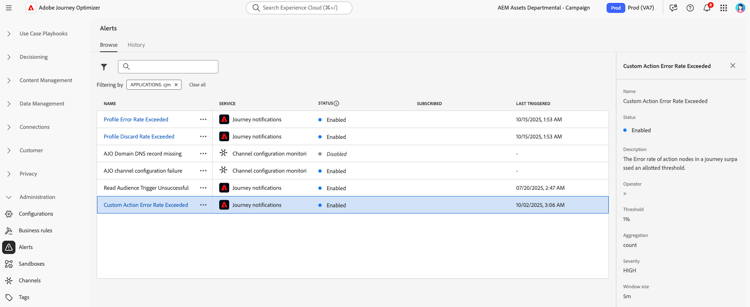
Esse alerta avisará se a proporção de descartes de perfil em relação aos perfis inseridos nos últimos 5 minutos exceder o limite. O limite padrão está definido como 20%, mas você pode definir um limite personalizado. Clique no nome do alerta para verificar os detalhes e a configuração do alerta.
Há vários motivos pelos quais um perfil pode ser descartado, o que informará o método de solução de problemas. Alguns motivos comuns estão listados abaixo:
|
| accordion | |||
|---|---|---|---|
| Taxa de erros de ação personalizada excedida | |||
|
Este alerta avisa se a proporção de erros de ação personalizada para chamadas HTTP bem-sucedidas nos últimos 5 minutos excedeu o limite. O limite padrão está definido como 20%, mas você pode definir um limite personalizado.
Clique no nome do alerta para verificar os detalhes e a configuração do alerta. Podem ocorrer erros de ações personalizadas por vários motivos. Para solucionar esses erros, você pode:
➡️ Inspecionar o relatório ao vivo da jornada |
| accordion |
|---|
| Taxa de erros de perfil excedida |
|
Esse alerta avisará se a proporção de perfis com erro em relação aos perfis inseridos nos últimos 5 minutos exceder o limite. O limite padrão está definido como 20%, mas você pode definir um limite personalizado. Clique no nome do alerta para verificar os detalhes e a configuração do alerta. Para solucionar problemas de erro de perfil, consulte os dados na etapa de eventos para entender onde e por que o perfil falhou na jornada. ➡️ Trabalhar com eventos de etapa do jornada |
| accordion |
|---|
| Jornada publicada |
|
Esse alerta notifica quando uma jornada foi publicada por um profissional na tela de jornada. Este é um alerta informativo que ajuda você a rastrear os eventos de ciclo de vida da jornada em sua organização. Não há critérios de resolução, pois esta é uma notificação única. |
| accordion |
|---|
| Jornada concluída |
|
Este alerta notifica quando uma jornada é concluída. A definição de “concluído” varia dependendo do tipo de jornada. Este é um alerta informativo que ajuda a monitorar a conclusão da jornada. Não há critérios de resolução, pois esta é uma notificação única. |
| accordion |
|---|
| Limite de ação personalizada acionado |
|
Esse alerta avisa quando o limite é acionado em uma ação personalizada. O limite é usado para limitar o número de chamadas enviadas para um ponto de extremidade externo para evitar a sobrecarga do ponto de extremidade. Clique no nome do alerta para verificar os detalhes e a configuração do alerta. Quando o limite é acionado, significa que o número máximo de chamadas de API foi atingido dentro do período definido e outras chamadas estão sendo limitadas ou colocadas em fila. Esse alerta é resolvido quando o limite não está mais ativo ou quando nenhum perfil atinge a ação personalizada durante o período de avaliação. Para solucionar problemas de limite:
|
| accordion | |||
|---|---|---|---|
| Anomalia na jornada detectada | |||
|
Esse alerta avisa quando o tráfego diário de uma jornada em tempo real se desvia de sua própria linha de base histórica ou cai para zero inesperadamente. Três métricas são monitoradas independentemente para cada jornada: Entradas da Jornada, Saídas da Jornada e Envios de eventos. A verificação é executada uma vez por dia, usando uma retrospectiva de 30 dias por jornada. Linha de base: o valor esperado para cada métrica combina a previsão do Customer Journey Analytics para esse dia com uma mediana variável de 7 dias dos próprios valores reais da jornada. Se a previsão cair abaixo de 50% da mediana do rolamento, a mediana do rolamento é utilizada em vez disso, para evitar a subprevisão de uma jornada que tem funcionado de forma constante. Os seguintes motivos podem acionar um alerta:
Observe que este alerta se aplica somente a jornadas ativas do tipo evento unitário, leitura-público ou qualificação-público (somente para jornadas recorrentes de Leitura de público) e requer que a organização ou a sandbox seja assinada para receber alertas.
|
Os alertas do sistema notificam você quando ocorrem eventos importantes de ciclo de vida ou entrega em campanhas e campanhas acionadas por API. Selecione um nome de alerta abaixo para expandir sua descrição.
| accordion |
|---|
| Campanha ativada |
|
Notifica quando uma campanha foi ativada com êxito (publicação/ativação concluídas). |
| accordion |
|---|
| Falha na ativação da campanha |
|
Notifica você quando a ativação de uma campanha falha. Use esse alerta para detectar problemas técnicos ou de configuração antecipadamente e tentar corrigir a campanha novamente antes que os clientes sejam afetados. ➡️ Revise e ative uma campanha de Ação |
| accordion |
|---|
| Campanha interrompida |
|
Notifica quando uma campanha é interrompida com êxito (por exemplo, após uma interrupção manual ou quando a execução é concluída de acordo com o fluxo de trabalho). |
| accordion |
|---|
| Falha na interrupção da campanha |
|
Notifica você quando uma parada operação falha. Investigue o estado da campanha e quaisquer erros mostrados na interface do usuário antes de tentar novamente. ➡️ Entender o status da campanha |
| accordion |
|---|
| Entrega da campanha iniciada |
|
Notifica quando a entrega de mensagens de uma campanha foi iniciada (a execução foi movida para a fase de entrega). |
| accordion |
|---|
| Entrega da campanha concluída |
|
Notifica quando a entrega de mensagens de uma campanha foi concluída com êxito. |
| accordion |
|---|
| Falha na entrega da campanha |
|
Notifica você quando falha na entrega de mensagens de uma campanha 3}. Revise relatórios de campanha, logs de execução e configuração de canal para solucionar problemas. ➡️ Revise o relatório do Campaign (CJA) |
Os alertas de monitoramento de configuração de canal disponíveis na interface do usuário estão listados nesta guia. Selecione um nome de alerta para expandir as etapas e notas de correção.
| accordion | ||||||
|---|---|---|---|---|---|---|
| Registro DNS de domínio do AJO ausente | ||||||
|
Esse alerta notifica quando registros DNS críticos (NS ou CNAME) necessários para a configuração apropriada da capacidade de entrega estão ausentes ou configurados incorretamente. Sem esses registros, a capacidade de entrega de e-mails pode estar comprometida.
O alerta de Registro DNS de Domínio do AJO ausente é disparado quando o sistema detecta que os registros NS ou CNAME necessários estão ausentes ou não correspondem aos padrões de configuração.
Se as alterações não resolverem o problema, o mesmo alerta será acionado novamente no dia seguinte. |
| accordion | |||||||||
|---|---|---|---|---|---|---|---|---|---|
| Falha na configuração do canal do AJO | |||||||||
Esse alerta é disparado caso a auditoria do sistema detecte problemas de configuração do canal de email. Esses problemas podem incluir configurações de canal mal definidas, configuração DNS inválida, problemas da lista de supressão, inconsistência de IP ou quaisquer outros erros que possam afetar a entrega de email. Se você receber esse alerta, as etapas de resolução estão listadas abaixo.
Se a alteração não resolver o problema, o mesmo alerta será acionado novamente no dia seguinte. Ao resolver problemas de configuração de email, lembre-se das práticas recomendadas listadas abaixo:
|
| accordion | ||||||
|---|---|---|---|---|---|---|
| Renovação de certificados de domínio do AJO mal sucedida | ||||||
Este alerta notifica quando um certificado de domínio de Rastreamento ou Recurso em um subdomínio de delegação personalizado expira em 30 dias ou já expirou. Sem certificados válidos, a capacidade de delivery de email e o rastreamento de links podem ser interrompidos.
Se esse alerta for disparado, siga as etapas abaixo para investigar e resolver o problema.
|
Assinatura de alertas subscribe-alerts
As assinaturas de alerta determinam quais usuários recebem notificações quando condições específicas são atendidas (como limites de taxa de erro excedidos ou problemas de configuração detectados). Somente os usuários inscritos recebem notificações de alerta para os alertas selecionados.
Como funcionam as notificações de alerta
Ciclo de vida do alerta:
- Acionamento: o alerta dispara quando sua condição específica é atendida (por exemplo, a taxa de erros excede 20%)
- Notificação: todos os usuários inscritos recebem notificações por meio de seus canais configurados
- Monitoramento: o alerta continua a monitorar a condição em intervalos regulares
- Solução: quando a condição é resolvida, os assinantes recebem uma notificação “Resolvido”
Entrega de notificação:
-
Canais de entrega: os alertas são enviados por email e/ou notificações no aplicativo na central de notificações da Journey Optimizer (ícone de sino no canto superior direito). Configure seus canais de entrega preferidos em suas Preferências da Adobe Experience Cloud.
-
Tipos de alerta: o Journey Optimizer fornece alertas únicos (eventos informativos como “jornada publicada”) e alertas repetitivos (limites de monitoramento). Os alertas repetitivos continuam a ser avaliados e notificados até que a condição seja resolvida.
-
Resolução automática: para evitar a fadiga da notificação de valores flutuantes, os alertas são resolvidos automaticamente após 1 hora, mesmo se a condição persistir. Isso impede notificações contínuas quando as métricas passam o mouse sobre valores limite.
Método de assinatura alternativo:
Para integrações avançadas, você pode assinar por meio de Eventos de I/O para enviar alertas a sistemas externos. Consulte a documentação do Adobe Experience Platform.
Métodos de subscrição
Você pode assinar alertas de várias maneiras:
- Assinatura global (sandbox): receber notificações para todas as jornadas ou campanhas correspondentes na sandbox atual. Use-a quando desejar ampla cobertura.
- Assinatura específica da Jornada: para obter alertas de jornada com suporte, limite as notificações a uma jornada por vez no inventário de jornadas.
- Assinatura específica de campanha: para obter alertas de ciclo de vida de campanha com suporte, limite as notificações a uma campanha por vez no inventário de campanha.
Assinaturas globais permitem que você receba alertas para todas as jornadas e campanhas na sandbox atual.
Para assinar um alerta:
-
Navegue até Administração > Alertas no menu esquerdo.
-
Na guia Procurar, localize o alerta que você deseja monitorar.
-
Clique em Assinar para obter o alerta desejado.
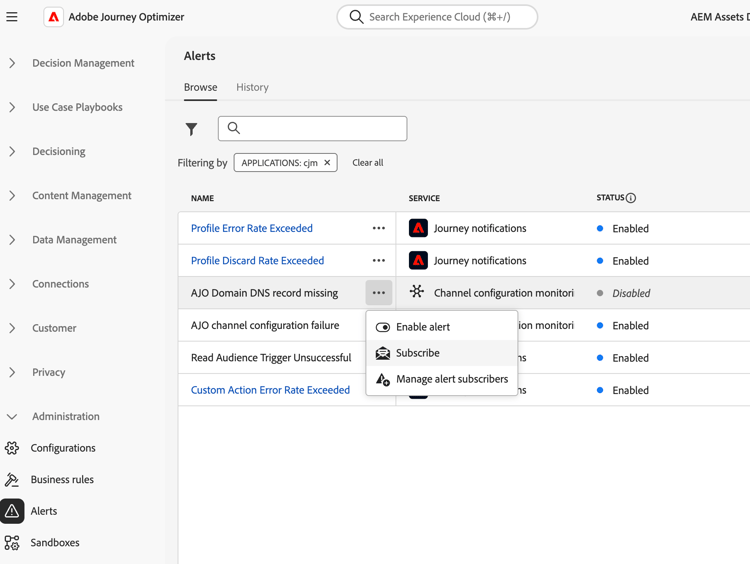
Para cancelar a inscrição:
Clique em Cancelar inscrição ao lado do alerta.
| note important |
|---|
| IMPORTANT |
| As assinaturas de alerta são específicas da sandbox. Você deve assinar alertas separadamente em cada sandbox em que deseja receber notificações. |
Método de assinatura alternativo:
Você também pode assinar por meio de Notificações de Eventos de E/S, o que permite a integração com sistemas externos. Os nomes de assinatura de E/S do alerta de Jornada são anotados na guia de alertas de Jornada em Alertas disponíveis, onde aplicável. Os alertas de ciclo de vida do Campaign seguem o mesmo modelo de assinatura do Platform; consulte essa documentação para obter integração programática.
As assinaturas específicas de jornada permitem monitorar jornadas individuais de alta prioridade sem receber alertas para todas as jornadas da organização.
Para assinar alertas para uma jornada específica:
-
Vá para o inventário do jornada.
-
Clique no menu (mais ações) da jornada que você deseja monitorar.
-
Selecione Assinar alertas.
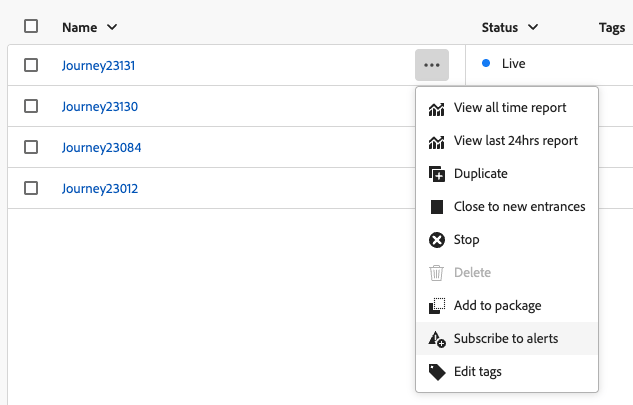
-
Selecione o(s) alerta(s) que deseja ativar nas opções disponíveis:
-
Clique em Salvar para confirmar suas assinaturas.
Para cancelar a inscrição:
Abra a mesma caixa de diálogo, desmarque o(s) alerta(s) e clique em Salvar.
| note |
|---|
| NOTE |
| O alerta Acionador de Leitura de Público-alvo sem Êxito está disponível somente por assinatura global, não por assinatura de jornada. |
Assinaturas específicas de campanha se aplicam aos alertas do ciclo de vida da campanha. Eles permitem monitorar campanhas individuais de alta prioridade sem receber o mesmo alerta para cada campanha na sandbox.
Para assinar alertas de ciclo de vida de campanha para uma campanha específica:
-
Vá para o inventário de Campanhas e abra a guia referente ao seu tipo de campanha (Ação ou API acionada).
-
Clique no menu (mais ações) da campanha que deseja monitorar.
-
Selecione Assinar alertas.

-
Selecione o(s) alerta(s) do ciclo de vida da campanha desejado(s) nas opções disponíveis (consulte Alertas de campanha).
-
Clique em Salvar para confirmar suas assinaturas.
Para cancelar a inscrição:
Abra a mesma caixa de diálogo, desmarque o(s) alerta(s) e clique em Salvar.
Gerenciar alertas manage-alerts
Editar um alerta
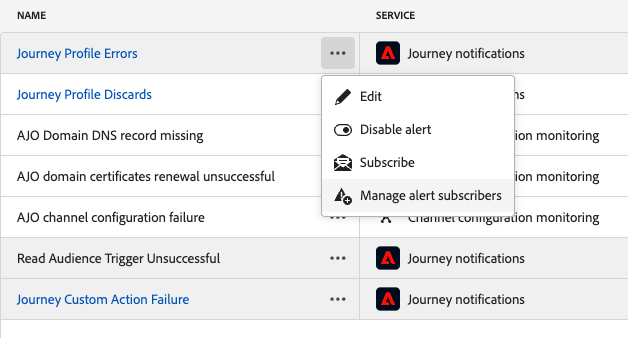
Você pode verificar os detalhes de um alerta clicando na linha correspondente. Os canais de nome, status e notificação são exibidos no painel esquerdo.
Para alertas de Jornada, use o botão Mais ações para editá-los. Você pode então definir um limite personalizado para esses alertas.
Definir um limite personalizado custom-threshold
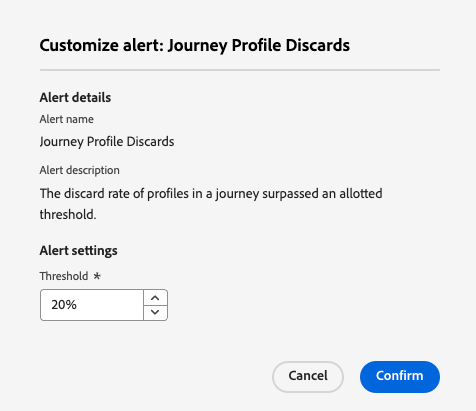
Você pode definir limites para os alertas de Jornada. O limite de alertas acima do padrão é de 20%.
Para alterar o limite:
- Navegar até a tela Alertas
- Clique no botão Mais ações do alerta para atualizar
- Insira o novo limite e confirme. O novo limite se aplica a todas jornadas
Desativar um alerta
Por padrão, todos os alertas são ativados. Para desabilitar um alerta, selecione a opção Desabilitar alerta: todos os assinantes deste alerta não receberão mais as notificações relacionadas.
Status de alerta
Os possíveis status de alerta estão listados abaixo:
- Habilitado - O alerta está habilitado e está monitorando a condição do acionador no momento.
- Desabilitado - O alerta está desabilitado e não está monitorando a condição do acionador no momento. Você não receberá notificações para este alerta.
- Acionado - A condição de acionador do alerta está sendo atendida no momento.
Exibir e atualizar assinantes manage-subscribers
Selecione Gerenciar assinantes de alertas para ver a lista de usuários que assinaram o alerta.
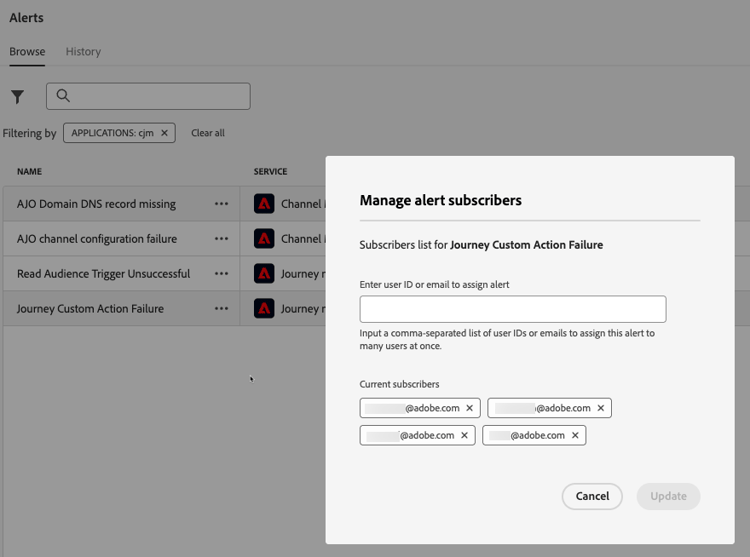
Para adicionar mais assinantes, insira seus emails separados por vírgula e selecione Atualizar.
Para remover os assinantes, exclua seus endereços de email dos assinantes atuais e selecione Atualizar.
Tópicos relacionados additional-resources-alerts
Gerenciamento de Jornadas e campanhas:
- Solução de problemas do jornada - Identificar e resolver problemas e erros comuns de jornada
- Testar e publicar jornadas - Valide a configuração do jornada antes de publicar
- Revisar e ativar campanhas de ação - Validação pré-publicação para campanhas agendadas e únicas
- Revisar e ativar campanhas acionadas por API - Validação para campanhas acionadas por API
- Monitorar campanhas orquestradas - Rastrear e gerenciar a execução de campanhas orquestradas
Estrutura de alertas:
- Visão Geral dos Alertas do Adobe Experience Platform - Noções básicas sobre a estrutura de alertas
- Gerenciar alertas na interface - Exibir, assinar e gerenciar alertas
- Assinar alertas por meio de Eventos de E/S - Opções de integração avançadas
- Regras padrão de alerta - Lista completa de alertas da Plataforma disponíveis