Nesta página: saiba como publicar uma jornada para configurá-la em tempo real, incluindo pré-requisitos, processo de publicação, gerenciamento de versão e requisitos de republicação.
A publicação de uma jornada a ativa: ela muda para o status Live, torna-se disponível para entrada de novos perfis e alterna para o modo somente leitura. Não é possível publicar uma jornada que contém erros.
➡️ Conheça este recurso no vídeo
Antes de publicar before-you-publish
Antes de publicar, verifique se sua jornada atende aos seguintes pré-requisitos:
- Nenhum erro de validação — Não é possível publicar uma jornada que contenha erros. Teste sua jornada primeiro e solucione quaisquer erros de atividade.
- Permissão de publicação — a publicação requer a permissão de alto nível Publish journeys. Saiba mais sobre gerenciamento de direitos de acesso.
- Carga dentro do limite — A carga da jornada deve estar dentro do limite configurado (4 MB por padrão). Consulte validação do tamanho da carga da Jornada.
- Conformidade com a política de aprovação — Se a jornada estiver sujeita a uma política de aprovação, a publicação a enviará para aprovação em vez de publicá-la imediatamente. Depois que um aprovador se desconecta, a jornada é publicada automaticamente — não há etapa de publicação separada para ser executada posteriormente. Saiba mais.
Escolha o método de validação correto antes de publicar choose-validation-method
Valide sua jornada usando uma das opções de teste disponíveis. Cada um usa um tipo diferente de dados e se ajusta a um estágio diferente da criação:
O Dry run nunca fornece comunicações reais ou atualiza dados de perfil em tempo real. O modo Simulação e Teste realmente entregam mensagens reais — Simulação para os endereços de execução definidos nos usuários simulados e Modo de teste para as caixas de entrada reais dos perfis que você sinalizou explicitamente como perfis de teste.
Para obter uma comparação completa desses três métodos, consulte Escolher um método de validação.
Processo de publicação journey-publication
As etapas para publicar uma jornada são detalhadas abaixo:
-
Verifique se a jornada é válida e não apresenta erros, e se atende aos pré-requisitos acima.
-
Para publicar a jornada, clique na opção Publicar, localizada no menu suspenso no canto superior direito.
note NOTE Se sua jornada estiver sujeita a uma política de aprovação, clicar em Publicar enviará a jornada para aprovação em vez de publicá-la imediatamente. Quando um aprovador se desconectar, a jornada será publicada automaticamente. Não será necessário publicá-la novamente. Saiba mais 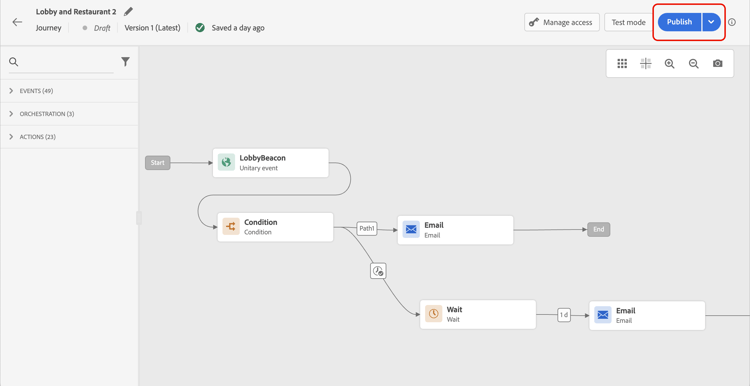
Quando a jornada é publicada, ela está no modo somente leitura. No modo somente leitura, você só pode modificar os rótulos e as descrições da atividade, o nome da jornada e a descrição da jornada. Se precisar fazer modificações adicionais em uma jornada publicada, crie uma nova versão da jornada.
Jornada status journey-statuses
Após a publicação, uma jornada passa por vários status:
- Ao vivo — A jornada é publicada e os perfis podem inseri-la.
- Fechado — Uma versão anterior que foi encerrada automaticamente quando uma nova versão foi publicada. Nenhuma entrada pode acontecer.
- Concluído — A jornada foi concluída de acordo com seus critérios finais. Para obter a definição exata de quando uma jornada é considerada concluída, consulte Como o jornada termina.
Parar uma jornada stop-journey
Quando você interrompe uma jornada, ela é interrompida permanentemente. Todos os indivíduos que fluem pela jornada são permanentemente interrompidos e a jornada para de permitir novas entradas. Se precisar executar a jornada novamente, duplique-a e publique a nova jornada. Para obter mais informações sobre como as jornadas terminam, consulte Como as jornadas terminam.
Requisitos de republicação republishing
Em alguns casos, é necessário republicar uma jornada para que as alterações ou os ativos permaneçam em vigor:
-
Se forem feitas alterações em uma decisão de oferta usada na mensagem de uma jornada, será necessário desfazer a publicação da jornada e republicá-la. Isso garante que as alterações sejam incorporadas à mensagem da jornada e que ela seja consistente com as atualizações mais recentes.
-
O Assets/Images pode ser acessado em conteúdo entregue por até 2 anos (730 dias) desde sua primeira publicação em qualquer fragmento/mensagem em linha. A republicação é necessária após esse período de expiração (a qualquer momento após 730 dias) para mantê-las acessíveis por mais 2 anos. Qualquer republicação feita dentro de 730 dias da primeira publicação não estenderá a expiração de ativos/imagens para os próximos 730 dias.
Versões de jornada journey-versions
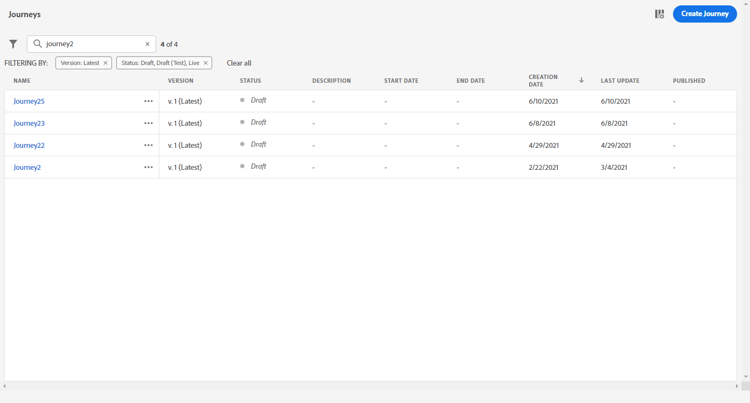
Na lista da jornada, todas as versões da jornada são exibidas com o número da versão. Quando você pesquisa uma jornada, as versões mais recentes são exibidas na parte superior da lista na primeira vez que o aplicativo é aberto. Em seguida, você pode definir a classificação desejada e o aplicativo a manterá como uma preferência de usuário. A versão da jornada também é exibida na parte superior da interface de edição da jornada, acima da tela.
Você também pode usar a IA no Co-worker para comparar as versões do jornada. Para obter mais detalhes, consulte Comparação de versões do Jornada.
Criar uma nova versão de uma jornada journey-create-new-version
Se precisar modificar para uma jornada em tempo real, crie uma nova versão da jornada. Para criar uma nova versão de uma jornada existente, siga as etapas abaixo:
-
Abra a versão mais recente da jornada ativa, clique em Criar uma nova versão e confirme.
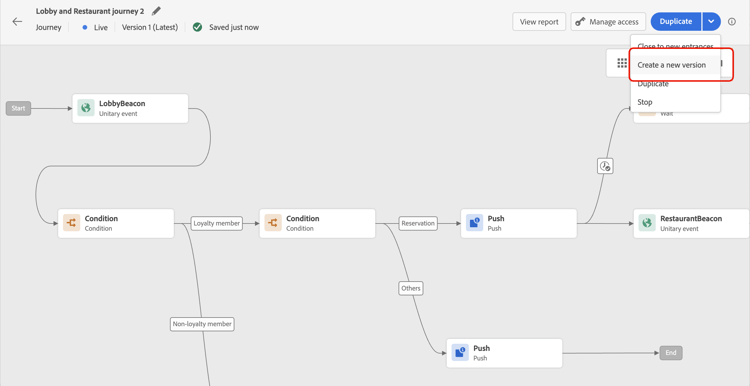
note NOTE Só é possível criar uma nova versão com base na versão mais recente de uma jornada. -
Faça as modificações, clique em Publicar e confirme.
A partir do momento em que a jornada for publicada, pessoas físicas começarão a acessar a versão mais recente da jornada. As pessoas que já acessaram uma versão anterior permanecerão nela até que concluam a jornada. Se mais tarde entrarem novamente na mesma jornada, a versão mais recente será acessada.
As versões da jornada podem ser interrompidas individualmente. Todas as versões das jornadas possuem o mesmo nome.
Ao publicar uma nova versão de uma jornada, a versão anterior encerra automaticamente e alterna para o status Fechado. Nenhuma entrada na jornada pode acontecer. Mesmo que você interrompa a versão mais recente, a versão anterior permanecerá fechada.
Perguntas frequentes faq
Por que não posso publicar minha jornada?
O motivo mais comum é que a jornada contém erros de validação — não é possível publicar uma jornada com erros. Outros bloqueadores incluem exceder o limite de tamanho de carga, permissão Publish journeys ausente ou uma aprovação pendente. Consulte Antes de publicar e solucionar erros de atividade.
É possível editar uma jornada após sua publicação?
Uma jornada publicada está no modo somente leitura. Você só pode alterar os rótulos e as descrições da atividade, o nome da jornada e a descrição da jornada. Para qualquer outra alteração, crie uma nova versão da jornada.
O que acontece com os perfis que já estão na jornada quando eu publicar uma nova versão?
Novos perfis fluem para a versão mais recente. Os perfis que já estão em uma versão anterior ficam lá até que sejam concluídos; se forem inseridos novamente mais tarde, eles entrarão na versão mais recente. A versão anterior alterna automaticamente para Fechada e não aceita novas entradas. Consulte versões do Jornada.
Como executar novamente uma jornada interrompida?
Interromper uma jornada é permanente. Para executá-la novamente, duplique-a e publique a nova jornada. Consulte Parar uma jornada.
Preciso republicar depois de alterar uma decisão de oferta ou atualizar os ativos?
Sim. Se você alterar uma decisão de oferta usada na mensagem de uma jornada, desfaça a publicação e republique a jornada para que a alteração seja aplicada. O Assets e as imagens expiram 730 dias após a primeira publicação; republique após esse período para mantê-las acessíveis. Consulte Republicação de requisitos.
Posso publicar uma jornada que exija aprovação?
Se sua jornada estiver sujeita a uma política de aprovação, clicar em Publicar a enviará para aprovação em vez de publicá-la imediatamente. A jornada é publicada automaticamente depois que um aprovador se desconecta; não há etapa de publicação separada para ser executada posteriormente. Saiba mais sobre aprovação.
Tópicos relacionados related-topics
- Testar sua jornada - Valide sua jornada com perfis de teste antes de publicar
- Simulação de Jornada - Valide sua jornada com usuários simulados antes de publicar
- Jornada execução seca - Testar com dados de produção reais sem contatar perfis
- Solução de problemas - Resolver erros de atividade e publicação
- Como o jornada termina - Entender a conclusão e os status da jornada
- Gerenciamento de entrada de perfil - Configure como os perfis entram e entram novamente nas jornadas
- medidas de proteção e limitações de Jornada - Revise as medidas de proteção de publicação e controle de versão
Vídeo tutorial video
Saiba como publicar uma jornada neste vídeo:
This section contains structured knowledge intended to support interpretation, retrieval, and question answering related to this topic.
For complete understanding, this information should be combined with the documentation on this page. Neither source is intended to stand alone; the page describes the feature, while this section provides additional context that helps disambiguate terminology, intent, applicability, and constraints.
- TL;DR: This page explains how to publish an Adobe Journey Optimizer journey, manage journey versions, and understand the constraints that apply once a journey is live.
Intents:
- Publish a journey to make it live and available for profile entry
- Verify journey validity and resolve errors before publishing
- Create a new version of a live journey to make modifications
- Understand read-only restrictions that apply after a journey is published
- Stop a journey permanently or manage transitions between versions
Glossary:
- Journey version: A numbered iteration of a journey; new versions are created to modify a live journey without disrupting profiles already in progress (product-specific)
- Closed status: The state a previous journey version enters automatically when a new version is published; no new profiles can enter a Closed journey (product-specific)
- Approval policy: An optional governance workflow requiring explicit approval before a journey can be published (product-specific)
Guardrails:
- A journey with errors cannot be published.
- Journey Optimizer validates the total journey payload size at save and publish time; publication may be blocked if the limit is exceeded.
- After publishing, a journey is in read-only mode; only labels, descriptions, and the journey name can be edited.
- A new version can only be created from the latest version of a journey.
- When a journey is stopped, it is permanently stopped; it must be duplicated to run again.
- Assets and images in delivered content are accessible for up to 730 days from first publication; re-publishing is required after that period.
- If an offer decision used in a journey message changes, the journey must be unpublished and republished.
- Specific guardrails apply to journey versioning (see guardrails page).
Terminology:
- Canonical name: Publish Journey — Acronym: none — variants: activate journey, go live
- Synonyms: “Publish” = “activate” = “go live”
- Do not confuse: Stop (emergency halt of all profiles) ≠ Close to new entrances (manual graceful close; existing profiles finish) ≠ Closed status (automatic when a new version is published, or after manual close to new entrances)
- Do not confuse: Simulation (temporary simulated users, no AEP test profiles needed) ≠ Test mode (persistent AEP test profiles, draft journeys only) ≠ Dry run (real production audience data, no contact, no profile update, action nodes bypassed)
FAQ:
- Q: Can I edit a journey after it is published? — Only labels, descriptions, and the journey name can be changed. To make other modifications, create a new version of the journey.
- Q: What happens to profiles in an older journey version when a new version is published? — Profiles already in the previous version stay there until they finish; new profiles enter the latest version.
- Q: Can I republish a Closed journey version? — No. Once a previous version is Closed, it stays closed even if the latest version is stopped.
- Q: What should I do if an offer decision used in the journey changes? — Unpublish the journey and republish it to incorporate the updated offer decision.
- Q: Is approval required before publishing? — Only if your journey is subject to an approval policy; in that case, publishing submits the journey for approval instead of publishing it right away, and it is published automatically once an approver signs off.