Nesta página: saiba como a simulação de jornada permite testar com usuários simulados e como a experiência de simulação varia dependendo do tipo de jornada, antes de publicar.
Quando uma jornada está em Simulação, você pode testá-la com usuários simulados: entidades temporárias semelhantes a perfis que você adiciona para teste em vez de perfis de teste persistentes no Adobe Experience Platform.
A Adobe Journey Optimizer oferece três maneiras de testar e validar sua jornada:
-
Simulação de Jornada: Use o recurso de jornada Simulação e os usuários simulados sem perfis pré-criados no Adobe Experience Platform, com suporte para usuários habilitados por IA e criados manualmente.
-
Modo de teste de Jornada: usar perfis persistentes sinalizados como perfis de teste no Adobe Experience Platform, reutilizáveis entre sessões. Escolha essa abordagem quando precisar de dados consistentes e predefinidos. Saiba como criar perfis de teste.
-
Jornada Dry run: execute a jornada em relação ao público-alvo de produção real e aos dados de segmentação sem entrar em contato com clientes reais ou atualizar as informações do perfil. Nós de ação, como email, mensagem móvel e ações personalizadas, são ignorados. Saiba mais sobre o Jornada Dry run.
Não tem certeza de que Simulação é o método certo para você? Comparar todas as três opções de validação.
Permissões necessárias required-permissions
Para usar a Simulação, atribua pelo menos uma permissão do recurso Jornada: Simular jornada, Publicar jornada ou Aprovar e Publicar jornada. Essas permissões também permitem criar e gerenciar usuários simulados; Usuários Simulados permissões não são necessárias. Saiba mais
Para gerenciar usuários simulados sem Simulação, atribua Gerenciar Usuários Simulados ou Exibir Usuários Simulados a partir do recurso Usuários Simulados.
Para a IA na simulação (Simulação rápida, usuários gerados pela IA e Gerar valores de evento), atribua Gerar conteúdo pelo recurso Assistente de IA.
Simulação por tipo de jornada by-journey-type
O painel Simulação mostra apenas as etapas necessárias para a jornada. Isso depende de como os perfis entram na jornada. A partir desses fatores, o Adobe Journey Optimizer exibe diferentes experiências de simulação. Expanda cada tipo abaixo para ver como a execução difere e quais painéis você usa.
Para obter detalhes, consulte Simular sua jornada.
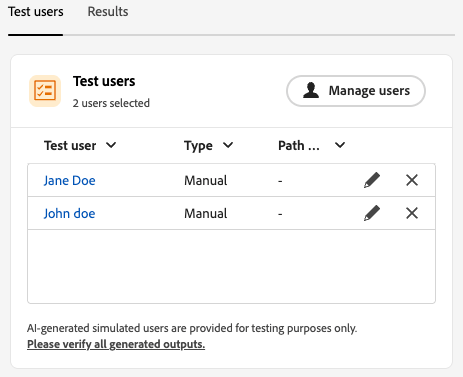
A jornada é acionada por um Público-alvo de leitura e a tela não tem atividades de evento unitárias. Durante a simulação, a população do público-alvo não é acionada. Somente usuários simulados entram na jornada.
Os usuários simulados selecionados para a simulação aparecem na seção Usuários de teste:
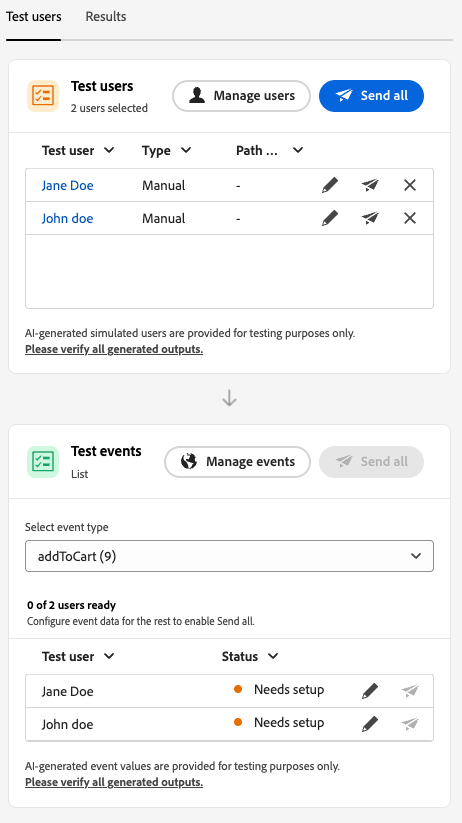
Uma jornada acionadora de segmento que inclui um ou mais eventos unitários no caminho. Primeiro, acione os usuários simulados para entrar na simulação e, em seguida, acionar os eventos para os usuários que aguardam em um nó de evento.
Os usuários simulados selecionados para a simulação e os eventos configurados estarão visíveis, respectivamente, nas seções Usuários de teste e Eventos de teste. A seção Eventos de teste não estará visível até que um usuário simulado entre na jornada.
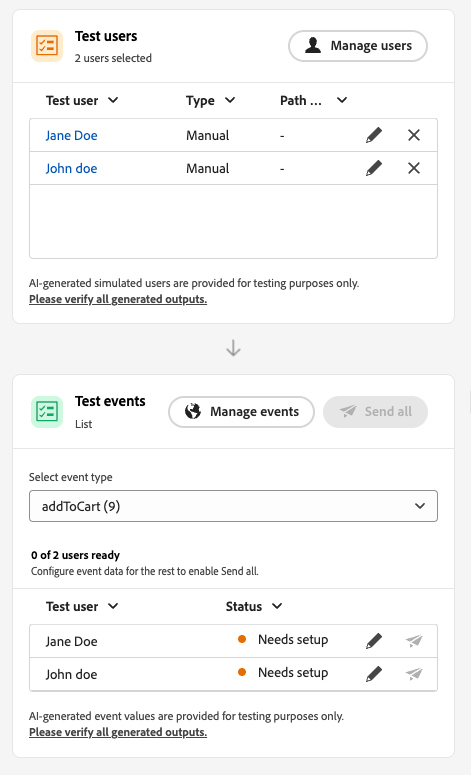
A jornada começa com um evento unitário, não com um público lido. Um usuário simulado não entra na jornada até que o evento de início seja acionado para ele.
Os usuários simulados selecionados para a simulação e os eventos configurados estarão visíveis, respectivamente, nas seções Usuários de teste e Eventos de teste. A seção Usuários de teste não inclui uma ação para acionar um usuário simulado na jornada. Você aciona a entrada de Eventos de teste.
Simulação de lançamento launch
Alternar a jornada para Simulação para testar com usuários simulados. As tarefas passo a passo são detalhadas em Simular sua jornada.
-
Clique em Validar no cabeçalho da jornada. Resolva quaisquer erros no painel Alertas e valide novamente antes de continuar. Saiba mais sobre a validação de jornada.
-
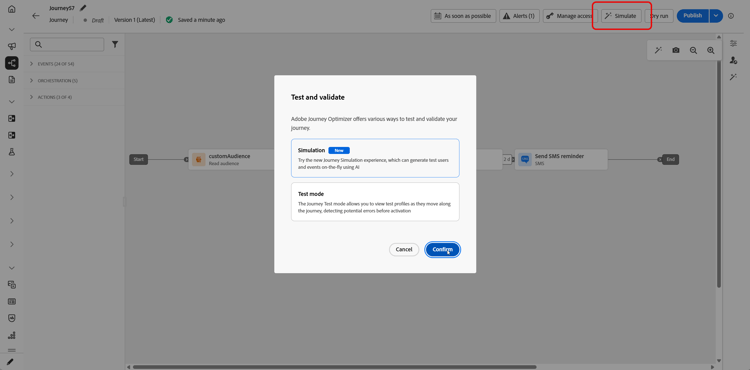
Na sua jornada, clique em Simular e escolha Simulação.
-
Aguarde a ativação ser concluída. Enquanto a jornada muda para Simulação, os controles no painel são desabilitados e reabilitados automaticamente após a conclusão da ativação.
Limitações limitations
Nesta versão, a Simulação talvez não ofereça suporte a todas as atividades, canais ou integrações compatíveis com o Modo de teste ou uma jornada em tempo real, e o comportamento poderá mudar à medida que o recurso for amadurecendo. Use este artigo para fluxos de trabalho compatíveis.
Consulte os menus suspensos abaixo para saber mais sobre Limitações de simulação.
Alguns nós impedem que a Simulação seja iniciada. Outros são executados em simulação com o comportamento descrito abaixo. Quando um nó precisar ser removido ou alterado antes da simulação, atualize a jornada primeiro.
| table 0-row-2 1-row-2 2-row-2 3-row-2 4-row-2 5-row-2 6-row-2 7-row-2 8-row-2 9-row-2 10-row-2 | |
|---|---|
| Nó restrito | Notas |
| Eventos comerciais | Você não pode executar jornadas que iniciam com um evento comercial em Simulação. |
| Canais de entrada | Você não pode executar jornadas que incluem um nó de canal de entrada em Simulação. |
| Pesquisa de conjunto de dados | A simulação não oferece suporte a pesquisas de conjuntos de dados de clientes por chave. Remova ou altere esta atividade antes de executar uma simulação. |
| Otimizar atividade | Os métodos Otimize se comportam da seguinte maneira: Regra de direcionamento : a IA avalia a regra configurada em relação aos atributos de perfil do usuário simulado para selecionar a ramificação. Experimento (Experimentação de Caminho): o roteamento é manipulado pela Decisão, para qualquer divisão, até mesmo uma divisão 50/50 ou uma retenção de 10%. A atribuição é aleatória e não determinística por usuário simulado, portanto, um lote pequeno, por exemplo, 5 usuários até mesmo os gerados por IA em Simulação rápida, não tem garantia de cobrir todos os tratamentos, eles poderiam todos chegar ao mesmo por acaso. Isso é diferente de Divisão de porcentagem abaixo. Divisão de porcentagem : a IA cria um usuário simulado por ramificação, não de acordo com as porcentagens da ramificação. No tempo de execução, a avaliação ao vivo escolhe a ramificação e pode diferir do caminho gerado. Não é possível simular uma opção de ramificação. Para orientar os usuários, confie na ordem da ramificação na tela. A ramificação superior é sempre escolhida. Condição de tempo: as condições se aplicam no tempo de execução como em uma jornada em tempo real. Por exemplo, uma janela de 8:00 às 20:00 permite aos usuários somente a passagem, enquanto a simulação é executada dentro dessa janela. Não é possível simular o tempo de execução. Defina a condição para corresponder à hora atual quando você testar. Condição de data : as condições se aplicam em tempo de execução como em uma jornada em tempo real. Por exemplo, uma data de 8 de junho de 2026 permite que os usuários somente acessem quando a simulação for executada nessa data. Não é possível simular a data de execução. Defina a condição para a data atual ao testar. Limite de perfil: as limitações não são aplicadas durante a simulação. A IA cria um usuário simulado por ramificação. Não é possível simular uma opção de ramificação. Para orientar os usuários, confie na ordem da ramificação na tela. A ramificação superior é sempre escolhida. |
| Ramificações de tempo limite e erro | A IA não gera usuários para ramificações de tempo limite ou erro de atividades. Os usuários só inserem esses caminhos se ocorrer um tempo limite real ou um erro durante a simulação. |
| Ramificação de tempo limite (atividades de evento) | Os usuários simulados são criados, mas na Simulação manual, a IA não decide quem entra em uma ramificação de tempo limite de evento. Controle o caminho enviando ou não o evento. Por exemplo, para testar uma ramificação de tempo limite, aguarde o tempo limite configurado e não envie o evento. A simulação rápida pode enviar ou reter eventos automaticamente para abranger ramificações de tempo limite. |
| Eventos de reação | Os eventos de reação são executados em simulação, mas a ação deve ocorrer na vida real. Por exemplo, uma reação de email abrir requer a abertura da mensagem de prova. Não é possível simular reações na interface da simulação. |
| Fontes de dados externas | As chamadas são executadas durante a simulação da mesma forma que em uma jornada em tempo real. As atividades downstream podem usar a resposta, mas você não pode simulá-la. Quando um valor de resposta alimenta uma atividade Otimizar, a IA não pode inventar essa saída. Ele gera apenas entradas para a chamada. Por exemplo, se uma chamada pegar uma cidade de perfil e retornar o tempo, o Agente definirá uma cidade no usuário simulado e a chamada em tempo real retornará o tempo. |
| Ações personalizadas | O comportamento corresponde às fontes de dados externas. Chamadas de saída são executadas de verdade. A IA preenche as entradas. As saídas vêm da resposta em tempo real. Você não pode simular respostas. |
| Enriquecimento do atributo de público-alvo externo | As jornadas que usam atributos personalizados de fontes de público-alvo externas não iniciam em Simulação quando esta validação se aplica. |
Os seguintes elementos de decisão são compatíveis:
| table 0-row-2 1-row-2 2-row-2 3-row-2 4-row-2 5-row-2 6-row-2 7-row-2 | |
|---|---|
| Elemento de decisão | Notas |
| Elegibilidade da oferta | Compatível, incluindo qualificação com base em atributos de perfil. |
| Regra de elegibilidade | Compatível. A regra pode conter atributos de perfil. |
| Público-alvo elegível | Compatível quando o público-alvo é adicionado ao perfil do usuário simulado. |
| Classificação por prioridade de oferta | Compatível. Atributos de perfil não estão envolvidos. |
| Classificação por fórmula | Compatível. A fórmula pode usar atributos de perfil. |
| Classificação por Modelo de IA - Automático | Compatível. A classificação é baseada somente na oferta e no conjunto de dados configurado, os atributos do perfil não estão envolvidos. Exige que os dados necessários estejam presentes no conjunto de dados configurado. |
| Classificação por Modelo de IA - Personalization | Compatível. O público é considerado para classificação, não para qualificação. Como a classificação é orientada por IA, as ofertas retornadas podem variar entre as execuções de simulação. |
Os seguintes recursos não são suportados em Simulação.
| table 0-row-2 1-row-2 2-row-2 3-row-2 4-row-2 5-row-2 6-row-2 7-row-2 8-row-2 9-row-2 10-row-2 11-row-2 12-row-2 13-row-2 | |
|---|---|
| Recurso | Notas |
| Critérios de saída | Os critérios de saída não são aplicados quando você executa Simulação. |
| Simular uma resposta de ação personalizada | Por padrão, as ações personalizadas executam uma chamada de saída real. Não há suporte para zombar da resposta para que nenhuma chamada externa seja executada. |
| Avaliação da política de consentimento | O consentimento não pode ser ridicularizado no nível do usuário simulado e as políticas de consentimento não são avaliadas durante a simulação. |
| Limite de jornada e arbitragem | Não avaliado nem aplicado durante a simulação. |
| Limite de frequência (por canal ou tipo de comunicação) | Não avaliado nem aplicado durante a simulação. |
| Gerenciamento, supressão e listas de permissões de recusa | Não avaliado nem aplicado durante a simulação. |
| Subdomínio dinâmico e atributos dinâmicos em configurações de canal | Não suportado. |
| Otimização de tempo de envio (STO) | Não avaliado nem aplicado durante a simulação. |
| Ferramentas de sandbox (copiar usuários simulados em sandboxes) | Não suportado. |
| Envio de onda em jornadas | Não suportado. |
| Horário de silêncio | Não avaliado nem aplicado durante a simulação. |
| Privacy Service | Os usuários simulados não são perfis persistentes compatíveis com o GDPR. Não inclua dados reais do cliente em usuários simulados. |
| Persistência do perfil | Enviar um usuário simulado para uma jornada aciona um envio de mensagem real por meio do pipeline de entrega padrão. Se um conjunto de dados afetado, por exemplo, eventos de feedback ou eventos de rastreamento, estiver habilitado para perfil, isso pode resultar na criação de um perfil persistente no Adobe Experience Platform para esse usuário simulado, mesmo que a execução seja sinalizada como uma simulação. |
Estas medidas de proteção se aplicam a Simulação. As letras maiúsculas numéricas são aplicadas na interface do jornada e no tempo de execução. Os limites podem mudar em uma versão posterior. Se você estiver correndo perto de um teto, verifique o comportamento na sua sandbox.
| table 0-row-3 1-row-3 2-row-3 3-row-3 4-row-3 5-row-3 6-row-3 7-row-3 8-row-3 | ||
|---|---|---|
| Grade de Proteção | Limite | Notas |
| Máximo de usuários simulados que podem ser selecionados e acionados em um lote (jornadas em lote, fluxos acionados por eventos e fluxos de qualificação de público-alvo) | 20 | Contado para cada Enviar todos ou Acionar eventos selecionados, não um limite cumulativo para toda a jornada. |
| Máximo de usuários simulados por solicitação de geração | 50 | O máximo de usuários simulados que a IA gera em uma solicitação por meio de Simulação rápida ou Gerar com a IA em Simulação manual. Se a jornada tiver mais de 50 caminhos, a IA selecionará aleatoriamente caminhos para produzir esses 50 usuários simulados. |
| Máximo de usuários únicos simulados testados em uma única execução de simulação | 100 | Alcançando 100 usuários únicos em um bloco de execução Selecione usuários simulados para novos usuários simulados. Se você estiver em 90, poderá adicionar no máximo 10 antes do mesmo bloco. Com uma ID complementar em uma jornada de leitura de público-alvo, esse limite rastreia o total de execuções de jornada em vez de usuários únicos. Por exemplo, executar novamente os mesmos cinco usuários simulados 20 vezes atinge o limite. Parar e reiniciar, ou redefinir, a simulação limpa a contagem. |
| Máximo de jornadas que podem ser executadas em Simulação ao mesmo tempo em uma sandbox | 20 | O limite é compartilhado por cada jornada Simulação nessa sandbox de uma só vez. |
| Máximo de usuários simulados ativos em uma sandbox | 2,000 | Máximo de usuários simulados que podem existir na sandbox de uma vez. A Adobe pode ajustar esse limite com base no feedback dos clientes. |
| Preenchimento prévio de evento (somente navegador) | — | Você pode preencher previamente os campos de carga útil do evento somente na interface de simulação baseada em navegador. Os valores pré-preenchidos permanecem nesse navegador e não são sincronizados com outros navegadores, dispositivos ou sessões, de modo que você pode ver dados de pré-preenchimento diferentes em cada local testado. |
| Retenção de usuário simulada gerada por IA | 10 dias | Os usuários simulados gerados por IA são excluídos automaticamente 10 dias após a criação. |
| Retenção de usuário global simulada | 12 meses | Os usuários globais simulados são excluídos automaticamente 12 meses após a criação. |
Vídeo tutorial video
O vídeo abaixo mostra como usar a Simulação rápida para testar as jornadas do cliente automatizando os principais processos. Ela gera perfis de teste, coordena eventos, acelera os tempos de espera e valida cenários.
This section contains structured knowledge intended to support interpretation, retrieval, and question answering related to this topic.
For complete understanding, this information should be combined with the documentation on this page. Neither source is intended to stand alone; the page describes the feature, while this section provides additional context that helps disambiguate terminology, intent, applicability, and constraints.
- TL;DR: This page introduces Simulation in Adobe Journey Optimizer, explaining how it differs from Test mode, which journey types it supports, how to launch a simulation, how Optimize activity methods and other decisioning elements behave during a simulation, and what its node-level, functional, and quantitative limitations are.
Intents:
- Understand the difference between Simulation and Test mode for validating journeys
- Launch a Simulation session for a batch or unitary journey type
- Identify which journey nodes block or restrict Simulation from running
- Determine how Optimize activity methods (Targeting rule, Experiment, Percentage split, Time condition, Date condition, Profile cap) behave during Simulation
- Determine which decisioning elements (offer eligibility, eligibility rule or audience, ranking) are supported during Simulation
- Determine which features are unsupported during Simulation (e.g., consent, frequency capping, STO)
Glossary:
- Simulated users: Temporary profile-like entities created for Simulation. Sending a simulated user triggers a real message send; if an impacted dataset, such as feedback or tracking events, is profile-enabled, a persistent profile can be created in Adobe Experience Platform (product-specific)
- Simulation: A journey feature used for testing with simulated users rather than persistent test profiles (product-specific)
- Journey Dry run: A validation method that runs a journey against real production audience and segmentation data without contacting real customers or updating profile information (product-specific)
- Experiment (Path Experimentation): An Optimize activity method whose routing is handled by Decisioning, with random assignment that is non-deterministic per simulated user (product-specific)
Guardrails:
- The journey must be validated before entering Simulation. Errors in the Alerts panel must be resolved and validation rerun before continuing.
- To use Simulation, assign at least one of: Simulate journeys, Publish journeys, or Approve and Publish journeys permissions from the Journeys capability; these permissions also allow users to create and manage simulated users without Simulated Users permissions
- Managing simulated users without Simulation requires Manage Simulated Users or View Simulated Users from the Simulated Users capability
- AI-powered simulation features (Quick simulation, AI-generated users, and Generate event values) require Generate Content from the AI Assistant capability
- Maximum 20 simulated users per Send all or Trigger selected events batch (hard limit)
- Maximum 50 simulated users per AI generation request (hard limit)
- Maximum 100 unique simulated users per single simulation run (hard limit); with a supplemental ID on a Read audience journey, this counts total journey runs rather than unique users
- Maximum 20 journeys running Simulation simultaneously in one sandbox (hard limit)
- Maximum 2,000 active simulated users in one sandbox at a time (hard limit)
- Journeys that start with a business event cannot be run in Simulation
- Consent policies, frequency capping, and quiet hours are not evaluated during Simulation; opt-out management and STO are not evaluated or applied
- Simulated users are not GDPR-compliant persistent profiles; do not include real customer data in simulated users
Terminology:
- Canonical name: Simulation
- Canonical name: Simulated users
- Canonical name: Experiment — variants: Path Experimentation
- Do not confuse: “Simulation” ≠ “Test mode” (Test mode uses persistent profiles flagged as test profiles in Adobe Experience Platform; Simulation uses temporary simulated users)
- Do not confuse: “Journey Simulation” ≠ “Journey Test mode” ≠ “Journey Dry run” (the three validation methods use different data and validation approaches)
- Do not confuse: Targeting rule ≠ Experiment (both are Optimize activity methods, but AI evaluates the configured rule for Targeting rule, whereas routing for Experiment is handled by Decisioning)
FAQ:
- Q: What permissions do I need to use Simulation? — Assign at least one of: Simulate journeys, Publish journeys, or Approve and Publish journeys from the Journeys capability. These permissions also let you create and manage simulated users; Simulated Users permissions are not required. AI features additionally require Generate Content from the AI Assistant capability.
- Q: How does Simulation differ from Test mode? — Simulation uses temporary simulated users without pre-created profiles in Adobe Experience Platform; Test mode uses persistent profiles explicitly flagged as test profiles in Adobe Experience Platform. Sending a simulated user triggers a real message send; if an impacted dataset is profile-enabled, a persistent profile can be created.
- Q: Can I simulate a journey that starts with a business event? — No. Journeys that start with a business event cannot be run in Simulation.
- Q: Are the Targeting rule and Experiment methods of the Optimize activity supported in Simulation? — Targeting rule is evaluated by AI against the simulated user’s profile attributes. For Experiment (Path Experimentation), routing is handled by Decisioning and assignment is random and non-deterministic per simulated user.
- Q: Are decisioning elements such as offer eligibility and ranking supported during Simulation? — Yes. Offer eligibility, eligibility rule, and ranking by offer priority or formula are supported. Eligibility audience is supported when the audience is added to the simulated user’s profile. AI Model - Auto requires the necessary data in the configured dataset. AI Model - Personalization considers the audience for ranking, not eligibility; returned offers may vary between simulation runs.
- Q: How many simulated users can I test in a single simulation run? — Up to 100 unique simulated users per run; with a supplemental ID on a Read audience journey, the limit counts total journey runs. Each Send all action is capped at 20 users at once.