Nesta página: saiba como publicar uma jornada no modo de execução a seco para testá-la com dados de produção reais sem entrar em contato com clientes reais ou atualizar perfis, para que você possa validar seu design antes de entrar em funcionamento.
Não tem certeza que o Dry run é o método certo para você? Ao contrário do modo de Simulação de Jornada e Teste de Jornada, o Dry run usa seu público-alvo de produção real sem entrar em contato com ninguém. Comparar todas as três opções de validação.
O teste de simulação da jornada é um modo de publicação especial no Adobe Journey Optimizer que permite que profissionais testem uma jornada usando dados de produção reais, sem entrar em contato com clientes reais ou atualizar informações de perfil. Esse recurso ajuda os profissionais de jornada a ganharem confiança no design da jornada e no direcionamento de público-alvo antes de publicá-la.
➡️ Saiba mais sobre o teste simples do jornada neste vídeo
Principais benefícios journey-dry-run-benefits
O Jornada Dry run aumenta a confiança do profissional e o sucesso da jornada, permitindo testes seguros e orientados por dados das jornadas do cliente usando dados de produção reais — sem o risco de entrar em contato com os clientes ou alterar as informações do perfil. Esse recurso permite que os profissionais de jornada validem o alcance do público-alvo e a lógica da ramificação antes de entrar em funcionamento, garantindo que as jornadas se alinhem às metas de negócios desejadas.
Com o Jornada Dry run, você obtém a capacidade de identificar problemas antecipadamente, otimizar estratégias de direcionamento e melhorar o design da jornada com base em dados reais, não em suposições. Integrado diretamente à tela do jornada, o Dry run oferece relatórios intuitivos e visibilidade dos principais indicadores de desempenho, permitindo que as equipes interajam com confiança e simplifiquem os fluxos de trabalho de aprovação. Isso aumenta a eficiência operacional, reduz o risco de lançamento e impulsiona melhores resultados de engajamento do cliente.
Em última análise, esse recurso melhora o tempo de implantação e reduz as falhas de jornada.
A jornada Dry run traz:
- Ambiente de teste seguro: perfis no modo de simulação não são contatados, garantindo que não haja risco de envio de comunicações ou de impacto nos dados dinâmicos.
- Insights do público-alvo: os profissionais de Jornada podem prever a acessibilidade do público-alvo em vários nós de jornada, incluindo recusas e exclusões com base nas condições de Jornada.
- Feedback em tempo real: as métricas são exibidas diretamente na tela de jornada, de modo semelhante aos relatórios em tempo real, permitindo que os profissionais de jornada refinem seu design de jornada.
Lógica de execução de simulação journey-dry-run-exec
Durante a Execução a seco, a jornada é executada no modo de simulação, aplicando os seguintes comportamentos específicos a cada atividade de jornada sem acionar ações reais:
-
Os nós Ação de canal, incluindo email, mensagens móveis ou notificações por push, não são executados.
-
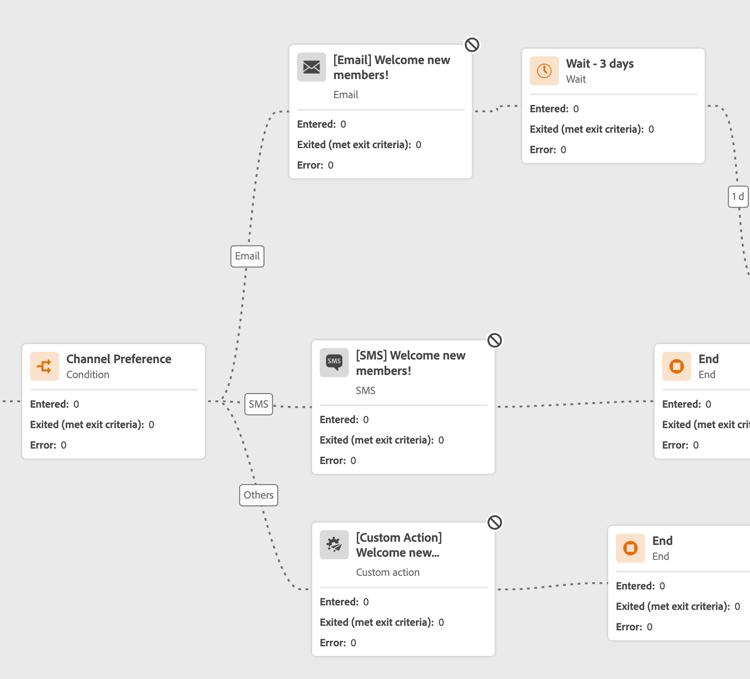
As ações personalizadas estão desabilitadas durante a execução Seca e suas respostas estão definidas como nulas.
Para aprimorar a legibilidade, as ações personalizadas e as atividades de canal aparecem esmaecidas durante a execução de uma simulação.
-
As fontes de dados, incluindo as fontes de dados externas, e as atividades Wait são desabilitadas por padrão durante a Execução seca. No entanto, você pode alterar esse comportamento ao ativar o modo de simulação.
-
Os nós Reaction não são executados: todos os perfis que entram nele serão encerrados com êxito. No entanto, as seguintes regras de prioridade se aplicam:
- Se um nó Reaction for usado com um ou vários nós unitary event em paralelo, os perfis sempre passarão pelo evento de reação.
- Se um nó Reaction for usado com um ou vários nós response event em paralelo, os perfis sempre irão passar pelo primeiro na tela (o que está na parte superior).
-
As atividades de Ler Público com um tempo de execução agendado (diário, semanal ou mensal) não seguem o tempo configurado na jornada — o agendamento é ancorado no momento em que a Execução Seca é ativada. Por exemplo, se sua jornada estiver definida para ser executada diariamente às 10:00, mas você ativar o Dry run às 8:00 AM, todas as leituras programadas subsequentes durante o Dry run serão executadas às 8:00 AM.
-
As permissões para iniciar uma simulação são restritas a usuários com a permissão de alto nível Publish journeys. As permissões para parar uma simulação são restritas a usuários com a permissão de alto nível Manage journeys. Saiba mais sobre como gerenciar os direitos de acesso de Journey Optimizer usuários em esta seção.
-
Antes de começar a usar o recurso Dry run, leia as Medidas de Proteção e as Limitações.
Iniciar uma simulação journey-dry-run-start
Você pode usar o recurso Dry run em qualquer jornada de rascunho sem erros.
Para ativar o Dry run, siga estas etapas:
-
Abra a jornada que deseja testar.
-
Clique em Validar no cabeçalho da jornada. Resolva quaisquer erros no painel Alertas e valide novamente antes de continuar. Saiba mais sobre a validação de jornada.
-
Selecione o botão Execução seca.
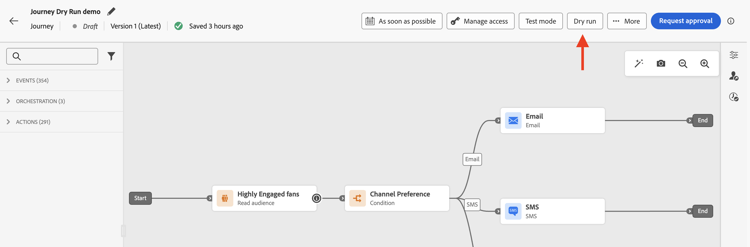
-
Selecione se você deseja habilitar ou desabilitar as atividades de Espera e as chamadas de Fontes de dados externas, e confirme a publicação de execução em andamento.
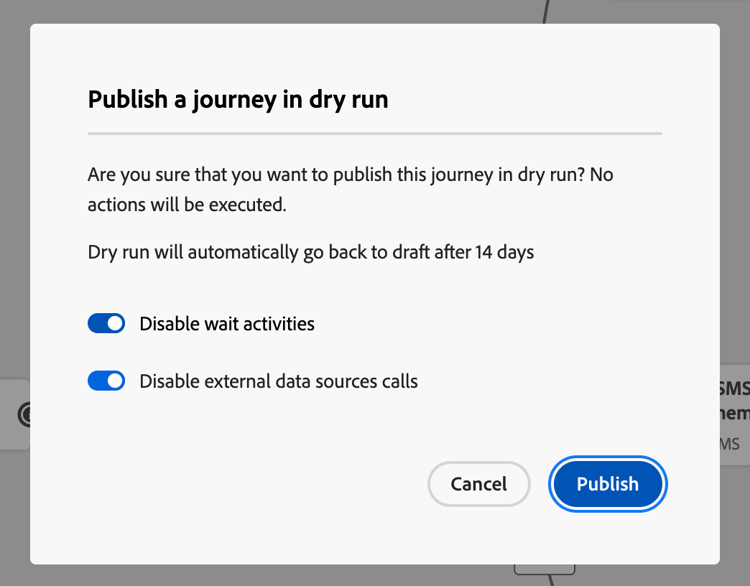
Uma mensagem de status, Ativando Dry run, é exibida enquanto a transição está ocorrendo.
-
Uma vez ativada, a jornada entra no modo Execução seca.
Monitorar uma simulação journey-dry-monitor
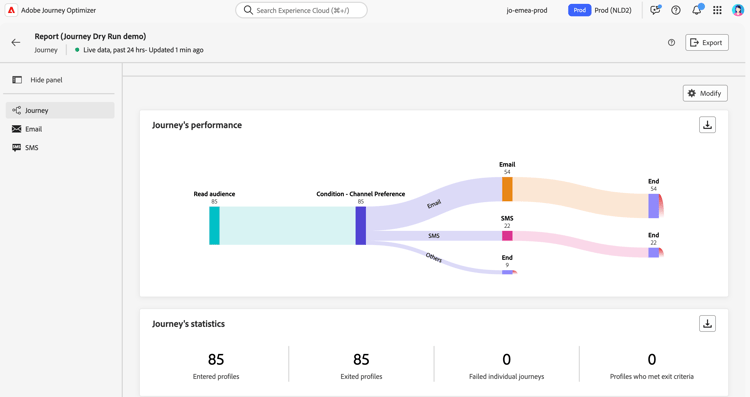
Depois que a publicação no modo Dry run for iniciada, você poderá visualizar a execução da jornada e como os perfis avançam por ramificações e nós de jornada.
As métricas são exibidas diretamente na tela de jornada. Saiba mais sobre métricas e relatórios ao vivo do jornada em Relatório ao vivo na tela de jornada.
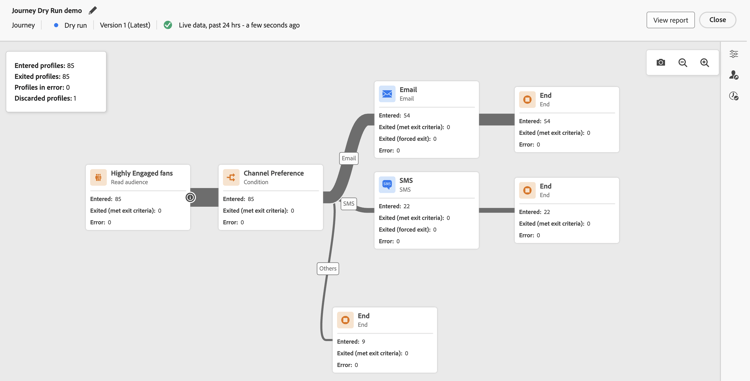
Você também pode acessar os Últimos relatórios de 24 horas e os Relatórios de tempo integral para o Dry run. Para acessar esses relatórios, clique no botão Exibir relatório no canto superior direito da tela de jornada.
Parar uma simulação journey-dry-run-stop
Após 14 dias, as jornadas de Execução Seca fazem a transição automática para o status Rascunho.
As jornadas de simulação também podem ser interrompidas manualmente. Para desativar o modo Dry run, siga estas etapas:
-
Abra a jornada Dry run que deseja parar.
-
Selecione o botão Fechar para finalizar o teste.
Os links para as últimas 24 horas e relatórios de todos os tempos estão disponíveis na tela de confirmação.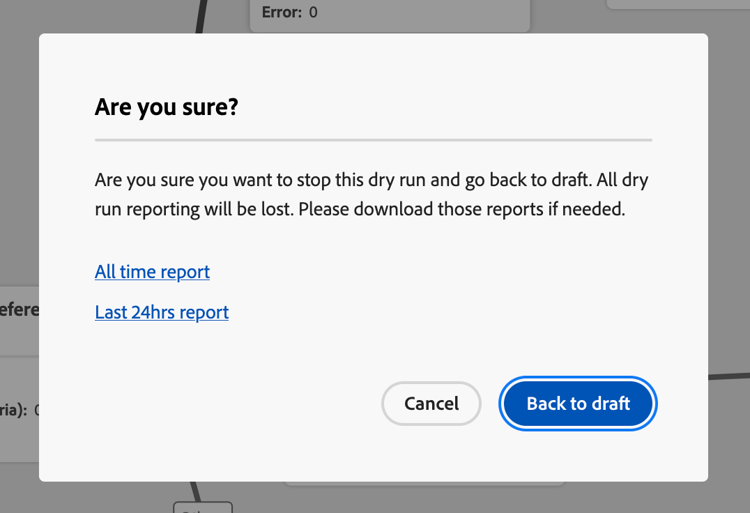
-
Clique em Voltar ao rascunho para confirmar.
Medidas de proteção e limitações journey-dry-run-limitations
- Os perfis no modo de execução em disco são contados em Perfis que podem ser ativados
- As jornadas no modo simulação são contadas como cotas de jornada em tempo real. Saiba mais sobre medidas de proteção de jornada
- As jornadas de simulação não afetam as regras de negócios
- As ações de Salto não estão habilitadas no Modo de Execução Seco.
Quando uma jornada de origem aciona um evento Jump para um evento de destino, esse evento de salto não se aplica a uma versão de jornada Dry run. Por exemplo, se a versão mais recente de uma jornada estiver em Execução a seco e a anterior for Ativa, o evento de salto ignorará a versão de Execução a seco e será aplicável somente para a versão Ativa.
Jornada eventos de etapa e simulação journey-step-events
O Jornada Dry run gera stepEvents. Saiba mais sobre os eventos de etapa do jornada. Estes stepEvents têm um sinalizador específico e ID de Dry run: inDryRun e dryRunID.
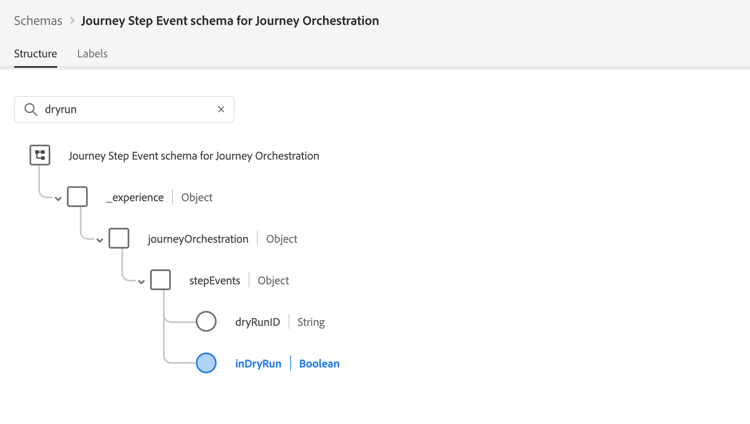
_experience.journeyOrchestration.stepEvents.inDryRunretornatruequando a jornada está no modo Dry run enullpara jornadas de teste ou ao vivo (execução não seca)._experience.journeyOrchestration.stepEvents.dryRunIDretorna a ID da instância de simulação quando no modo de simulação; para jornadas de teste ou ativas, énull.
Se exportar dados de stepEvent para sistemas externos, você poderá filtrar execuções de execução Seca usando o sinalizador inDryRun.
Ao analisar métricas de relatórios do jornada usando o serviço de consulta Adobe Experience Platform, os eventos de etapa gerados por execução em andamento devem ser excluídos. Para fazer isso, exclua os eventos de etapa em que inDryRun é true (ou seja, inclua apenas eventos em que inDryRun seja null ou false).
Alguns eventos de etapa não relatáveis não são gerados durante execuções Secas. Isso afeta apenas os relatórios personalizados criados nesses tipos de evento de etapa de execução seca e não afeta a execução padrão da jornada. Se seus relatórios personalizados dependerem desses eventos de etapa, acione novamente a Execução seca para gerar novamente os dados.
Perguntas frequentes faq
Uma simulação envia mensagens a clientes reais?
Não. O Dry run usa dados de produção reais, mas não entra em contato com perfis ou atualiza informações de perfil. As ações de canal (Email, Mensagem móvel, Push) não são executadas e as ações personalizadas são desabilitadas com respostas definidas como null.
Que permissões preciso ter para iniciar ou parar uma execução Seca?
Iniciar uma execução Seca requer a permissão de alto nível Publish journeys. A interrupção de uma simulação requer a permissão de alto nível Manage journeys. Saiba mais na seção de permissões.
Em quais jornadas posso executar um Dry run?
Você pode usar o comando Executar Seco em qualquer jornada de Rascunho que não contenha erros.
Por quanto tempo dura uma simulação?
Após 14 dias, as jornadas de Execução Seca fazem a transição automática de volta para o status Rascunho. Você também pode interromper uma execução seca manualmente a qualquer momento.
As atividades de espera e as fontes de dados externas são executadas durante uma Execução Seca?
Por padrão, as atividades de Espera e as Fontes de dados (incluindo fontes de dados externas) são desabilitadas durante uma Execução seca. Você pode alterar esse comportamento ao ativar o modo de simulação.
Os perfis e as jornadas de simulação contam nas minhas cotas?
Sim. Perfis no modo de execução a seco são contados em relação a Perfis ativáveis e jornadas no modo de execução a seco são contadas em relação à cota de jornada ativa. No entanto, as jornadas de simulação não afetam as regras de negócios.
Ainda posso acessar os relatórios de Dry run após parar o teste?
Não. Os dados de relatório estão disponíveis somente enquanto o Dry run está ativo. Depois de interrompidos, os dados não estarão mais acessíveis. Use o botão Exportar acima dos relatórios para baixá-los antecipadamente, se necessário.
Como posso excluir os dados de simulação do meu relatório?
O simulação gera stepEvents sinalizados com inDryRun e um dryRunID. Ao analisar métricas de relatórios de jornada com o Serviço de consulta Adobe Experience Platform, exclua os eventos de etapa em que inDryRun é true (inclua apenas eventos em que inDryRun seja null ou false).
O tempo de execução agendado de uma atividade Read Audience muda no Dry run?
Sim. Para jornadas que usam uma atividade Read Audience com um horário agendado (diário, semanal ou mensal), o Dry run ancora o agendamento no momento em que o Dry run é ativado, não o tempo configurado na jornada. Por exemplo, se a jornada estiver definida para ser executada às 10h, mas você ativar o Dry run às 8h, todas as leituras diárias durante o Dry run serão executadas às 8h.
Vídeo tutorial dry-run-video
Saiba como testar suas jornadas neste vídeo.
This section contains structured knowledge intended to support interpretation, retrieval, and question answering related to this topic.
For complete understanding, this information should be combined with the documentation on this page. Neither source is intended to stand alone; the page describes the feature, while this section provides additional context that helps disambiguate terminology, intent, applicability, and constraints.
- TL;DR: This page explains Journey Dry run, a special publication mode that lets practitioners test a journey using real production data without contacting customers or modifying profiles, and covers how to start, monitor, stop, and filter Dry run step events.
Intents:
- Activate Dry run mode on a Draft journey to validate audience reach and branch logic with real production data
- Monitor journey execution metrics in the canvas during a Dry run
- Stop a Dry run manually and return the journey to Draft status
- Filter Dry run step events out of reporting queries using the
inDryRunflag - Understand which activities are disabled or simulated during a Dry run
Glossary:
- Dry run: A special journey publication mode that executes the journey against real production data without sending any communications or updating profile information (product-specific)
- stepEvent: Journey step events; Journey Dry run generates stepEvents that have a specific flag,
inDryRun, and a Dry run ID,dryRunID(product-specific) - inDryRun flag: A flag on stepEvents that is
truefor Dry run executions andnullfor live or test journeys (product-specific)
Guardrails:
- The Dry run capability can be used in any Draft journey with no error
- Starting a Dry run requires the Publish journeys permission; stopping it requires Manage journeys
- Dry run journeys automatically exit Dry run mode and return to Draft status after 14 days.
- Profiles in Dry run mode are counted towards Engageable Profiles; journeys in Dry run mode are counted towards the live journey quota
- Channel action nodes (Email, Mobile message, Push) are not executed during Dry run; Custom actions are disabled and their responses are set to null
- Data sources (including external data sources) and Wait activities are disabled by default during Dry run; this behavior can be changed when activating the Dry run mode
- Jump actions are not enabled in Dry run
- Reaction nodes are not executed during Dry run; profiles exit successfully, with priority rules for parallel unitary and reaction branches
- Reporting data is only available while the Dry run is active; once stopped, the data is no longer accessible
- Dry run journeys do not impact business rules
- For journeys using a Read Audience activity with a scheduled time (daily, weekly, or monthly), the Dry run does not follow the configured journey schedule — the schedule is anchored to the moment Dry run was activated (e.g. journey set to 10 AM, Dry run activated at 8 AM → all reads during Dry run execute at 8 AM)
Terminology:
- Canonical name: Journey Dry run — Acronym: none — variants: Dry run mode, Dry run publication
- Do not confuse: “Dry run” mode ≠ “Draft” status — a journey enters Dry run mode from a Draft journey and transitions to Draft status after 14 days or when stopped manually
- Do not confuse: “Dry run” ≠ “Journey Simulation” ≠ “Journey Test mode” — the page states that, unlike Journey Simulation and Journey Test mode, Dry run uses the real production audience without contacting anyone; the page links to a comparison of all three validation options
- Do not confuse: “inDryRun” ≠ “dryRunID” —
inDryRunis the flag that istruefor Dry run executions;dryRunIDis the ID of the Dry run instance
FAQ:
- Q: Does Dry run actually send emails or push notifications to customers? — No; channel action nodes (Email, Mobile message, Push) are not executed, and custom actions are disabled with their responses set to null.
- Q: How long does a Dry run last before it automatically stops? — 14 days, after which the journey automatically transitions back to Draft status.
- Q: How do I exclude Dry run data from my journey reporting metrics? — When analyzing journey reporting metrics with Query service, exclude step events where
inDryRunistrue; include only events whereinDryRunisnullorfalse. - Q: Do Dry run profiles and journeys count towards quotas? — Yes; profiles in Dry run mode are counted towards Engageable Profiles, and journeys in Dry run mode are counted towards the live journey quota.
- Q: Can I enable Wait activities and external data source calls during a Dry run? — Both are disabled by default, but you can choose to enable or disable them when activating the Dry run.
- Q: Does Dry run respect the scheduled execution time configured in a Read Audience journey? — No. The Dry run anchors the schedule to the activation time, not the configured journey time. If the journey is set to run at 10 AM but Dry run is activated at 8 AM, all scheduled reads during Dry run execute at 8 AM.