Nesta página: Saiba como validar sua jornada antes de publicá-la usando a Simulação de Jornada, o modo Teste de Jornada ou o Dry run de Jornada.
Depois de criar a jornada, você pode testá-la antes de publicar. O Adobe Journey Optimizer oferece o “Modo de teste” como uma maneira de exibir perfis de teste conforme eles se movem ao longo da jornada, detectando possíveis erros antes da ativação. A execução de testes rápidos permite verificar se as jornadas funcionam corretamente para que você possa publicá-las com confiança.
Somente perfis de teste podem entrar em uma jornada no modo de teste. Você pode criar novos perfis de teste ou transformar perfis existentes em perfis de teste. Saiba mais sobre perfis de teste em esta seção.
A Adobe Journey Optimizer oferece três maneiras de testar e validar sua jornada:
-
Simulação de Jornada: Defina a jornada como Simulação e use usuários simulados (perfis temporários que você cria ou gera instantaneamente sem perfis pré-criados no Adobe Experience Platform).
-
Modo de teste de Jornada: perfis persistentes sinalizados explicitamente como perfis de teste no Adobe Experience Platform. Eles podem ser reutilizados em várias sessões de teste. Esse método é recomendado para testes com dados de perfil consistentes e predefinidos. Saiba como criar perfis de teste.
-
Jornada Dry run: execute a jornada em relação ao público-alvo de produção real e aos dados de segmentação sem entrar em contato com clientes reais ou atualizar as informações do perfil. Nós de ação, como email, mensagem móvel e ações personalizadas, são ignorados. Saiba mais sobre o Jornada Dry run.
Não tem certeza de que o modo de teste é o método correto para você? Comparar todas as três opções de validação.
Medidas de proteção e limitações important_notes
Revise essas notas antes de executar testes em sua jornada.
Limitações gerais
- Perfis de teste somente - Somente indivíduos sinalizados como “perfis de teste” no Serviço de Perfil do Cliente em Tempo Real podem inserir uma jornada no modo de teste. Saiba como criar perfis de teste.
- Requisito de namespace - O modo de teste está disponível somente para jornadas de rascunho que usam um namespace. O modo de teste precisa verificar se uma pessoa que entra na jornada é um perfil de teste ou não e, portanto, deve ser capaz de alcançar Adobe Experience Platform.
- Limite de perfil - Um máximo de 100 perfis de teste podem inserir uma jornada durante uma única sessão de teste.
- Acionamento de evento - Os eventos só podem ser acionados na interface. Eventos não podem ser disparados de sistemas externos usando uma API.
- Públicos-alvo de carregamento personalizados - o modo de teste de Jornada não oferece suporte ao enriquecimento de atributo de público-alvo de carregamento personalizado.
Comportamento durante e após o teste
- Desabilitando o modo de teste - Quando você desabilita o modo de teste, todos os perfis que estão ou foram inseridos na jornada são removidos e os relatórios são limpos.
- Flexibilidade de reativação - Você pode habilitar e desabilitar o modo de teste quantas vezes forem necessárias.
- Desativação automática — as Jornadas que permanecem inativas no modo de teste por mais de uma semana saem automaticamente do modo de teste e retornam ao status Rascunho. Nenhum conteúdo de jornada é perdido; somente a sessão do modo de teste termina.
- Edição e publicação - Enquanto o modo de teste estiver ativo, você não poderá modificar a jornada. No entanto, você pode publicar a jornada diretamente. Não é necessário desativar o modo de teste antes de.
- Entrega de mensagem - No modo de teste, as mensagens são enviadas para as caixas de entrada reais dos perfis de teste usando o mesmo pipeline de entrega que a produção. Isso é diferente de Jornada Dry Run, que simula a execução da jornada sem entregar mensagens ou acionar ações de canal reais. Nenhum dos métodos replica cada aspecto de um envio em tempo real; use um ambiente de preparo para uma validação completa.
Execução
- Tempos de espera encurtados - O modo de teste substitui as durações de espera e tempo limite configuradas pelo valor Tempo de espera (10 segundos por padrão), para que você possa validar uma jornada mais rapidamente. Eventos como aberturas de email podem levar tempo para serem processados, de modo que um evento pode chegar após o tempo limite reduzido e enviar o perfil para o caminho de tempo limite. Aumente o Tempo de espera para que ele se ajuste ao seu cenário de teste. O mesmo se aplica à Simulação de Jornada, que substitui as durações de espera pelos valores definidos em Configurações de teste.
- Comportamento de divisão - Quando a jornada atinge uma divisão, a ramificação superior é sempre selecionada no modo de teste. Isso não reflete o caminho selecionado estatisticamente durante a execução ao vivo. Reordene as ramificações se desejar que um caminho diferente seja testado.
- Tempo do evento - Se a jornada incluir vários eventos, acione cada evento em sequência. Enviar um evento muito cedo (antes da conclusão do primeiro nó de espera) ou muito tarde (após o tempo limite configurado) descartará o evento. O perfil será enviado para um caminho de tempo limite. Sempre confirme se as referências aos campos de payload do evento permanecem válidas, enviando o payload na janela definida.
- Janela de data ativa - Verifique se a janela de datas/hora de início e término configurada da jornada inclui a hora atual ao iniciar o modo de teste. Caso contrário, os eventos de teste disparados serão descartados silenciosamente com a mensagem de log
DISPATCHER DISCARD #16 — unqualified on journey version enablements. Para contornar isso durante o teste, defina temporariamente a data de início da jornada para uma hora antes do momento atual e, em seguida, restaure-a antes de publicar. Saiba mais sobre como solucionar esse problema nesta página. - Eventos de reação - Para eventos de reação com tempo limite, o tempo de espera mínimo e padrão é de 40 segundos.
- Conjuntos de dados de teste - Os eventos acionados no modo de teste são armazenados em conjuntos de dados dedicados rotulados da seguinte maneira:
JOtestmode - <schema of your event> - Infraestrutura compartilhada - O Modo de Teste é executado na mesma infraestrutura que a produção. Durante períodos de alto tráfego, você pode notar atrasos nos envios de email ou no processamento de eventos. Nesse caso, verifique os painéis de tráfego da plataforma ou repita os testes fora do horário de pico.
Ativar o modo de teste
Use o método Modo de teste quando quiser testar sua jornada com perfis de teste pré-existentes que você já criou no Adobe Experience Platform.
-
Valide a jornada e resolva os erros antes de ativar o modo de teste.
-
Para ativar o modo de teste, clique no botão Simular e selecione Modo de teste.
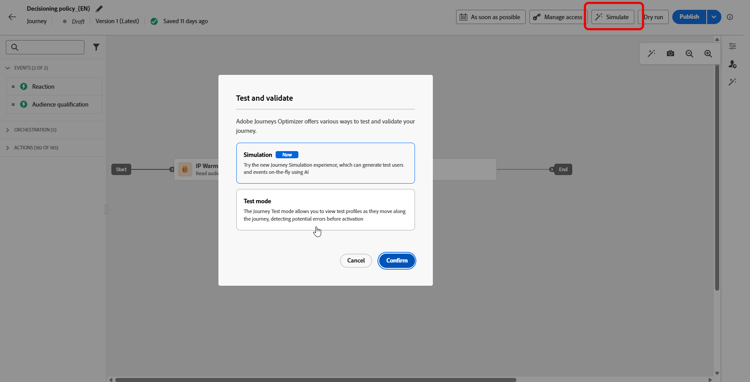
-
Se a jornada tiver pelo menos uma atividade Wait, defina o parâmetro Wait time para definir o tempo que cada atividade de espera e tempo limite de evento durarão no modo de teste. O tempo padrão é de 10 segundos para esperas e tempos limite de evento. Isso garantirá que você obtenha os resultados do teste rapidamente.
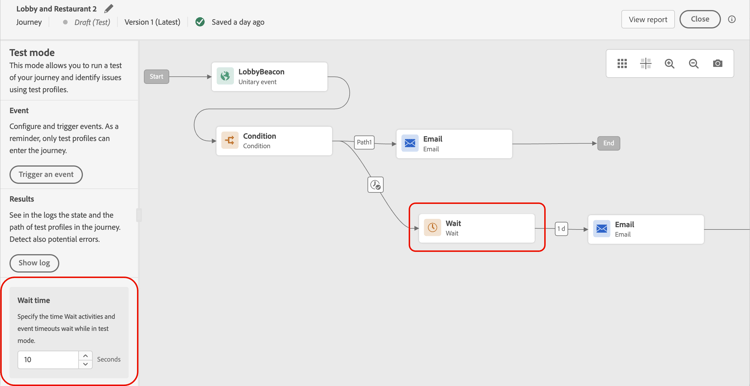
note NOTE Quando um evento de reação com um tempo limite é usado em uma jornada, o valor padrão e mínimo do tempo de espera é de 40 segundos. Consulte esta seção. -
Use o botão Acionar um evento para configurar e enviar eventos para a jornada.
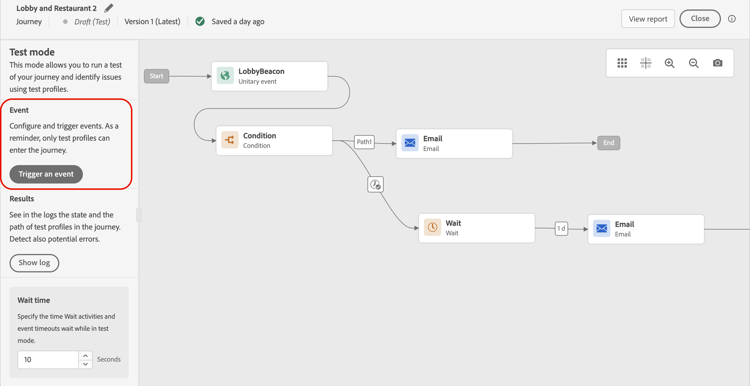
-
Configure os diferentes campos esperados. No campo Identificador de Perfil, insira o valor do campo usado para identificar o perfil de teste. Pode ser o endereço de email, por exemplo. Envie eventos relacionados a perfis de teste. Consulte esta seção.
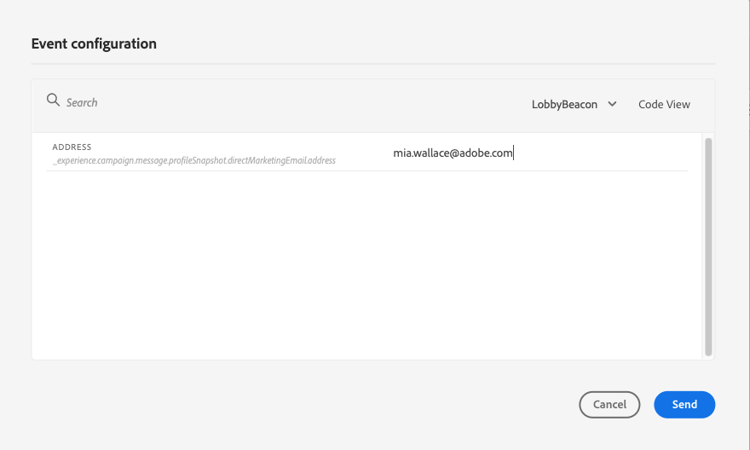
-
Depois que os eventos forem recebidos, clique no botão Mostrar log para exibir o resultado do teste e verificá-los. Consulte esta seção.
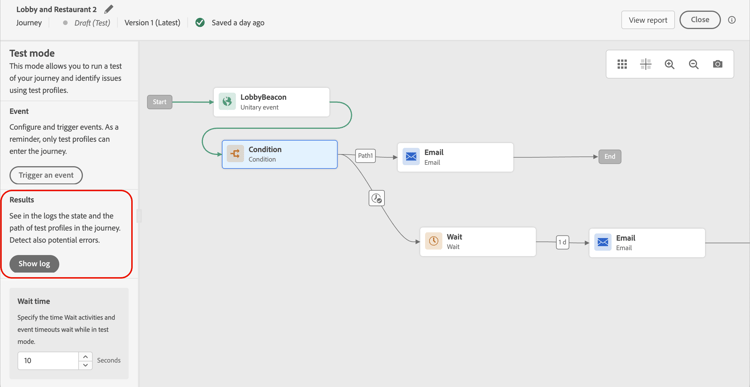
-
Se houver algum erro, desative o modo de teste e modifique a jornada. Clique em Validar novamente e resolva quaisquer erros de configuração antes de reiniciar o teste. Quando o teste for concluído e a validação estiver atualizada e aprovada, você poderá publicar sua jornada.
Exemplo funcionado: validar uma jornada simples test-walkthrough
O exemplo a seguir aborda o teste de uma jornada que começa com um evento unitário, envia um email, aguarda 10 minutos e envia uma notificação por push.
Para validar a jornada de ponta a ponta:
-
Clique em Validar no cabeçalho da jornada e resolva os erros antes de continuar. Saiba mais sobre a validação de jornada.
-
Ative o modo de teste clicando em Modo de teste no canto superior direito. A tela muda para o modo de teste e um botão Acionar um evento é exibido.
-
Defina o Tempo de espera como 10 segundos para que o nó de espera seja concluído rapidamente durante o teste.
-
Clique em Acionar um evento, selecione seu evento e insira um identificador de perfil de teste (por exemplo, o endereço de email de um perfil sinalizado como perfil de teste no Adobe Experience Platform).
-
Clique em Enviar. O fluxo visual é exibido na tela e fica verde à medida que o perfil avança em cada etapa.
-
Clique em Mostrar log e confirme o seguinte na saída JSON:
currentstepcorresponde à atividade na qual você espera que o perfil esteja.phasemostrarunningenquanto o perfil está em um nó de espera efinishedquando ele atinge o fim.- Nenhuma entrada
actionExecutionErrorsestá presente.
-
Após 10 segundos, atualize o log. O perfil deve ter avançado após o nó de espera e acionado a ação de push.
-
Quando todas as etapas mostrarem
finishede nenhum erro for registrado, desative o modo de teste e publique a jornada.
- O identificador de perfil inserido está sinalizado como um perfil de teste em Adobe Experience Platform.
- As datas de início e término configuradas da jornada incluem a hora atual. Os eventos acionados fora dessa janela são descartados silenciosamente. Saiba mais.
Solução de problemas do modo de teste troubleshoot-test-mode
Use essa tabela para autodiagnosticar falhas comuns do modo de teste antes de abrir um tíquete de suporte.
@{<EventName>.identityMap.entry('<NamespaceName>').first().id}. <NamespaceName> deve corresponder exatamente ao esquema do evento (diferencia maiúsculas de minúsculas). Consulte Pré-requisitos.DISPATCHER DISCARD #16 — unqualified on journey version enablementsERR_MODEL_RULES_16Acionar os eventos firing_events
Use o botão Acionar um evento para configurar um evento que fará com que uma pessoa entre na jornada.
Pré-requisitos trigger-events-prerequisites
Como pré-requisito, você deve saber quais perfis são sinalizados como perfis de teste no Adobe Experience Platform. Na verdade, o modo de teste permite apenas esses perfis na jornada.
O evento deve conter uma ID. A ID esperada depende da configuração do evento. Pode ser uma ECID ou um endereço de email, por exemplo. O valor dessa chave precisa ser adicionado no campo Identificador de Perfil.
O valor Identificador de Perfil deve corresponder exatamente à identidade armazenada no esquema de evento. O formato usado para fazer referência a uma identidade na carga do evento é:
@{<EventName>.identityMap.entry('<NamespaceName>').first().id}
Substitua <NamespaceName> pelo namespace exatamente como definido no esquema de evento (por exemplo, Email ou Phone). Uma incompatibilidade de namespace causa uma queda silenciosa: o evento é aceito e retorna uma resposta bem-sucedida, mas o perfil nunca entra na jornada e nenhum erro é exibido na interface. Se um perfil não aparecer nos logs de teste após disparar um evento, verifique se o namespace no seu Identificador de Perfil corresponde exatamente ao namespace de esquema de evento.
Se a jornada não conseguir habilitar o modo de teste com erro ERR_MODEL_RULES_16, verifique se o evento usado inclui um namespace de identidade ao usar uma ação de canal.
O namespace de identidade é usado para identificar exclusivamente os perfis de teste. Por exemplo, se o email for usado para identificar os perfis de teste, o namespace de identidade Email deverá ser selecionado. Se o identificador exclusivo for o número de telefone, o namespace de identidade Telefone deverá ser selecionado.
-
Quando você aciona um evento no modo de teste, um evento real é gerado, o que significa que ele também atingirá outras jornadas que ouvem esse evento.
-
Verifique se cada evento no modo de teste é acionado na ordem correta e dentro da janela de espera configurada. Por exemplo, se houver uma espera de 60 segundos, o segundo evento deverá ser acionado somente após essa espera de 60 segundos ter decorrido e antes que o tempo limite expire.
Configuração de evento trigger-events-configuration
Se a jornada contiver vários eventos, use a lista suspensa para selecionar um evento. Em seguida, para cada evento, configure os campos transmitidos e a execução do envio do evento. A interface ajuda você a passar as informações certas na carga do evento e garante que o tipo de informação esteja correto. O modo de teste salva os últimos parâmetros usados em uma sessão de teste para uso posterior.
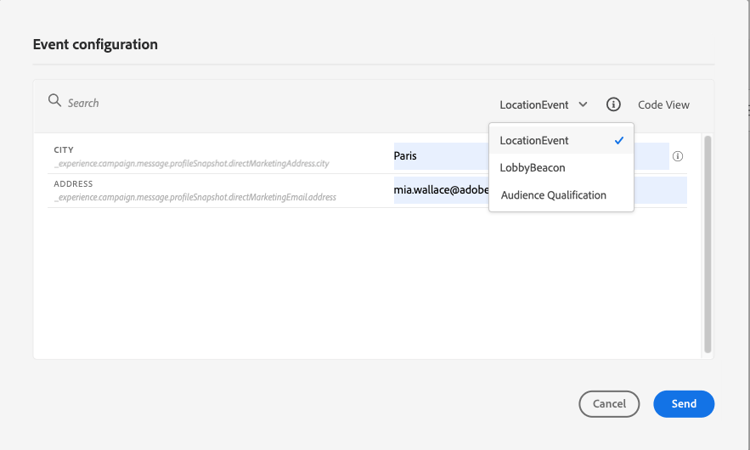
A interface permite transmitir parâmetros de evento simples. Se você quiser passar coleções ou outros objetos avançados no evento, selecione Visualização de código para ver todo o código da carga e modificá-lo. Por exemplo, você pode copiar e colar informações de evento preparadas por um usuário técnico.
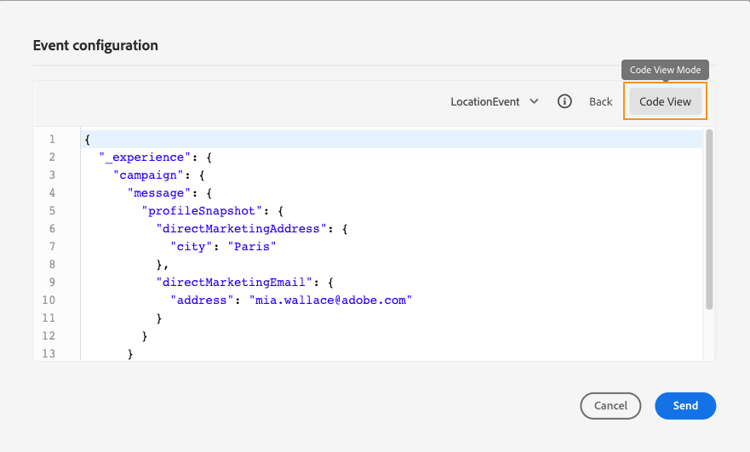
Um usuário técnico também pode usar essa interface para compor cargas de evento e acionar eventos sem precisar usar uma ferramenta de terceiros.
Ao clicar no botão Enviar, o teste é iniciado. A progressão do indivíduo na jornada é representada por um fluxo visual. O caminho torna-se progressivamente verde à medida que o indivíduo se move pela jornada. Se ocorrer um erro, um símbolo de aviso será exibido na etapa correspondente. Você pode colocar o cursor nele para exibir mais informações sobre o erro e acessar detalhes completos (quando disponíveis).
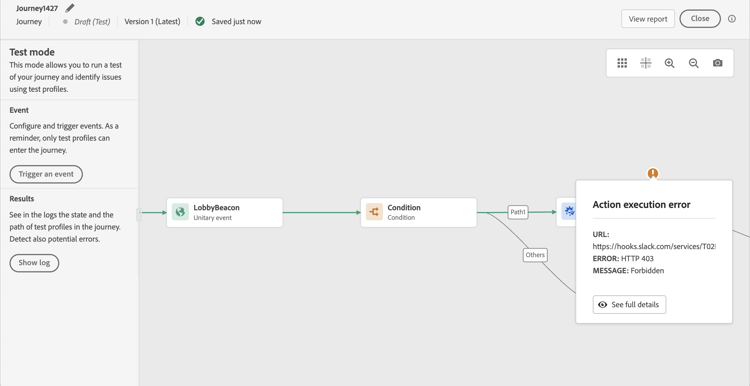
Quando você seleciona um perfil de teste diferente na tela de configuração do evento e executa o teste novamente, o fluxo visual é limpo e mostra o caminho do novo indivíduo.
Ao abrir uma jornada no teste, o caminho exibido corresponde ao último teste executado.
Modo de teste para jornadas baseadas em regras test-rule-based
O modo de teste também está disponível para jornadas que usam um evento com base em regras. Para obter mais informações sobre eventos baseados em regras, consulte esta página.
Ao acionar um evento, a tela Configuração de evento permite que você defina os parâmetros de evento que serão aprovados no teste. Você pode visualizar a condição da ID de evento clicando no ícone de dica de ferramenta no canto superior direito. Uma dica de ferramenta também está disponível ao lado de cada campo que faz parte da avaliação da regra.

Modo de teste para eventos comerciais test-business
Ao usar um evento comercial, use o modo de teste para acionar uma única entrada de perfil de teste na jornada, simular o evento e passar a ID de perfil correta. Você precisa passar os parâmetros de evento e o identificador do perfil de teste que inserirá a jornada em teste. No modo de teste, não há modo de “Visualização de código” disponível para jornadas com base em eventos comerciais.
Observe que, quando você aciona um evento de negócios pela primeira vez, não é possível alterar a definição do evento de negócios na mesma sessão de teste. Você só pode fazer com que a mesma pessoa ou uma pessoa diferente insira a jornada que passa o mesmo ou outro identificador. Se quiser alterar os parâmetros do evento comercial, você deverá interromper e iniciar novamente o modo de teste.
Exibir logs viewing_logs
O botão Mostrar log permite exibir os resultados do teste. Esta página exibe as informações atuais da jornada em formato JSON. Um botão permite copiar nós inteiros. É necessário atualizar manualmente a página para atualizar os resultados do teste da jornada.
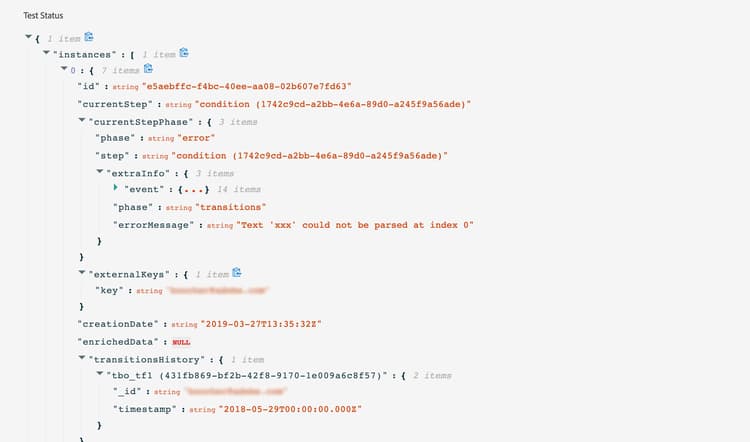
O número de indivíduos (tecnicamente chamados de instâncias) atualmente dentro da jornada é exibido. As seguintes informações são exibidas para cada indivíduo:
- Id: a ID interna do indivíduo na jornada. Ele pode ser usado para fins de depuração.
- currentstep: a etapa em que o indivíduo está na jornada. Recomendamos adicionar rótulos às suas atividades para identificá-las mais facilmente.
- currentstep > fase: o status da jornada do indivíduo (em execução, concluída, com erro ou expirada). Consulte mais informações abaixo.
- currentstep > extraInfo: descrição do erro e outras informações contextuais.
- currentstep > fetchErrors: informações sobre erros de busca de dados ocorridos durante esta etapa.
- externalKeys: o valor da fórmula de chave definida no evento.
- enrichedData: os dados que a jornada recuperou se ela usa fontes de dados.
- transitionHistory: a lista de etapas seguidas pelo indivíduo. Para eventos, a carga é exibida.
- actionExecutionErrors : informações sobre os erros ocorridos.
Estes são os diferentes status da jornada de um indivíduo:
- Em execução: o indivíduo está atualmente na jornada.
- Concluído: o indivíduo está no final da jornada.
- Erro: o indivíduo foi interrompido na jornada devido a um erro.
- Tempo limite: o indivíduo parou na jornada devido a uma etapa que demorou muito.
Quando um evento é acionado usando o modo de teste, um conjunto de dados é gerado automaticamente com o nome da origem.
O modo de teste cria automaticamente um Evento de Experiência e o envia para Adobe Experience Platform. O nome da origem deste evento de experiência é “Eventos de teste da Journey Orchestration”.
This section contains structured knowledge intended to support interpretation, retrieval, and question answering related to this topic.
For complete understanding, this information should be combined with the documentation on this page. Neither source is intended to stand alone; the page describes the feature, while this section provides additional context that helps disambiguate terminology, intent, applicability, and constraints.
- TL;DR: This page explains how to use Journey Test mode in Adobe Journey Optimizer to validate a journey with persistent test profiles before publishing, and compares it with Journey Simulation and Journey Dry run.
Intents:
- Activate Test mode on a draft journey to validate it with pre-existing Adobe Experience Platform test profiles
- Configure and trigger events for test profiles using the Trigger an event interface
- Configure Wait activity durations in test mode to accelerate journey progression
- Read and interpret the Show log JSON output to verify profile progression and identify errors
- Test rule-based journeys and business event journeys in test mode
- Understand the three ways to test and validate a journey: Journey Simulation, Journey Test mode, and Journey Dry run
Glossary:
- Test mode: A journey validation state that allows persistent Adobe Experience Platform test profiles to traverse a draft journey before it is published (product-specific)
- Test profiles: Profiles explicitly flagged as test profiles in the Adobe Experience Platform Real-time Customer Profile Service; the only profile type permitted to enter a journey in test mode (product-specific)
- Visual flow: The canvas representation that turns green to show the path a test profile has followed through the journey
- Show log: A test mode feature that displays journey execution state in JSON format for each test profile instance (product-specific)
- Journey Orchestration Test Events: The source name under which test mode experience events are stored in Adobe Experience Platform
- Journey Dry run: A validation method that runs a journey against real production audience and segmentation data without contacting real customers or updating profile information (product-specific)
Guardrails:
- Configuration validation must pass before test mode is activated. Errors in the Alerts panel must be resolved and the journey validated again before continuing; edits after testing require revalidation before another test.
- Only profiles flagged as test profiles in Adobe Experience Platform can enter a journey in test mode
- Test mode requires the journey to use a namespace to verify test profile identity
- Maximum 100 test profiles per single test session (hard limit)
- Events can only be triggered from the test mode UI; external API triggering is not supported
- Custom upload audience attribute enrichment is not supported in test mode
- Events triggered in Test mode generate real experience events that can also trigger other journeys listening to the same event
- In Test mode, Wait activities and event timeouts default to 10 seconds (default); reaction event timeout wait time is 40 seconds (default), with a minimum of 40 seconds (hard limit)
- Test mode overrides the configured Wait and timeout durations with the Wait time value, so an event that is processed after the shortened timeout, such as an email open, sends the profile to the timeout path; increase the Wait time to fit the test scenario
- Journey Simulation also overrides Wait durations, with the values defined in Test settings
- Automatic deactivation — Journeys that remain inactive in test mode for over a week (hard limit) automatically exit test mode and return to Draft status. No journey content is lost; only the test mode session ends.
- Journey edits are blocked while test mode is active, but direct publishing is allowed
- At a split, the top branch is always selected; reorder branches to test different paths
- Events sent outside the journey’s configured start/end date window are silently discarded
- Disabling test mode removes all profiles from the journey and clears reporting
Terminology:
- Canonical name: Test mode — variants: test mode, Journey Test mode
- Canonical name: Test profiles
- Do not confuse: “Test mode” ≠ “Simulation” — Test mode uses persistent Adobe Experience Platform test profiles; Simulation uses temporary simulated users generated on the fly
- Do not confuse: “Journey Simulation” ≠ “Journey Test mode” ≠ “Journey Dry run” — the three validation methods use different data and validation approaches
FAQ:
- Q: Who can enter a journey in test mode? — Only profiles explicitly flagged as test profiles in the Adobe Experience Platform Real-time Customer Profile Service.
- Q: How many test profiles can run in a single test session? — A maximum of 100 test profiles per test session.
- Q: What happens when I disable test mode? — All profiles currently in or previously entered in the journey are removed and reporting is cleared.
- Q: Can I edit a journey while test mode is active? — No. The journey cannot be modified while test mode is active, but you can publish it directly without deactivating test mode first.
- Q: Why does my test profile go to the timeout path when the event would arrive in time in a live journey? — Test mode shortens Wait and timeout durations to the Wait time value (10 seconds by default), so a slow event, such as an email open, can arrive after the shortened timeout. Increase the Wait time to fit your test scenario. Journey Simulation behaves the same way, with durations defined in Test settings.
- Q: Why are my test events being silently discarded? — Events triggered outside the journey’s configured active date/time window are silently discarded. Verify the journey start and end dates include the current time.
- Q: What does the phase field in the test log indicate? — It shows the profile’s current status: running (active in journey), finished (reached end), error (stopped due to error), or timed out (stopped due to timeout).