Nesta página: acesse, pesquise e organize suas campanhas, entenda cada status do ciclo de vida e use o calendário e as operações comuns para manter o espaço de trabalho da campanha eficiente e agir em cada campanha na hora certa.
Saiba como acessar, organizar e gerenciar suas campanhas no Adobe Journey Optimizer. Este guia aborda tudo, desde encontrar campanhas até entender status, executar operações comuns e manter o espaço de trabalho da campanha.
Ir diretamente para o que você precisa:
- Criar uma nova campanha - Escolher o tipo de campanha | Criar campanha de ação | Criar campanha acionada por API | Criar campanha orquestrada
- Localizar campanhas existentes - Pesquisar e filtrar | Organizar com pastas
- Exibir desempenho da campanha - Relatórios de campanha
- Agendar campanhas - Usar o calendário
- Gerenciar conflitos - Guia de gerenciamento de conflitos
Acessar e procurar campanhas access
As campanhas podem ser acessadas no menu Campanhas. Use as guias para procurar campanhas por tipo: Campanhas de ação, Campanhas acionadas por API, Campanhas orquestradas e Pastas. Saiba mais sobre os tipos de campanhas. Os tipos disponíveis dependem do contrato de licença e das permissões.
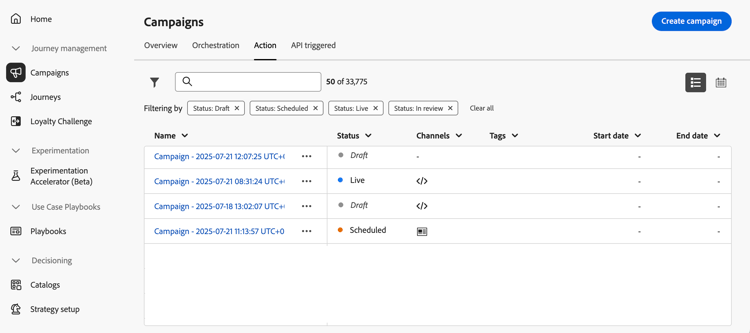
Selecione a guia Ação para acessar a lista de campanhas de Ação.
Por padrão, a lista mostra todas as campanhas com os status Rascunho, Agendado e Ativo. Para exibir campanhas interrompidas, concluídas e arquivadas, é necessário limpar o filtro.
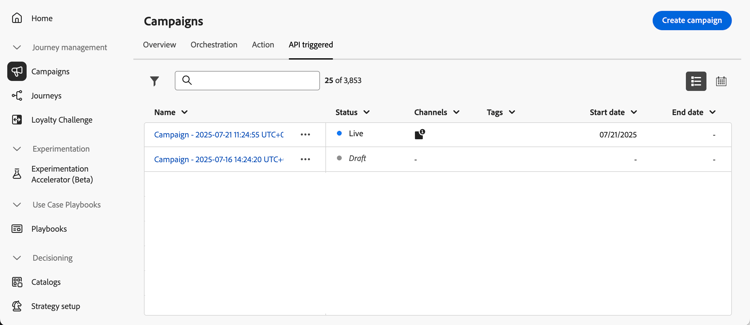
Selecione a guia API acionada para acessar a lista de campanhas acionadas por API.
Por padrão, a lista mostra todas as campanhas com os status Rascunho, Agendado e Ativo. Para exibir campanhas interrompidas, concluídas e arquivadas, é necessário limpar o filtro.
Selecione a guia Orquestração para acessar a lista de campanhas Orquestradas.
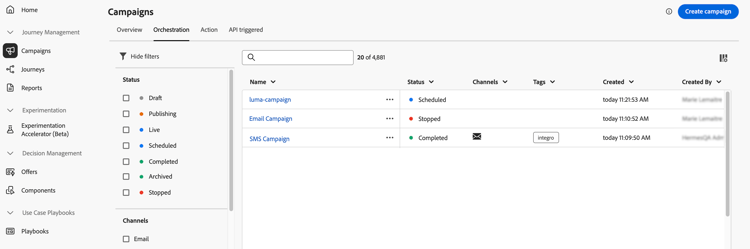
Cada campanha orquestrada na lista exibe informações como o status atual da campanha, o canal e as tags associados ou a última vez que ela foi modificada. Você pode personalizar as colunas exibidas, clicando no botão

Pesquisar e filtrar campanhas search-filter
Além disso, uma barra de pesquisa e filtros estão disponíveis para facilitar a pesquisa na lista. Por exemplo, você pode filtrar campanhas para exibir somente aquelas associadas a um determinado canal ou tag, ou aquelas criadas durante um intervalo de datas específico.
Organizar campanhas com pastas folders
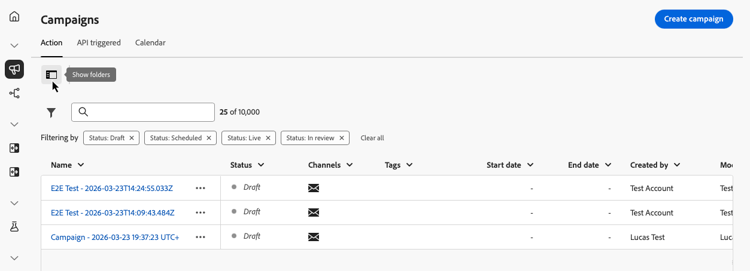
No inventário Campanhas, clique no ícone Mostrar pastas para abrir a exibição de pastas e organizar suas campanhas. Saiba como trabalhar com pastas em Pesquisar, filtrar, organizar.
Operações do Campaign operations
A

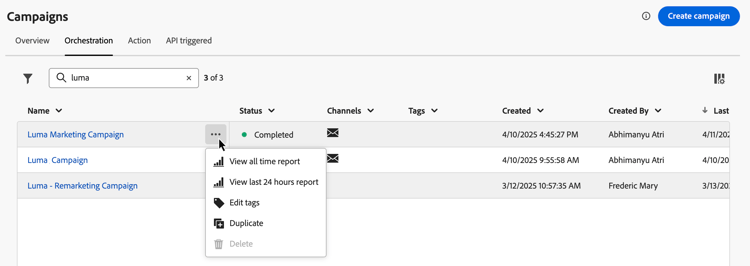
Ações disponíveis
Para todos os tipos de campanha:
- Exibir o relatório de todos os tempos / Exibir o relatório das últimas 24 horas - Acesse relatórios para medir e visualizar o impacto e o desempenho de suas campanhas. Saiba mais sobre relatórios de campanha →
- Editar marcas - Edita as marcas associadas à campanha. Saiba como usar tags →
- Duplicar - Use esta opção para duplicar uma campanha, por exemplo, para executar uma campanha Orquestrada que foi interrompida. Saiba mais sobre duplicação →
- Excluir - Use esta opção para excluir uma campanha. Saiba mais sobre exclusão →
- Arquivar: arquive a campanha. Todas as campanhas arquivadas são excluídas em uma programação contínua 30 dias após sua última data modificada. Esta ação está disponível para todas as campanhas, exceto as campanhas de Rascunho. Saiba mais sobre arquivamento →
Somente para campanhas acionadas por Ação e API:
- Assinar alertas - Escolha quais alertas do sistema de ciclo de vida da campanha se aplicam somente a esta campanha (além de qualquer assinatura de alerta em toda a sandbox). Saiba mais sobre alertas do sistema →
- Adicionar ao pacote - Adicione a campanha a um pacote para exportá-la para outra sandbox. Saiba como exportar objetos →
- Abrir versão de rascunho - Se uma nova versão da campanha tiver sido criada e ainda não tiver sido ativada, você poderá acessar sua versão de rascunho usando esta ação.
Somente para campanhas orquestradas:
- Voltar ao rascunho - Desfazer a publicação e reverter uma campanha para o status de rascunho para recuperação de erros. Essa ação está disponível quando uma campanha programada ainda não foi iniciada ou quando uma campanha em tempo real encontra um erro antes da conclusão de qualquer execução. Saiba mais sobre como reverter campanhas →
Ações em massa bulk-actions-campaigns
Você pode selecionar várias campanhas de uma só vez e aplicar operações em massa a todas elas. As operações disponíveis incluem adicionar itens a um pacote, movê-los para uma pasta, editar tags, gerenciar o acesso e excluir. Saiba mais sobre ações em massa →
Noções básicas sobre o status da campanha statuses
Cada campanha passa por um ciclo de vida que é refletido pelo status na interface. Compreender esses status ajuda você a saber quais ações estão disponíveis e o que fazer a seguir.
Indicadores de erro error-indicators
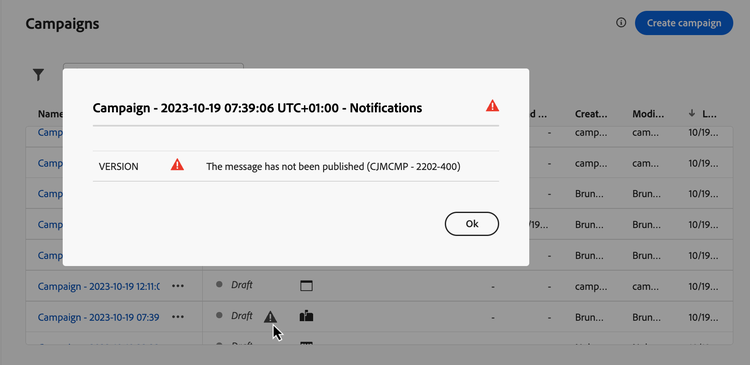
Quando ocorre um erro em uma de suas campanhas, um ícone de aviso é exibido junto com o status da campanha. Clique nele para exibir informações relacionadas ao alerta. Esses alertas podem ocorrer em várias situações, como quando a mensagem da campanha não foi publicada ou se a configuração escolhida estiver incorreta.
Calendário de campanhas calendar
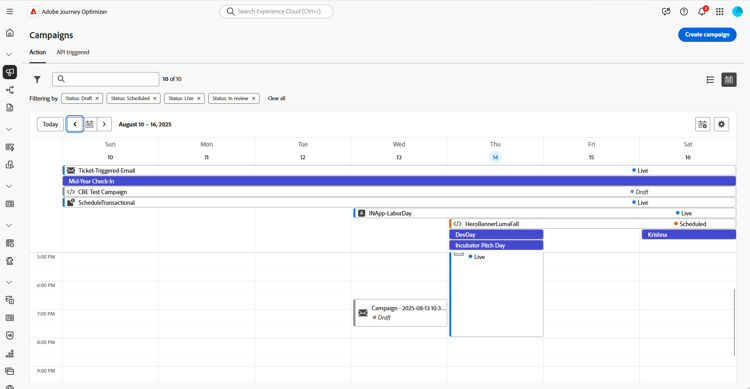
Além da lista de campanhas, o Journey Optimizer fornece uma visualização do calendário das suas campanhas, oferecendo uma representação visual clara dos cronogramas.
Como o calendário funciona
Como as campanhas são representadas:
- Por padrão, a grade de calendário mostra todas as campanhas ativas e programadas para a semana selecionada. Opções de filtro adicionais podem mostrar ativações concluídas, interrompidas e concluídas ou ativações de um determinado tipo ou canal.
- As campanhas de rascunho não são exibidas.
- Campanhas abrangendo vários dias aparecem na parte superior da grade do calendário.
- Se nenhuma hora de início for especificada, a hora de ativação manual mais próxima será usada para posicioná-la no calendário.
- As campanhas são exibidas como intervalos de tempo de 1 hora, mas isso não reflete a hora real de envio ou de conclusão.
Navegar pelo calendário
-
Clique no ícone do

-
Use os botões de seta ou o seletor de datas acima do calendário para se mover entre semanas.
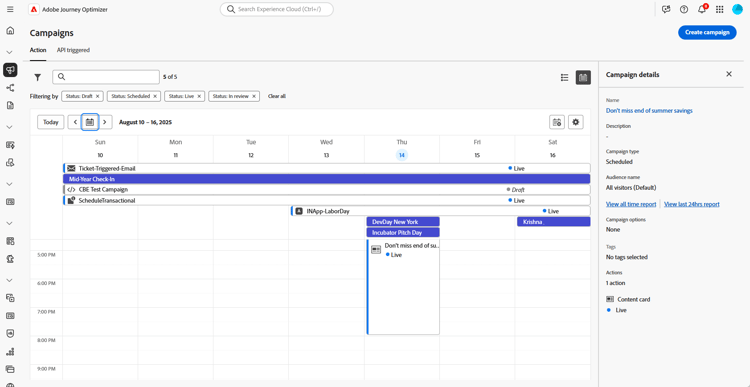
O calendário exibe todas as campanhas programadas para a semana atual.
-
Clique no ícone de

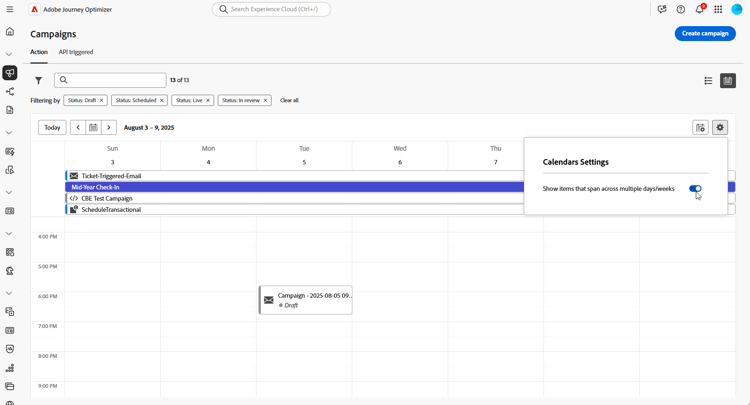
-
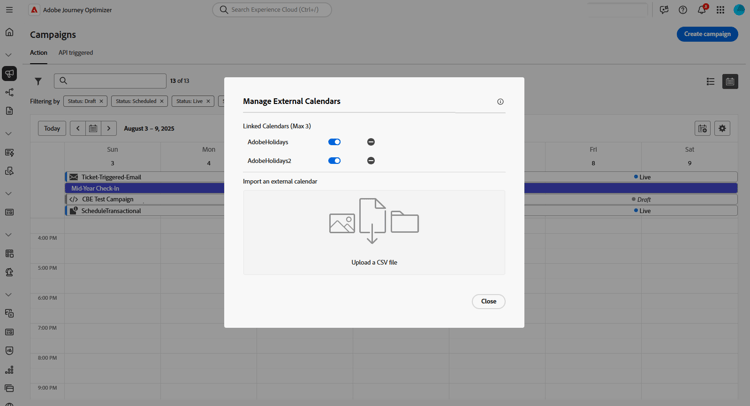
Clique no ícone

-
Arraste e solte seus arquivos CSV contendo nomes de evento, datas de início e datas de término.
Os eventos carregados são exibidos para todos os usuários em sua organização e exibidos nos calendários do Jornada e do Campaign.
accordion O formato CSV deve ser o seguinte: table 0-row-3 1-row-3 Coluna1 Coluna2 Coluna3 Nome do evento Data inicial no formato mm/dd/aa Data final no formato mm/dd/aa -
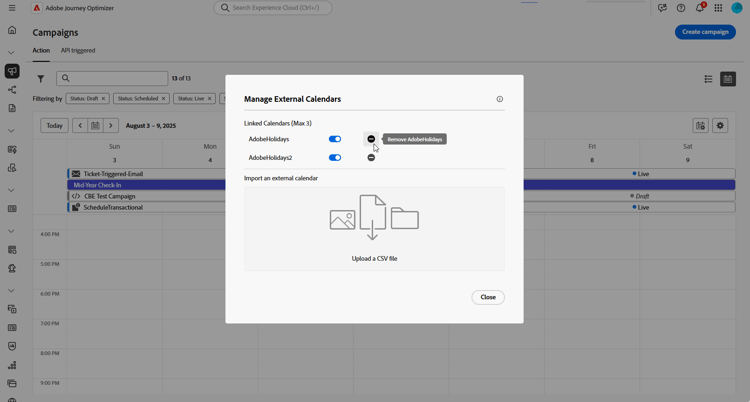
Se necessário, você pode ocultar, reexibir ou remover calendários externos adicionados.
-
Para obter mais detalhes sobre uma campanha, clique no bloco visual para abrir os detalhes. Um painel de informações será aberto com várias informações sobre a campanha, como tipo, acesso aos relatórios ou as tags atribuídas.
Modificar e parar campanhas de Ação recorrentes modify
Modificar uma campanha de ação modify-an-action-campaign
Para modificar e criar uma nova versão de uma campanha de Ação recorrente, siga estas etapas:
-
Abra a campanha Ação e clique no botão Modificar campanha.
-
Uma nova versão da campanha é criada. Você pode verificar a versão disponível clicando em Abrir versão disponível.
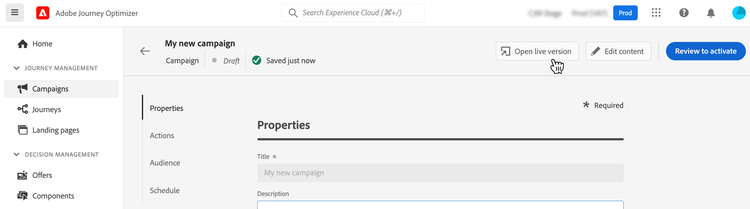
A versão de rascunho tem sua própria ID de versão. A versão ao vivo atual permanece disponível enquanto você trabalha no rascunho; a ativação do rascunho substitui a versão ao vivo.
Para campanhas com uma política de decisão que inclui um experimento de conteúdo, uma versão da campanha pode conter uma política de decisão clonada e um experimento separado. As atribuições de tratamento, incluindo a associação a grupos de teste e controle, podem ser re-segmentadas entre as versões, portanto, não suponha que as atribuições ou os resultados sejam contínuos entre as versões. Contabilize o limite da versão ao interpretar os resultados dos experimentos.
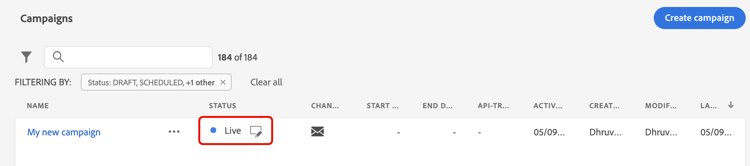
Na lista de campanhas, campanhas ativadas com uma versão de rascunho em andamento são exibidas com um ícone específico na coluna Status. Clique nesse ícone para abrir a versão de rascunho da campanha.
-
Quando as alterações estiverem prontas, você poderá ativar a nova versão da campanha (consulte Revisar e ativar uma campanha).
note important IMPORTANT Ativar o rascunho substituirá a versão ao vivo da campanha.
Tópicos relacionados:
Interromper uma campanha de ação stop
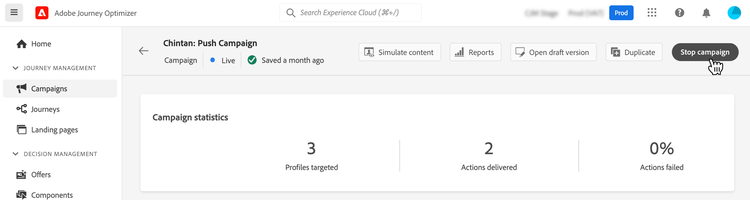
Para interromper uma campanha recorrente, abra-a e clique no botão Parar campanha.
Arquivar uma campanha archive-a-campaign
Com o tempo, a lista de campanhas continua crescendo e, eventualmente, dificulta a navegação em campanhas concluídas e interrompidas.
Para evitar isso, você pode arquivar campanhas concluídas e interrompidas que não são mais necessárias. Para fazer isso, clique no botão de reticências e selecione Arquivar.
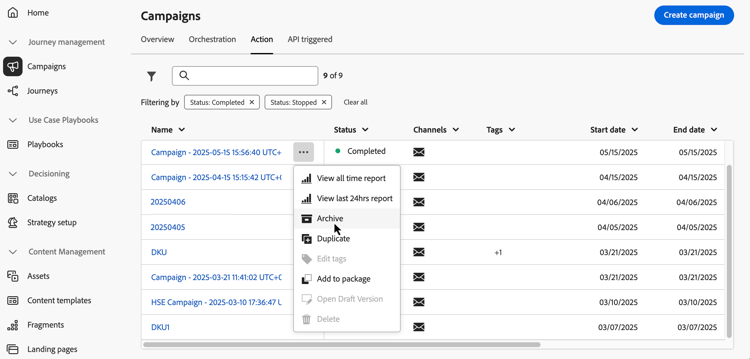
As campanhas arquivadas podem ser recuperadas usando o filtro dedicado na lista.
Excluir uma campanha delete-a-campaign
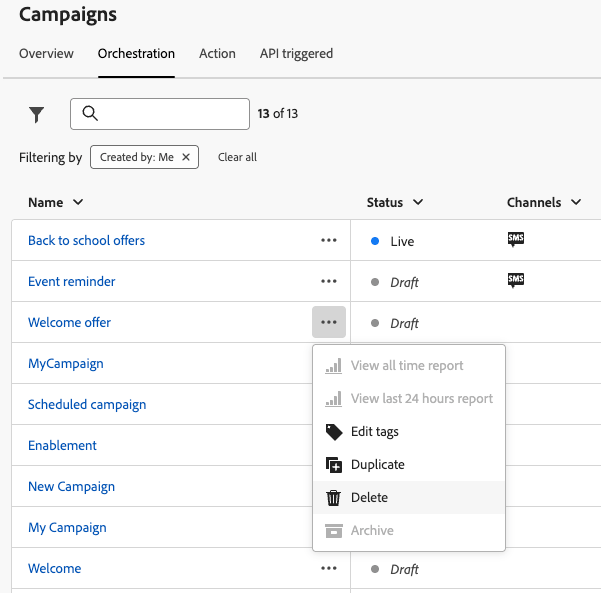
Para excluir uma campanha, use as reticências
Duplicar uma campanha duplicate-a-campaign
Para duplicar uma campanha, por exemplo, se ela tiver sido interrompida, use as reticências
Insira o nome da campanha e confirme.
A campanha é criada e adicionada à lista de campanhas.
Recursos adicionais
-
Introdução - Introdução às campanhas | Crie sua primeira campanha de Ação | Guia de campanhas acionadas por API | Guia de campanhas orquestradas
-
Configuração da campanha - Propriedades da campanha | Ações e canais de campanha | Design de conteúdo da campanha | Seleção do público da campanha | Agendamento de campanha
-
Recursos avançados - Fluxos de trabalho de aprovação | Gerenciamento de conflitos e priorização | Limite de frequência por canal | Pontuações de prioridade | Exportar campanhas para outras sandboxes
-
Monitoramento e otimização - Relatórios de campanha (CJA) | Configurar alertas
-
Organização - Trabalhar com marcas | Gerenciar permissões