Nesta página: localize e organize rapidamente jornadas, campanhas e ativos com a pesquisa universal, filtros de lista e tags para que você possa se manter produtivo à medida que seus projetos do Journey Optimizer aumentarem.
À medida que os projetos do Adobe Journey Optimizer crescem, encontrar e organizar conteúdo se torna essencial para um trabalho eficiente. Esta página mostra como localizar rapidamente jornadas, campanhas e ativos usando a pesquisa universal. Filtre listas para se concentrar em itens específicos e organizar o trabalho com tags, pastas e categorias. Essas ferramentas ajudam a navegar por grandes volumes de conteúdo, manter a consistência entre as equipes e simplificar os fluxos de trabalho diários.
Pesquisar unified-search
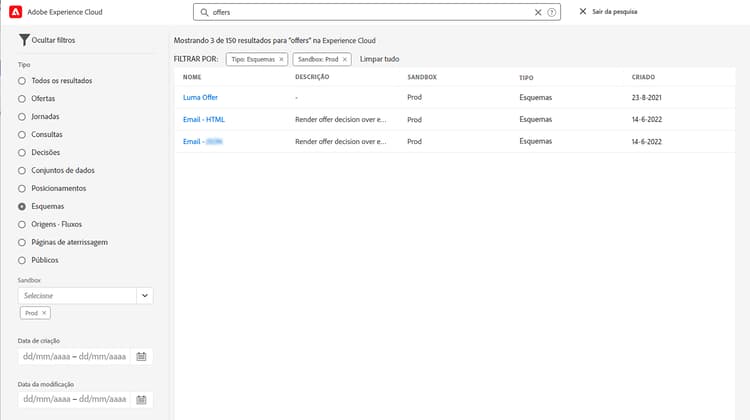
Na interface do Adobe Journey Optimizer, use o recurso de pesquisa unificada do Adobe CX Enterprise na parte central da barra superior para encontrar ativos, jornadas, conjuntos de dados e muito mais nas sandboxes.
Comece a inserir conteúdo para exibir os principais resultados. Artigos de ajuda sobre as palavras-chave inseridas também são exibidos nos resultados.

Pressione Enter para acessar todos os resultados e filtrar por objeto comercial.
Listas de filtros filter-lists
Na maioria das listas, use a barra de pesquisa para localizar itens específicos e definir critérios de filtragem. Você pode classificar itens na lista clicando em qualquer cabeçalho de coluna. Na exibição de pastas de Campanhas, também é possível classificar por Prioridade e Configuração de canal.
Os filtros podem ser acessados com um clique no ícone de filtro na parte superior esquerda de uma lista. O menu de filtros permite filtrar os elementos exibidos de acordo com diferentes critérios: é possível exibir apenas elementos de um determinado tipo ou status, aqueles que você criou ou os modificados nos últimos 30 dias. As opções diferem dependendo do contexto.
Além disso, é possível usar as tags unificadas para filtrar uma lista dependendo das tags atribuídas a um objeto. Por enquanto, as tags estão disponíveis para jornadas e campanhas. Você também pode organizar jornadas e campanhas com pastas.
Nas listas, é possível executar ações básicas em cada elemento. Por exemplo, você pode duplicar ou excluir um item.

Organizar jornadas e campanhas com pastas organize-folders
As pastas complementam as tags e os filtros de lista ao agrupar jornadas e campanhas na interface.
Acessar e gerenciar pastas
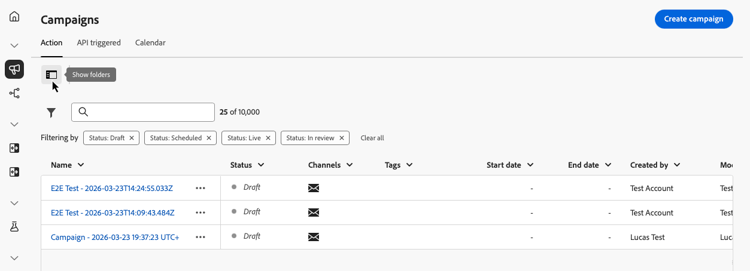
Para acessar as pastas, acesse o inventário de campanhas ou jornadas e selecione o ícone Mostrar pastas. Para jornadas, você também pode acessar as pastas na guia Visualização de pastas.
Quando uma pasta é selecionada, a lista é filtrada para essa pasta. Para retornar à lista completa do inventário, selecione Todas as jornadas ou Todas as campanhas
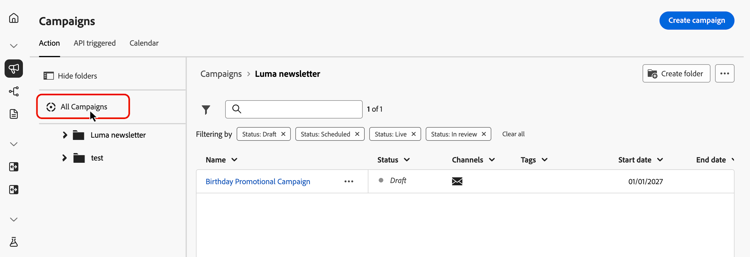
Para criar uma nova pasta, acesse a visualização de pastas e selecione Criar pasta. Para renomear, excluir ou mover uma pasta, clique no botão

Mover jornadas e campanhas para uma pasta
Para mover uma jornada ou campanha para uma pasta:
-
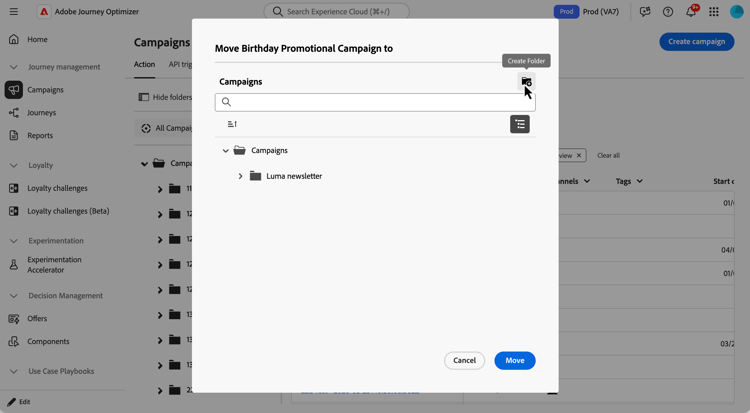
Acesse o inventário de jornadas ou campanhas e clique no botão
-
Selecione Mover para a pasta.
-
Escolha uma pasta existente ou crie uma nova pasta para mover o objeto para ela.
Ações em massa bulk-actions
Nas listas Campanhas, Fragmentos, Jornadas e Modelos, é possível selecionar vários itens de uma vez usando as caixas de seleção e aplicar operações a todos eles por meio de uma barra de ação em massa que aparece na parte inferior da tela.
As operações a seguir estão disponíveis:
- Adicionar ao pacote: exportar os itens selecionados para outra sandbox. Saiba como exportar objetos →
- Mover para a pasta: mover os itens selecionados para uma pasta.
- Editar tags: editar as tags atribuídas aos itens selecionados. Saiba como usar tags →
- Gerenciar acesso: aplicar rótulos de acesso aos itens selecionados. Saiba mais sobre o controle de acesso no nível do objeto →
- Arquivar: arquivar itens selecionados. Disponível para Fragmentos e Modelos.
- Excluir: excluir permanentemente os itens selecionados. Disponível para Campanhas e Jornadas.

Trabalhar com tags unificadas tags
Com as Tags unificadas do Adobe Experience Platform, é possível classificar facilmente os objetos do Journey Optimizer para melhorar a pesquisa nas listas.
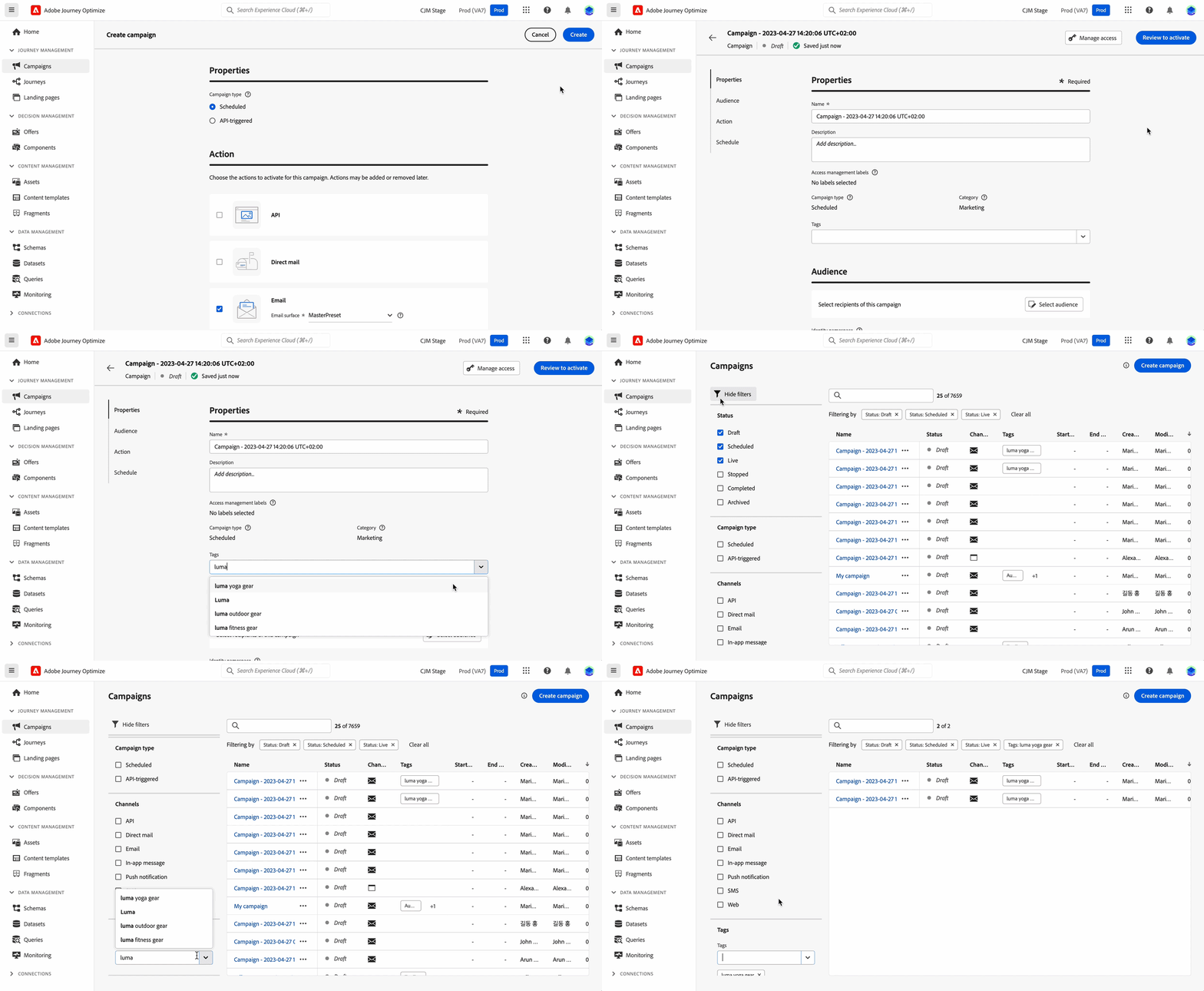
Adicionar tags coerentes a públicos-alvo no Journey Optimizer permite filtrar e pesquisar para encontrar públicos-alvo com mais facilidade. As tags também podem ser usadas para organizar públicos-alvo em pastas relevantes e pesquisáveis, criar ofertas e experiências personalizadas e em regras de decisão de experiências.
Adição de tags a um objeto add-tags
O campo Tags permite definir tags para o seu objeto. Tags estão disponíveis para os seguintes objetos:
É possível selecionar uma tag já existente ou criar uma nova. Para isso, siga as etapas abaixo.
-
Comece digitando o nome da tag desejada e selecione-a na lista.
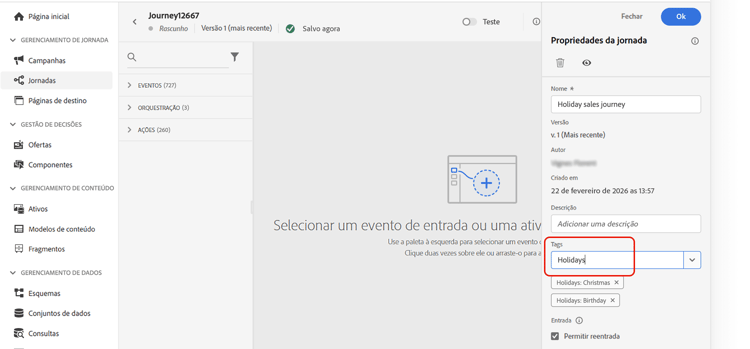
note NOTE As tags não diferenciam maiúsculas de minúsculas. -
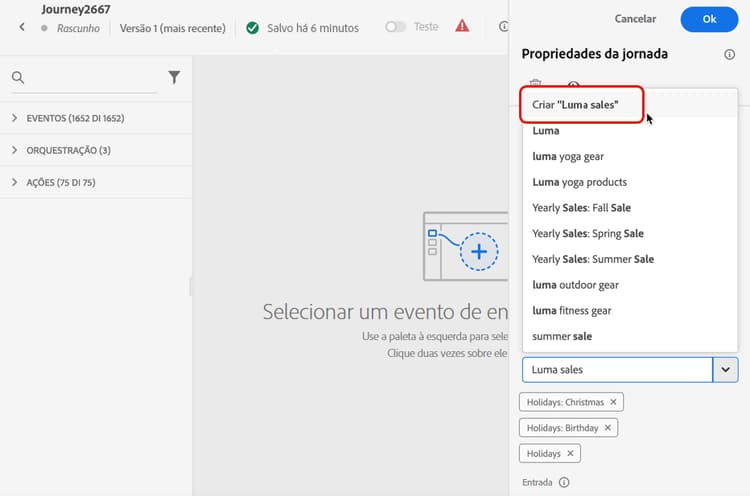
Se a tag que pesquisou não estiver disponível, clique em Criar “” para definir uma nova. Ela será adicionada automaticamente ao objeto atual e ficará disponível para todos os outros.
-
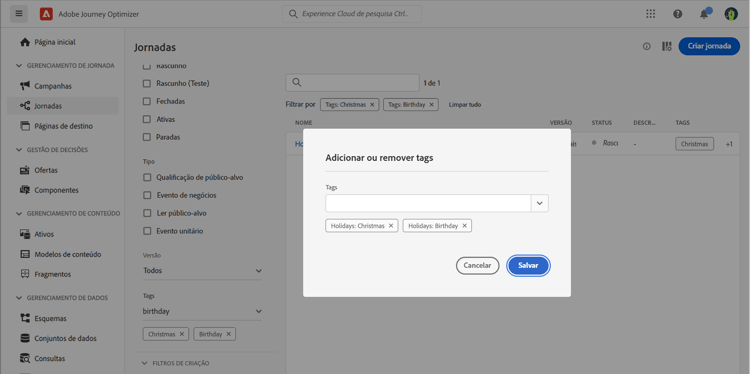
A lista de tags selecionadas ou criadas é exibida abaixo do campo Tags. É possível definir quantas tags forem necessárias.
Filtrar por tags filter-on-tags
Cada lista de objetos exibe uma coluna dedicada para que você possa visualizar facilmente suas tags.
Um filtro também está disponível para somente exibir objetos com determinadas tags.
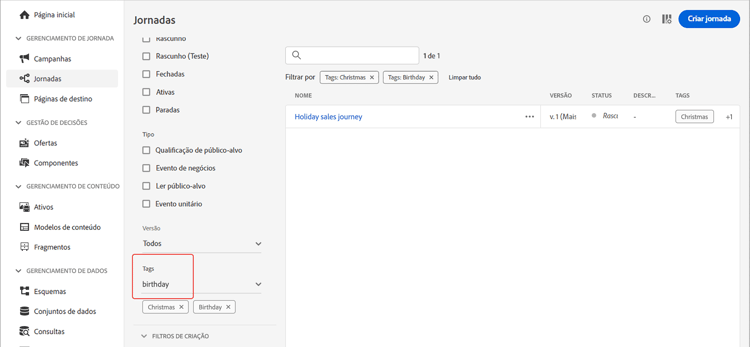
É possível adicionar ou remover tags de qualquer tipo de jornada ou campanha (ativa, rascunho etc.). Para fazer isso, clique no botão
Gerenciar tags manage-tags
Os administradores podem excluir tags e organizá-las por categorias usando o menu Tags em ADMINISTRAÇÃO. Saiba mais sobre o gerenciamento de tags na documentação de tags unificadas.
This section contains structured knowledge intended to support interpretation, retrieval, and question answering related to this topic.
For complete understanding, this information should be combined with the documentation on this page. Neither source is intended to stand alone; the page describes the feature, while this section provides additional context that helps disambiguate terminology, intent, applicability, and constraints.
- TL;DR: This page explains how to locate and organize Journey Optimizer objects using unified search, list filters, bulk actions, and Unified tags.
Intents:
- Find assets, journeys, datasets, and more across sandboxes with unified search
- Filter and sort lists by type, status, creator, or modification date
- Apply bulk actions to multiple selected items at once
- Classify objects with Unified tags and filter lists by tag
- Manage and organize tags by category as an administrator
Glossary:
- Unified search: The Adobe CX Enterprise search capability on the center of the top bar, used to find assets, journeys, datasets, and more across your sandboxes; help articles about the entered keywords also appear in the results (product-specific)
- Unified tags: Adobe Experience Platform Unified Tags used to classify Journey Optimizer objects and improve search from the lists (product-specific)
- Bulk action bar: A bar that appears at the bottom of the screen when multiple items are selected, letting you apply operations to all of them (product-specific)
- Uncategorized: The built-in category to which tags created directly from the Tags field in Journey Optimizer are automatically added (product-specific)
Guardrails:
- Unified tags are available for filtering lists for journeys and campaigns for now.
- The Tags field is available for the following objects: Campaigns, Decision items, Fragments, Journey Fragments, Journeys, Landing pages, Subscription lists, Templates, and Channel configurations.
- Bulk actions are available in the Campaigns, Fragments, Journeys, and Templates lists.
- Archive is available for Fragments and Templates; Delete is available for Campaigns and Journeys; bulk Pause and Resume are available for Journeys.
- Only administrators can delete tags and organize them by categories, using the Tags menu under ADMINISTRATION.
- Tags are not case-sensitive.
- Column personalization is saved for each user.
Terminology:
- Canonical name: Unified tags — Acronym: n/a — variants: tags, Adobe Experience Platform Unified Tags
- Synonyms: “unified search” = “Adobe CX Enterprise search capability”
- Do not confuse: “Move to folder” (moves selected items into a folder) ≠ “Add to package” (exports selected items to another sandbox)
FAQ:
- Q: What can I find with unified search? — Assets, journeys, datasets, and more across your sandboxes; help articles about the entered keywords also appear, and pressing Enter shows all results with filtering by business object.
- Q: Which objects can I tag? — Campaigns, Decision items, Fragments, Journey Fragments, Journeys, Landing pages, Subscription lists, Templates, and Channel configurations.
- Q: Which lists support bulk actions, and which operations are available? — The Campaigns, Fragments, Journeys, and Templates lists support bulk actions including Add to package, Move to folder, Edit tags, Manage access, Archive (Fragments and Templates), and Delete (Campaigns and Journeys); Journeys also support bulk Pause and Resume.
- Q: Are tags case-sensitive? — No. Tags are not case-sensitive.
- Q: Who can delete or organize tags? — Administrators can delete tags and organize them by categories using the Tags menu under ADMINISTRATION.
- Q: Are tags kept when I duplicate an object or create a new version? — Yes. If you duplicate or create a new version of an object, tags are preserved.
Personas:
- marketer: Can select multiple items in the Campaigns, Fragments, Journeys, and Templates lists to apply bulk actions. Can choose operations including Add to package, Move to folder, Edit tags, Manage access, Archive, or Delete, plus bulk Pause and Resume for journeys. The page states that Archive is available for Fragments and Templates, and Delete is available for Campaigns and Journeys. Where: “Bulk actions”.
Onboarding:
- Level: Intermediate
- First minimal step: Enter a keyword in the unified search bar to display top results.
- Success check: Top results display, and pressing Enter accesses all results filtered by business object.
- Next: Export selected items to another sandbox: Copy Journey Optimizer objects between sandboxes (configuration/copy-objects-to-sandbox.md); Apply access labels to selected items: Object level access control (administration/object-based-access.md)