Nesta página: agende sua campanha de Ação definindo datas de início e término, entrega de fuso horário do destinatário, frequência de execução e controle de taxa para que suas mensagens atinjam o público-alvo correto na hora certa, sem sobrecarregar os sistemas downstream.
Use a guia Agendamento para definir o agendamento da campanha.
Definir uma data de início da campanha
Por padrão, as campanhas de ação começam assim que são ativadas manualmente e terminam assim que a mensagem é enviada uma vez. Se você não quiser executar sua campanha logo após a ativação, especifique uma data e hora em que a mensagem deverá ser enviada na seção Início da campanha.
Ao agendar campanhas no Adobe Journey Optimizer, verifique se a data/hora inicial está de acordo com a primeira entrega desejada. Para campanhas recorrentes, se o horário programado inicial já tiver passado, as campanhas serão transferidas para o próximo período disponível, de acordo com as suas regras de recorrência.
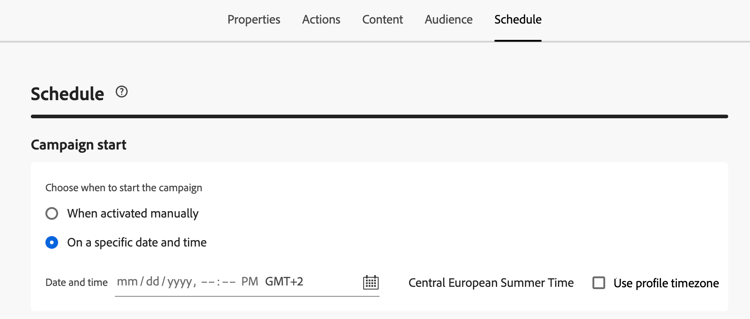
Enviar na hora local do destinatário profile-timezone
Ao agendar uma campanha para uma data e hora específicas, você pode optar por enviar mensagens com base no fuso horário de cada recipient. Isso garante que todos os recipients recebam a mensagem ao mesmo tempo local, independentemente da localização geográfica.
Por exemplo, se você agendar uma campanha para enviar às 9:00 AM usando o fuso horário do perfil, os recipients em Nova York (ET) receberão às 9:00 AM ET, enquanto os recipients em Los Angeles (PT) receberão às 9:00 AM PT.
Para ativar a programação de fuso horário do perfil:
-
Na seção Início da campanha, especifique a data e a hora em que a mensagem deve ser enviada.
-
Habilite a opção Usar fuso horário do perfil.
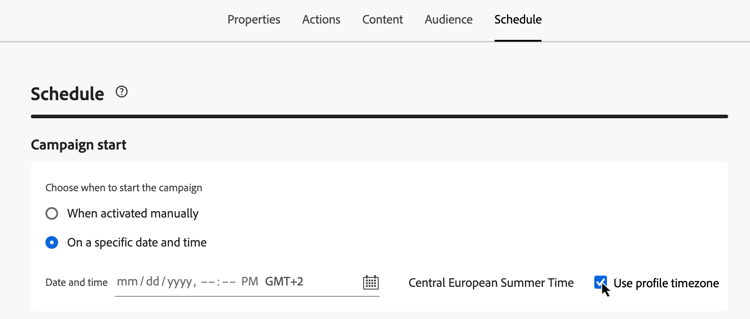
Como funciona:
O sistema usa o campo profile.timeZone do perfil do Adobe Experience Platform de cada recipient para determinar seu fuso horário local. Se um perfil não tiver um valor de fuso horário, o sistema usará o fuso horário em que a campanha foi criada como fallback.
A campanha permanece com o status Live enquanto as mensagens são entregues em todos os fusos horários. Após todos os fusos horários serem processados, o status da campanha será alterado para Concluído.
Identificadores de fuso horário com suporte:
O formato profile.timeZone pode ser nomeação IANA ou definido como deslocamentos UTC. A nomenclatura IANA é o formato preferido, pois se ajusta automaticamente às regras de horário de verão.
Para a nomenclatura IANA, os identificadores fazem distinção entre maiúsculas e minúsculas e devem corresponder à nomenclatura IANA oficial. As compensações podem mudar com o tempo devido às regras de horário de verão e atualizações históricas. Consulte o Banco de Dados do Fuso Horário IANA{_blank} para obter a lista oficial de identificadores.
Definir uma frequência de execução
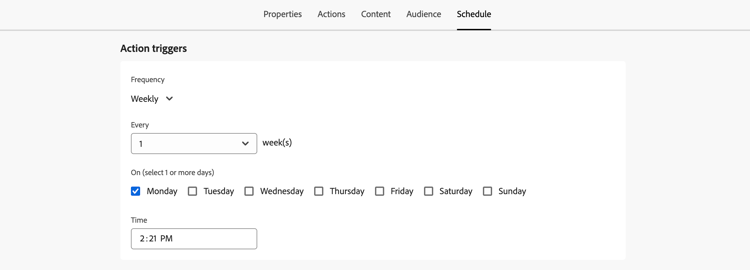
Para ações de Email, Mensagem para celular e Notificação por push, você pode definir uma frequência na qual a mensagem da campanha deve ser enviada. Para fazer isso, use as opções Action triggers na tela de criação da campanha para especificar se a campanha deve ser executada diariamente, semanalmente ou mensalmente.
Definir uma data final
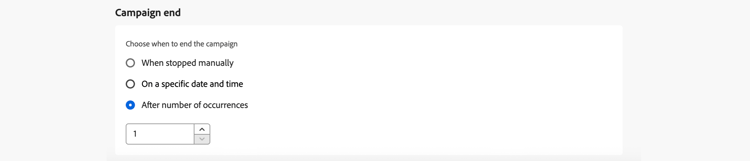
A seção Fim da campanha permite especificar quando uma campanha deve parar de ser executada. Fora das datas especificadas, a campanha não será executada.
Definir controle de taxa
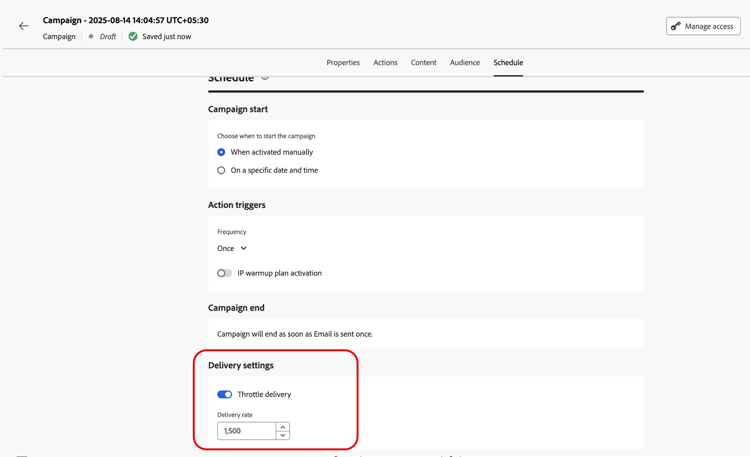
Journey Optimizer permite que você habilite o controle de taxa para ações de saída (email, mensagens móveis, notificações por push).
Esse recurso é particularmente útil para evitar sobrecarga em sistemas downstream, como páginas de destino ou plataformas de atendimento ao cliente. Por exemplo, você pode definir um limite de taxa de 165 mensagens por segundo para garantir uma entrega estável sem sobrecarregar os sistemas de downstream.
Para definir o controle de taxa, habilite a opção Entrega acelerada na seção Configurações de entrega e especifique a Taxa de entrega desejada por segundo.
- Taxa de entrega mínima com suporte: 1 por segundo.
- Taxa de delivery máxima com suporte: 2000 por segundo quando a opção “Throttle delivery” está habilitada.
Enviar usando ondas
Para entregar a mensagem de campanha em lotes ao longo do tempo, em vez de enviá-la de uma só vez, você pode usar o envio por ondas. Isso ajuda a balancear a carga, oferecer suporte à capacidade de entrega e evitar a sobrecarga dos sistemas downstream (por exemplo, call centers ou páginas de aterrissagem). Você define o número de ondas, seu tamanho (por porcentagem ou número absoluto) e a programação para cada onda.
Saiba como enviar usando ondas.
Próximas etapas next
Quando a programação da campanha estiver pronta, você poderá revisar e ativar a campanha. Saiba mais