Nesta página: saiba como dividir a entrega de mensagens de saída em lotes agendados, chamados ondas, para equilibrar a carga, proteger a reputação do remetente e melhorar a capacidade de entrega. O envio de onda está disponível em jornadas de leitura de público-alvo, campanhas de ação e campanhas orquestradas.
Em vez de enviar todas as mensagens de uma só vez, você pode agendar a entrega em lotes controlados chamados ondas. O envio de onda ajuda a:
- Equilibre a carga e proteja os sistemas downstream (como centrais de atendimento ou páginas de aterrissagem) contra sobrecarga
- Oferecer suporte à capacidade de entrega e à reputação do remetente, especialmente para envios de alto volume
- Aumentar progressivamente o volume de entrega ao aquecer um novo IP ou plataforma
Você define o número de ondas, seu tamanho (como uma porcentagem do público ou como números absolutos) e quando cada onda é executada.
Limitações e medidas de proteção limitations-guardrails
As seguintes limitações se aplicam ao envio de onda em qualquer contexto:
- O envio de onda se aplica somente a canais de saída (email, mensagem para dispositivo móvel, push).
- Não há suporte no momento para correspondência direta para envio de onda. Não é possível enviar mensagens de correspondência direta em ondas.
- Você deve definir pelo menos 2 ondas e pode adicionar até 10 ondas.
- O intervalo mínimo entre o início de duas ondas é de 30 minutos.
- Um início de onda não pode ser definido no passado.
Restrições adicionais específicas do contexto se aplicam:
- O envio de onda só está disponível para jornadas de público-alvo de leitura com os tipos de agendador As soon as possible e Once. Saiba mais sobre o agendamento de jornadas
- O envio de onda não está disponível para jornadas recorrentes, acionadas por eventos, de negócios, de testes ou de simulação.
- Um início de onda não pode ser anterior ao início da jornada.
- A última onda deve ser agendada em 6 dias e 18 horas do início da jornada. O agendamento da última onda além dessa janela aciona um erro de validação e impede que a jornada entre no modo de teste ou entre em funcionamento.
- A divisão do público em ondas pode levar até 1 hora. Os perfis não podem entrar na jornada até que a divisão seja concluída.
- Em uma única versão do jornada, duas ondas nunca são executadas ao mesmo tempo. A próxima onda começa somente após a conclusão da onda anterior. Por exemplo, se as ondas forem agendadas com 1 hora de diferença, mas a primeira onda ocorrer por 2 horas, a segunda onda começará quando a primeira terminar, não no horário agendado originalmente.
- Os inícios de onda podem ser atrasados quando a plataforma aplicar limites de cota ou quando a capacidade do sistema estiver sob carga pesada.
- Um início de onda não pode ser anterior ao início da campanha.
- O envio de onda é configurado no nível de atividade do canal, independentemente para cada atividade de canal na campanha.
- O envio de onda não está disponível para campanhas orquestradas recorrentes ou acionadas por sinal.
- Um início de onda não pode ser anterior ao início da campanha.
Configurar envio de onda configure-wave-sending
As etapas para habilitar o envio de onda dependem do seu contexto: jornada de público-alvo de leitura ou campanha de ação. Selecione a guia relevante abaixo e consulte a seção Tamanho e tempo da onda para concluir a configuração.
-
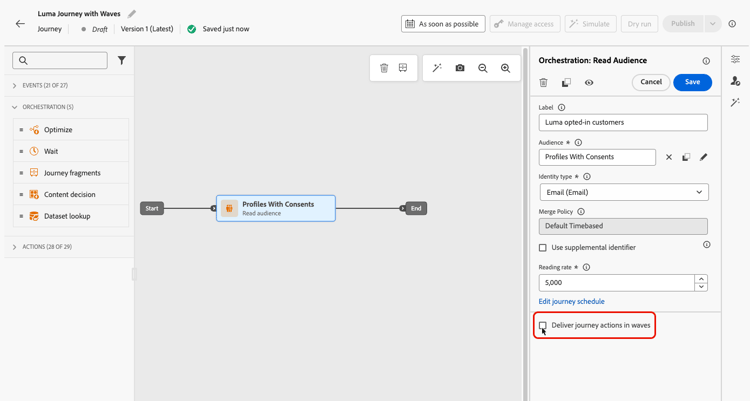
Inicie sua jornada com uma atividade Ler público-alvo.
-
Clique duas vezes na atividade Ler público-alvo para abrir suas propriedades e selecione a opção Fornecer ação de jornada em ondas.
-
Defina o número de ondas (por exemplo, 4).
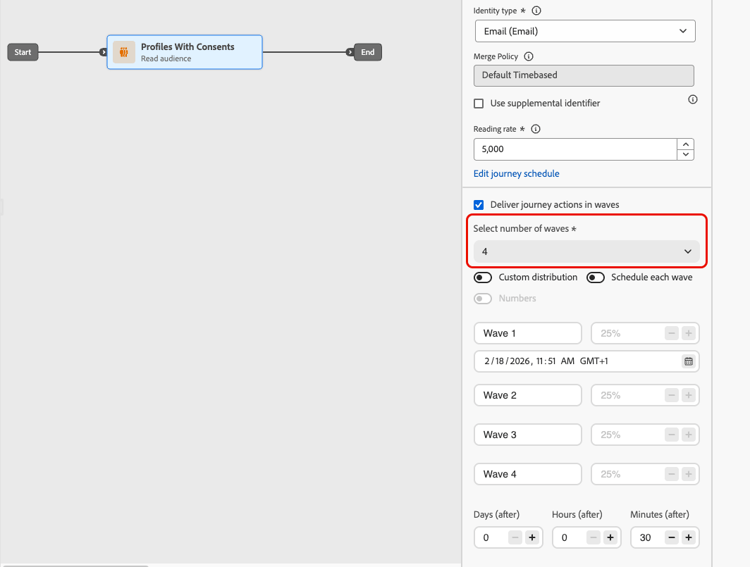
note NOTE Você deve definir pelo menos 2 ondas e pode adicionar até 10 ondas. -
Escolha como definir o tamanho e o tempo da onda conforme detalhado na seção Tamanho e tempo da onda abaixo.
-
Crie ou abra uma Campanha de ação que contenha uma ação de saída (Email, Mensagem móvel ou Push).
-
Na guia Agendar da campanha, selecione Entregar ações de campanha em ondas.
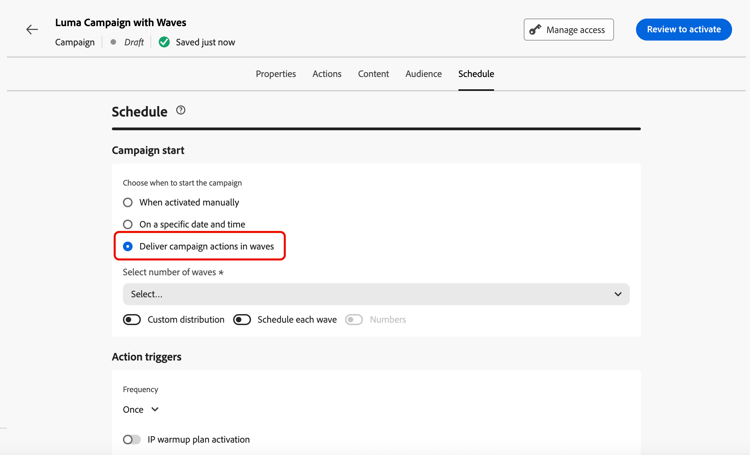
note NOTE A opção Deliver campaign actions in waves só é exibida quando uma ação de saída é selecionada na guia Actions da campanha. Saiba mais -
Defina o número de ondas (por exemplo, 4).
note NOTE Você deve definir pelo menos 2 ondas e pode adicionar até 10 ondas. -
Escolha como definir o tamanho e o tempo da onda conforme detalhado na seção Tamanho e tempo da onda abaixo.
-
Abra uma atividade de canal (Email, Mensagem para dispositivo móvel ou Push) na tela de campanha orquestrada.
-
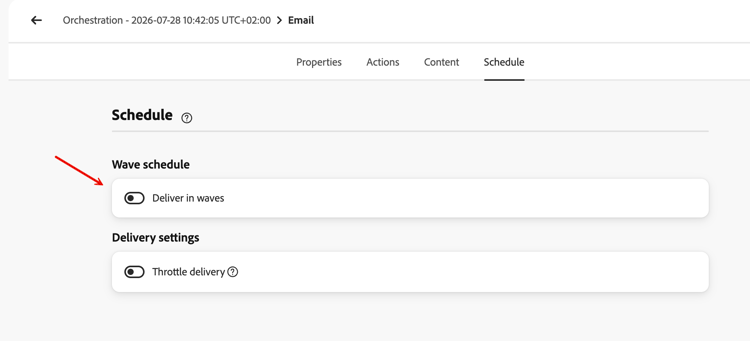
Vá para a guia Schedule da atividade de canal.
-
Em Agendamento da onda, habilite a opção Entregar em ondas.
-
Defina o número de ondas usando a lista suspensa Selecionar número de ondas.
note NOTE Você deve definir pelo menos 2 ondas e pode adicionar até 10 ondas. -
Escolha como definir o tamanho e o tempo da onda conforme detalhado na seção Tamanho e tempo da onda abaixo.
Tamanho e sincronização da onda wave-options
Depois de definir o número de ondas, defina como o público-alvo é distribuído entre elas e quando cada onda é executada. Três opções estão disponíveis:
- Ondas iguais — Divida o público em partes de tamanho igual com um intervalo fixo entre os inícios de onda. Melhor para envios diretos e cronometrados uniformemente.
- Distribuição personalizada — Defina manualmente o tamanho de cada onda como uma porcentagem ou um número absoluto de perfis. Melhor para aumentos progressivos ou divisões irregulares de público.
- Agendamento personalizado — Atribua uma data e hora de início específicas a cada onda. Melhor quando você precisa de um tempo preciso que não segue um intervalo regular.
Ondas iguais equal-waves
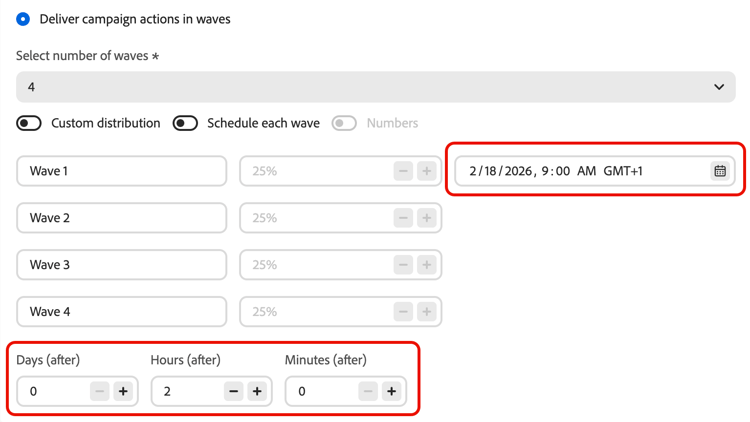
Por padrão, o público-alvo é dividido em ondas de tamanho igual. Defina um intervalo fixo entre o início de cada onda (por exemplo, 2 horas). Em seguida, o sistema programa ondas subsequentes automaticamente — por exemplo, primeira onda às 9h, segunda às 11h, terceira às 13h, quarta às 15h.
Distribuição personalizada custom-distribution
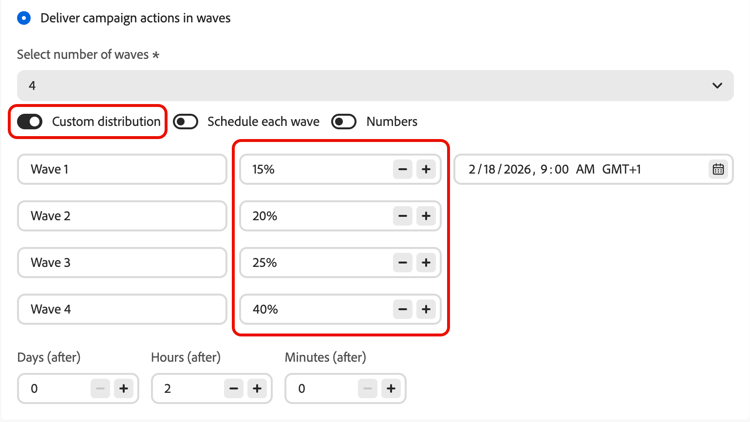
Selecione a opção Custom distribution para definir o tamanho de cada onda como uma porcentagem do público total (por exemplo, 15%, 20%, 25%, 40%).
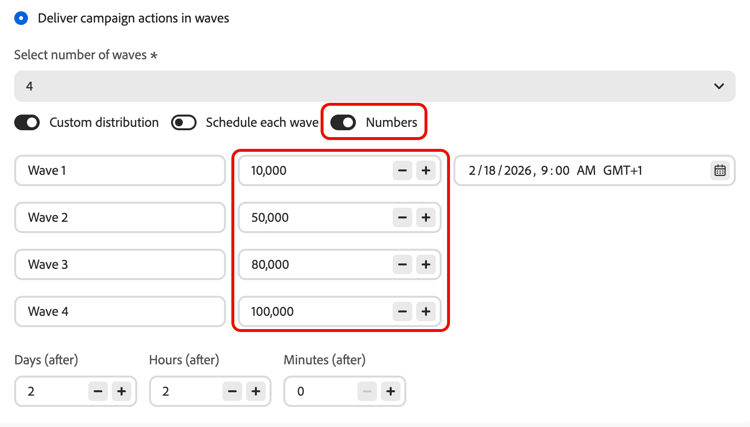
Selecione Números para definir o tamanho de cada onda como um número absoluto de perfis (por exemplo, 10.000; 50.000).
-
Ao usar porcentagens, o total de todas as ondas deve ser 100%. Um aviso será exibido se esse não for o caso.
-
Ao usar números, o sistema não valida a cobertura total. Verifique se os tamanhos de onda cobrem o público-alvo pretendido. Saiba mais
Agendamento personalizado custom-schedule
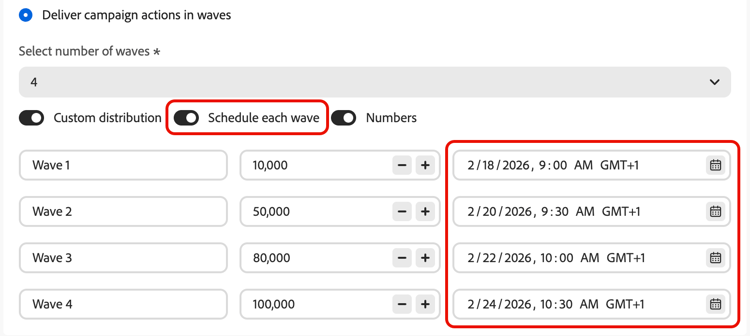
Selecione Agendar cada onda para definir uma data e hora de início específicas para cada onda. As ondas não precisam ser espaçadas uniformemente (por exemplo, 9h, 11h, 17h, 17h, 20h, 20h30min).
Casos de uso use-cases
O envio de onda ajuda você a controlar quando e quantas mensagens são enviadas, o que melhora a capacidade de entrega, protege a reputação do remetente e alinha os envios à sua capacidade operacional. Considere usar ondas nestes cenários:
-
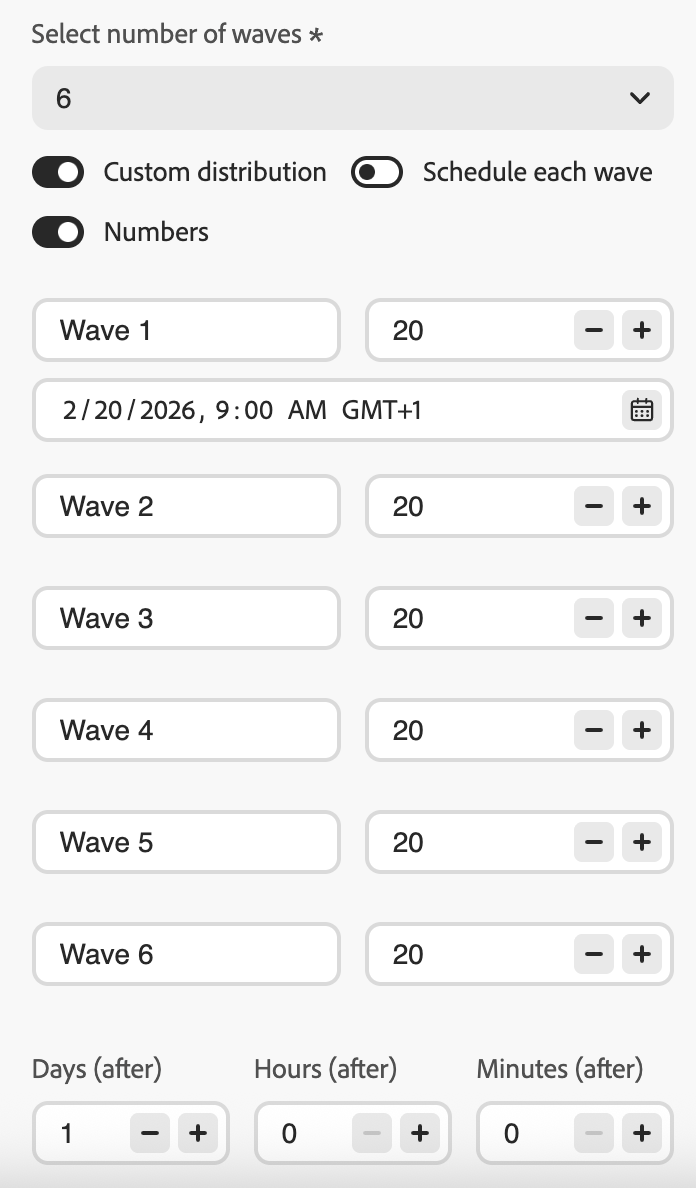
Call center ou gestor de resposta: limite quantas mensagens saem por dia ou por hora para que as equipes downstream (por exemplo, atendimento ao cliente) possam lidar com respostas a uma taxa gerenciável.
-
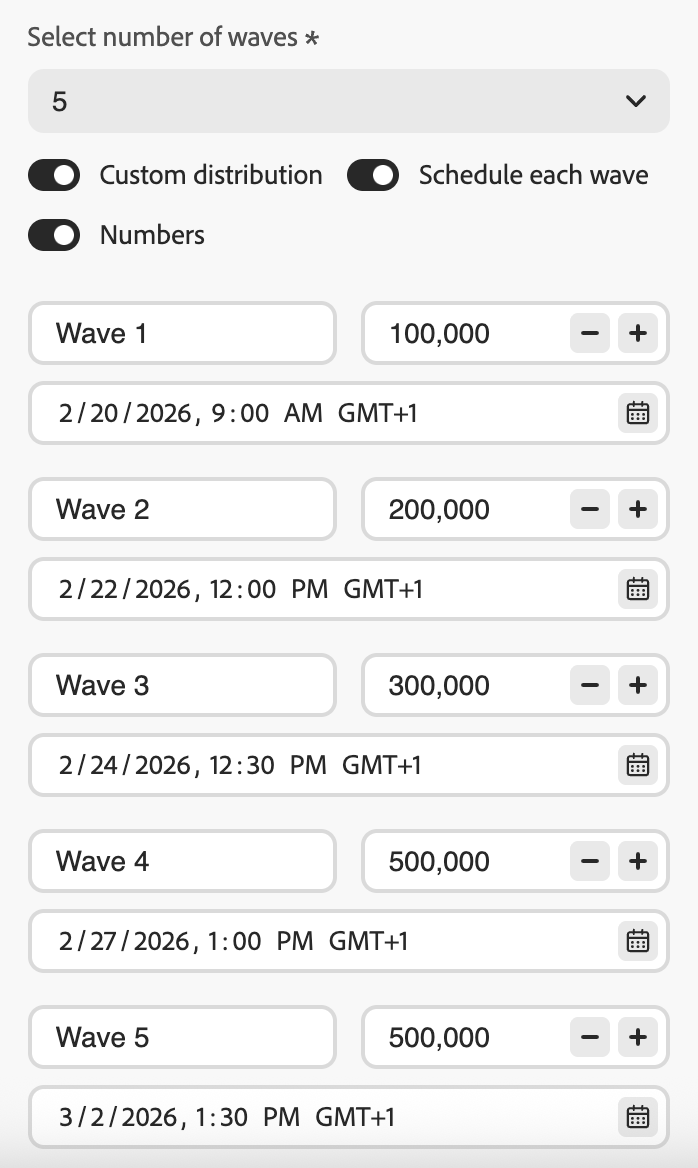
Alto volume e capacidade de entrega: Evite enviar um público muito grande de uma só vez. A disseminação do delivery ao longo do tempo ajuda a manter a reputação do remetente e reduz o risco de ser sinalizado como spam.
-
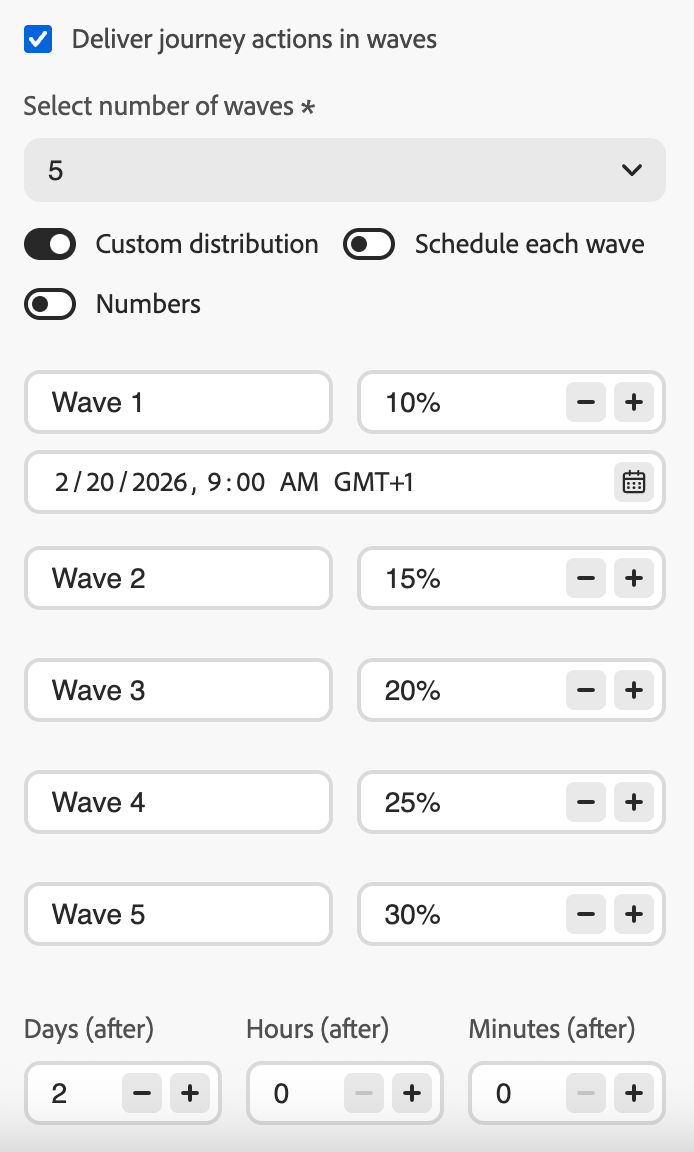
Aquecimento de IP: ao usar uma nova plataforma ou endereço IP, aumente progressivamente o volume (por exemplo, 10% na primeira onda, depois 15%, 20% e assim por diante) para criar gradualmente a reputação de envio.
Perguntas frequentes faq
- Se a soma exceder o público-alvo (por exemplo, você agendar 100.000 na primeira onda para um público-alvo de 80.000), a primeira onda enviará para o público-alvo completo e as ondas restantes não terão mais perfis—elas não serão executadas.
- Se a soma for menor do que o público-alvo (por exemplo, você define quatro ondas totalizando 40.000 perfis para um público-alvo de 100.000), somente os perfis incluídos nessas ondas receberão a mensagem. Os perfis restantes não recebem a comunicação e não são repetidos em ondas posteriores.
O público é avaliado uma vez na ativação (quando a jornada é acionada ou a campanha/atividade é iniciada). Um instantâneo dos perfis qualificados é tirado nesse ponto e usado em todas as ondas: a associação ao público-alvo não é reavaliada antes de cada onda subsequente.
No entanto, os atributos de perfil são lidos no momento em que cada onda processa, não na ativação. Isso significa que, para ondas espalhadas por vários dias:
- Os atributos do Personalization (por exemplo, o nome ou o nível de fidelidade de um perfil) refletem o estado do perfil no momento em que a onda é executada.
- As verificações de consentimento e supressão são reaplicadas no horário de envio para cada onda. Se um perfil optar por não participar entre duas ondas, ele não receberá mensagens nas ondas subsequentes.
Em resumo: quem está incluído foi corrigido antecipadamente, mas os dados usados para personalizar e enviar para esses perfis refletem seu estado atual quando sua onda é processada.
Consulte também see-also
- Usar um público-alvo em uma jornada — configure a atividade Ler Público
- Agendar uma Campanha de ação — definir data de início, data de término e frequência
- Atividades de canal em campanhas orquestradas — configure atividades de canal na tela orquestrada
This section contains structured knowledge intended to support interpretation, retrieval, and question answering related to this topic.
For complete understanding, this information should be combined with the documentation on this page. Neither source is intended to stand alone; the page describes the feature, while this section provides additional context that helps disambiguate terminology, intent, applicability, and constraints.
- TL;DR: This page explains how to configure wave sending in Adobe Journey Optimizer to deliver outbound messages in controlled batches over time, improving deliverability and protecting sender reputation. Wave sending is available in read-audience journeys, action campaigns, and orchestrated campaigns.
Intents:
- Enable wave sending on a Read Audience journey, an Action campaign, or an Orchestrated campaign channel activity
- Configure equal waves with a fixed interval between each wave
- Define custom wave sizes as percentages or absolute profile counts
- Schedule each wave with a specific start date and time
- Control delivery volume to protect sender reputation or align with operational capacity
Glossary:
- Wave sending: A delivery mode that splits the audience into batches (waves) and sends messages to each batch at scheduled intervals instead of all at once (product-specific)
- Equal waves: A configuration where the audience is split into equal-sized portions with a fixed interval between wave starts (product-specific)
- Custom distribution: A configuration where each wave’s size is defined manually as a percentage or absolute number of profiles (product-specific)
- Custom schedule: A configuration where each wave has a specific start date and time, allowing non-uniform spacing (product-specific)
Contexts where wave sending is available:
- Read audience journeys (“As soon as possible” or “Once” scheduler only — not for recurring, event-triggered, business-event, test, or dry-run journeys)
- Action campaigns (outbound channel actions only)
- Orchestrated campaigns (outbound channel activities only, configured per channel activity; not for recurring or signal-triggered Orchestrated campaigns)
Common guardrails (all contexts):
- Minimum 2 waves, maximum 10 waves
- Minimum 30 minutes between the start of two consecutive waves
- Wave start cannot be in the past
- Percentage-based custom distribution must total 100%
- Number-based custom distribution does not auto-validate total coverage
Campaign guardrails (Action campaigns and Orchestrated campaigns):
- Wave start cannot be before campaign start
Journey-specific guardrails:
- Wave start cannot be before journey start
- The last wave must be scheduled within 6 days and 18 hours of the journey start; exceeding this triggers a validation error
- Audience splitting can take up to 1 hour; profiles may be delayed
- Two waves never run simultaneously within the same journey version
- Wave starts can be delayed by platform quota limits or heavy system load
FAQ:
- Q: Does wave sending apply to inbound channels? — No; outbound only (Email, Mobile message, Push).
- Q: Can I assign different content to individual waves? — No; same audience and content for all waves. Only size and timing can differ.
- Q: What is the minimum time between two waves? — 30 minutes between the start of two consecutive waves.
- Q: What happens if wave sizes exceed or fall short of the audience? — Excess: first wave sends to full audience, remaining waves do not execute. Shortfall: only profiled in defined waves receive the message; the rest are not retried.
- Q: Is the audience re-evaluated per wave? — No; the audience is snapshotted at activation. Profile attributes (personalization, consent) are read at wave processing time.