O menu Calendário fornece uma exibição para a atividade agendada em Adobe Journey Optimizer. Ele traz jornadas e campanhas para o mesmo espaço de trabalho do calendário.
Navegar pelo calendário
Na navegação à esquerda, abra Gerenciamento de Jornadas > Calendário.
-
Filtrar itens do calendário: use os filtros no painel esquerdo para restringir os itens mostrados no calendário. Um resumo dos filtros aplicados é exibido na parte superior da janela.
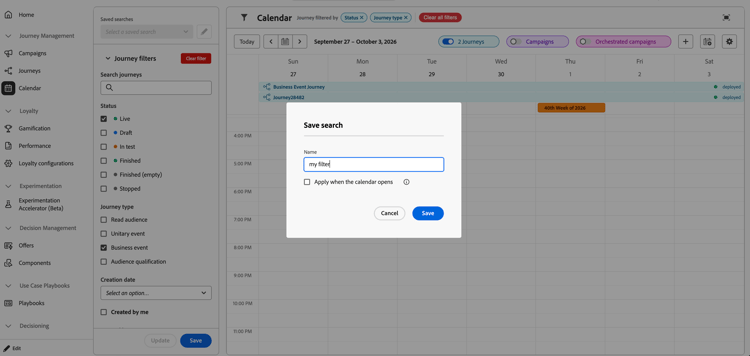
Para salvar os filtros que você usa com frequência, selecione Salvar na parte inferior do painel de filtros e nomeie a pesquisa. Você pode salvar até 10 pesquisas e selecioná-las na lista suspensa Pesquisas salvas na parte superior do painel.
-
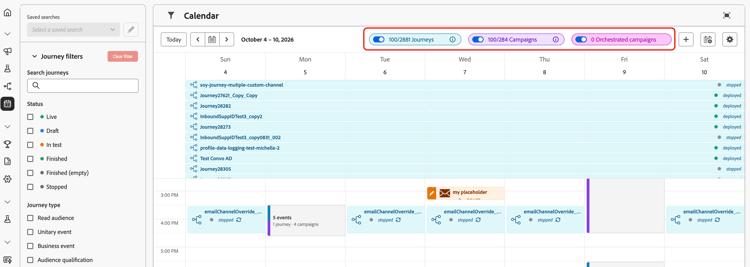
Mostrar ou ocultar jornadas e campanhas: Use os botões Jornadas e Campanhas para mostrar ou ocultar cada tipo de item. Os contadores mostram o número de itens exibidos no momento e o total de itens disponíveis. As campanhas orquestradas são exibidas somente se estiverem disponíveis para você.
-
Mover entre datas: use Hoje, os botões de data anterior e seguinte ou o seletor de datas para mover pelo calendário. O calendário é exibido uma semana por vez.
-
Expandir o Calendário: selecione o ícone Abrir em tela inteira no canto superior direito para expandir o espaço de trabalho do calendário.
Exibir e gerenciar itens de calendário
Os itens de calendário aparecem como blocos agendados na grade semanal. Selecione um item para abrir os detalhes no painel direito. Dependendo do tipo de item e de suas permissões, o painel pode incluir status, descrição, agendamento, público-alvo, canais, versão e ações disponíveis para abrir o item e editá-lo.
Os detalhes da campanha incluem o detalhamento do canal, a configuração do canal, o público-alvo usado e as tags. Você pode exibir detalhes da campanha orquestrada somente se as campanhas orquestradas estiverem disponíveis.
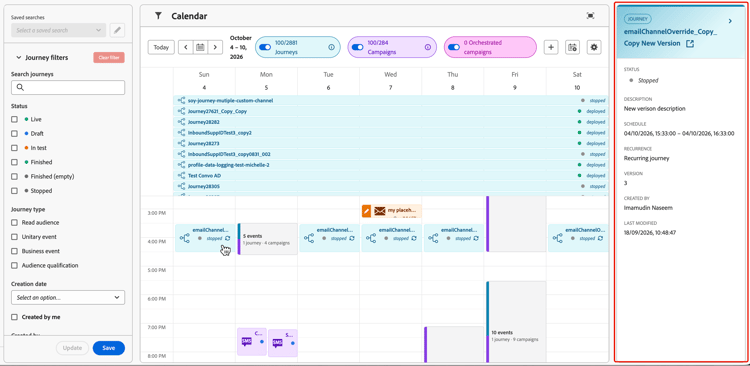
Quando vários itens se sobrepõem, selecione o bloco de sobreposição para exibir uma lista detalhada de eventos de rolagem. Selecione um evento na lista para ver seus detalhes.
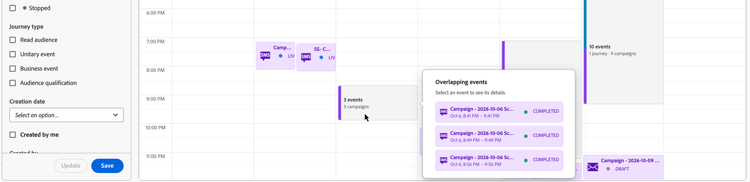
Como as campanhas são exibidas campaign-representation
- Por padrão, a grade de calendário mostra todas as campanhas ativas e programadas para a semana selecionada. Use filtros adicionais para mostrar ativações concluídas, interrompidas e concluídas ou ativações de um tipo ou canal específico.
- As campanhas de rascunho não são exibidas. Espaços reservados de rascunho adicionados diretamente ao Calendário ainda podem ser exibidos.
- Campanhas abrangendo vários dias aparecem na parte superior da grade do calendário.
- Se nenhuma hora de início for especificada, a hora de ativação manual mais próxima será usada para posicionar a campanha no calendário.
- As campanhas são exibidas como intervalos de tempo de 1 hora. Esses intervalos de tempo não refletem os tempos reais de envio ou de conclusão.
Como as jornadas são exibidas journey-representation
- Por padrão, a grade de calendário mostra todas as jornadas ativas e programadas para a semana selecionada. Use filtros adicionais para mostrar ativações concluídas, interrompidas e concluídas.
- Jornadas de rascunho e jornadas no modo de teste não são exibidas.
- Jornadas que abrangem vários dias são exibidas na parte superior da grade do calendário.
- Se nenhuma hora de início for especificada, a hora de ativação manual mais próxima será usada para posicionar a jornada no calendário.
- As jornadas são exibidas como intervalos de tempo de 1 hora. Esses intervalos de tempo não refletem os tempos reais de envio ou de conclusão.
Adicionar espaços reservados
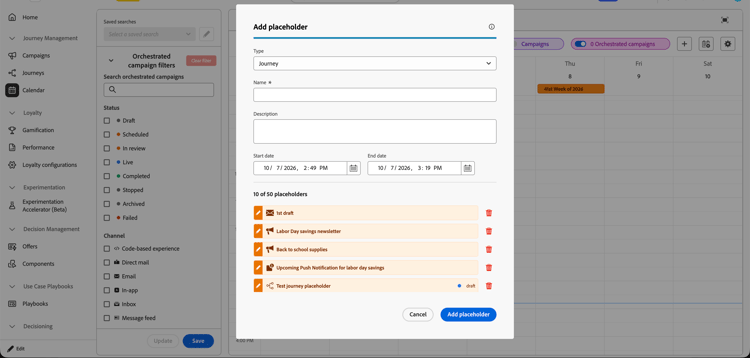
Você pode adicionar seus próprios espaços reservados diretamente do Calendário, enquanto planeja o trabalho. Os espaços reservados são compartilhados com todos em sua organização e você pode adicionar até 50 espaços reservados.
Para adicionar um espaço reservado, siga estas etapas:
-
Selecione o ícone +.
-
Na caixa de diálogo Adicionar espaço reservado, selecione um tipo, insira um nome e, opcionalmente, adicione uma descrição.
-
Defina as datas e horas de início e término e selecione Adicionar espaço reservado.
Os espaços reservados aparecem no calendário com um status de rascunho e usam a mesma cor dos eventos de calendário externos.
Para gerenciar espaços reservados existentes, abra a caixa de diálogo Adicionar espaço reservado. Na lista de espaços reservados, selecione o ícone de lápis ao lado de um espaço reservado para editá-lo ou o ícone de lixeira para removê-lo.
Adicionar calendários externos
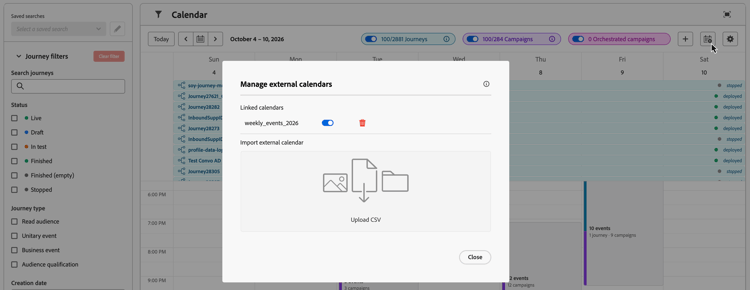
Você pode vincular até três calendários externos importando arquivos CSV. Os eventos de calendário importados são compartilhados com todos em sua organização.
O arquivo CSV deve conter colunas de título do evento, data inicial e data final. Por exemplo:
title,start,end
Holiday,1/1/2025,1/1/2025
Christmas,12/25/2025,12/25/2025
Para adicionar um calendário externo, siga estas etapas:
-
Selecione o ícone Gerenciar calendários externos.
-
Selecione Carregar CSV e escolha seu arquivo.
Definir configurações do calendário
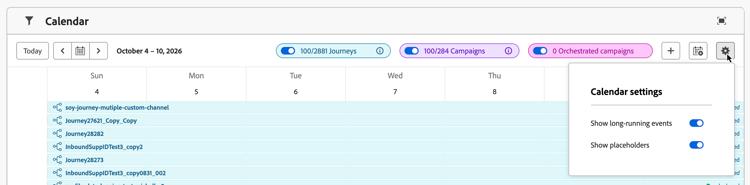
Selecione o ícone Configurações do calendário para configurar a exibição de:
- Eventos de longa duração
- Eventos de rascunho
Essas configurações controlam o que aparece na exibição de Calendário e não alteram a configuração subjacente da jornada ou da campanha.