Nesta página: encontre tudo na interface do Adobe Journey Optimizer — barra superior, página inicial e navegação à esquerda — para poder acessar rapidamente os recursos e as funcionalidades necessários.
Para acessar o Adobe Journey Optimizer, faça logon no Adobe CX Enterprise com sua Adobe ID e selecione Journey Optimizer.
- Os componentes e recursos disponíveis no ambiente dependem das permissões e do pacote de licenciamento.
- Esta documentação é atualizada com frequência. Algumas capturas de tela podem ser um pouco diferentes da interface.
Tour rápido quick-tour
A interface do Journey Optimizer consiste em quatro áreas principais:

- Navegação à esquerda - Acesse todos os recursos e funcionalidades organizados por função
- Barra superior - Pesquisa universal, ajuda, notificações e configurações
- Página inicial - Acesso rápido a itens recentes e recursos úteis
- Espaço de trabalho principal - Onde você cria e gerencia o conteúdo
Dica: novos usuários podem começar na página Página inicial para acessar itens recentes e recursos úteis, ou usar o ícone Ajuda na barra superior para orientação contextual.
Recursos da barra superior top-bar
Pesquisa universal universal-search
Use o ícone de pesquisa para localizar rapidamente jornadas, campanhas, ativos e outros objetos no Journey Optimizer. Digite palavras-chave para ver resultados relevantes de todas as áreas da plataforma. Saiba mais sobre a pesquisa universal.
Ajuda e suporte help
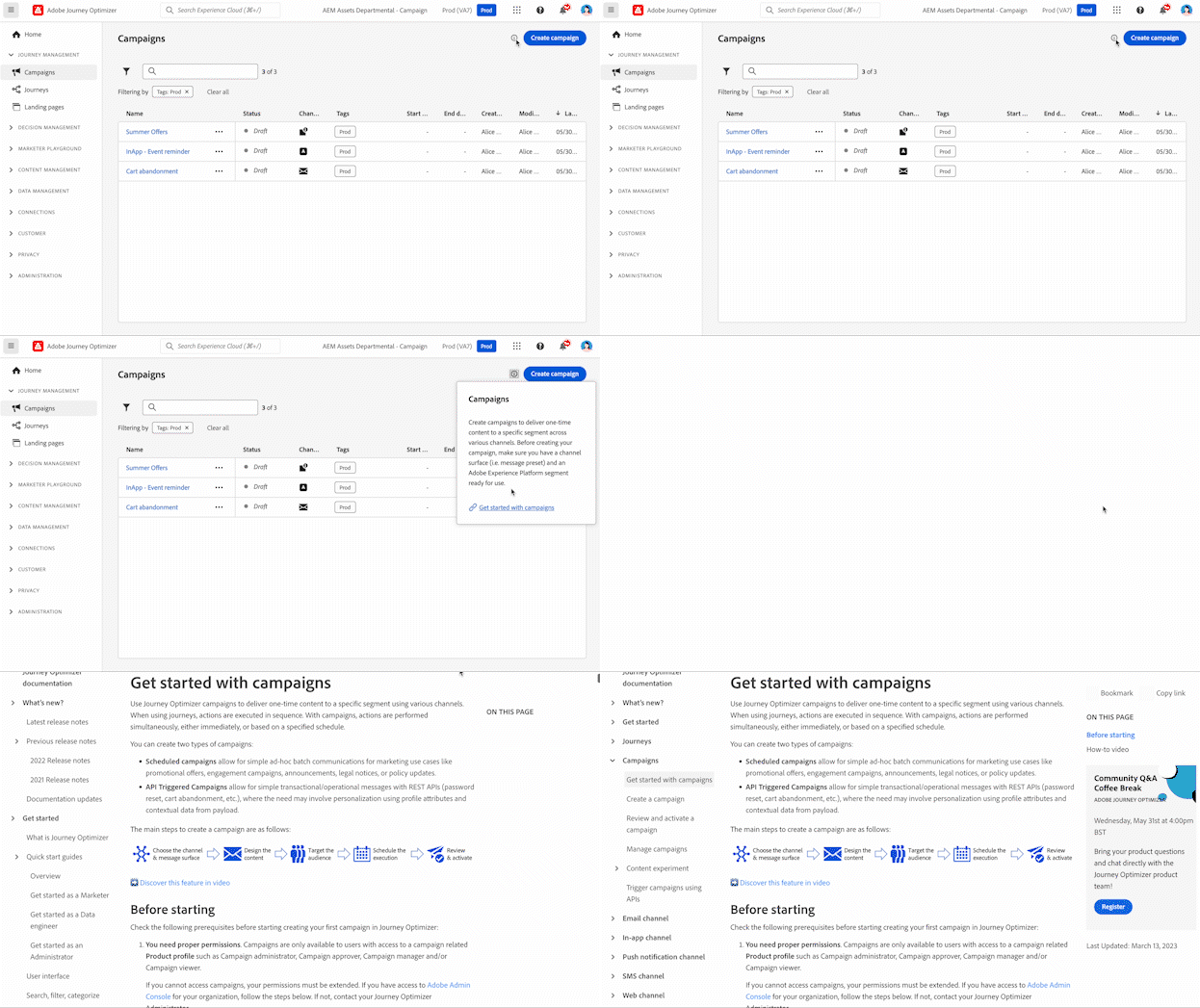
Clique no ícone de Ajuda para:
- Pesquisar artigos e vídeos de ajuda
- Acessar a ajuda contextual da página atual
- Entrar em contato com o suporte da Adobe
- Compartilhar feedback
A ajuda contextual exibe orientações relevantes para a tela que você está visualizando e vincula diretamente à documentação correspondente, para que você possa obter as informações certas sem sair do fluxo de trabalho.
Diretrizes de tíquete de suporte support-ticket-guidelines
Ao entrar em contato com o suporte da Adobe, inclua o seguinte para ajudar a agilizar a análise e a resolução da causa principal:
- Detalhes do ambiente: nome da sandbox, ID da organização e área de produto (por exemplo, Jornadas, Campanhas, Decisão)
- Nível de impacto: gravidade do problema (por exemplo, bloqueio da produção, funcionalidade limitada, superficial)
- Etapas de replicação: instruções claras, passo a passo, para reproduzir o problema
- Logs ou capturas de tela: mensagens de erro relevantes, IDs de solicitação ou capturas de tela que ilustram o problema
- IDs relevantes: ID de jornada, ID de campanha, ID de público-alvo ou outros identificadores de objeto relacionados ao problema
Notificações in-product-uc
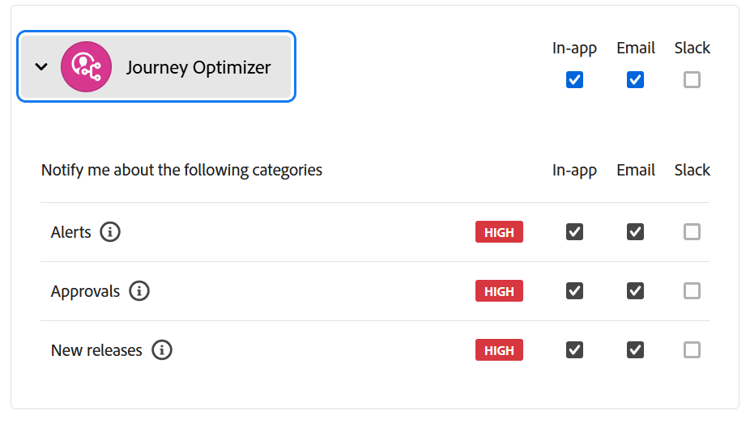
Habilite as notificações no produto e por email para manter-se informado(a) sobre:
- Alertas - Falhas do sistema e problemas de desempenho
- Aprovações - Solicitações que exigem revisão
- Novas versões - Atualizações de produtos e novos recursos
Para configurar notificações:
- Clique no ícone do perfil e selecione Preferências
- Em Notificações, localize Journey Optimizer
- Habilite os tipos de notificação que deseja receber
Preferências de idioma language
A interface está disponível em inglês, francês, alemão, italiano, espanhol, português (brasileiro), japonês, coreano, chinês tradicional e chinês simplificado.
Para alterar o idioma:
- Clique em Preferências no menu do perfil
- Selecione o idioma de sua preferência
- Selecione, de forma opcional, um segundo idioma como alternativa
- Clique em Salvar
Os atalhos de teclado e os recursos de acessibilidade estão disponíveis. Saiba mais
Página inicial home-page
A página inicial fornece:
- CX Enterprise Coworker - Insira uma meta comercial no “O que você deseja realizar hoje?” aviso para iniciar uma conversa.
- Recentes - Atalhos para eventos, jornadas, campanhas e outros objetos criados recentemente
- Recursos - Links para documentação, tutoriais e suporte
Navegação à esquerda left-nav
A navegação à esquerda organiza os recursos do Journey Optimizer em categorias funcionais. Os itens de menu disponíveis dependem das permissões e da licença.
Seções principais main-sections
Página inicial - Seu ponto de partida com acesso rápido a itens criados recentemente e recursos úteis
Gerenciamento de jornada - Crie e gerencie experiências do cliente
- Campanhas - Crie mensagens únicas ou agendadas para públicos-alvo específicos. Introdução às campanhas
- Jornada - Crie experiências do cliente em várias etapas e entre canais. Criar a primeira jornada
- Relatórios - Analise o desempenho com relatórios integrados do Customer Journey Analytics. Exibir a documentação dos relatórios
Gestão de decisões - Gerencie ofertas personalizadas. Saiba mais sobre a gestão de decisões
- Ofertas - Crie e gerencie ofertas personalizadas
- Componentes - Configure posicionamentos, regras e tags para ofertas
Gerenciamento de conteúdo - Crie e organize conteúdo
- Assets - Repositório centralizado para imagens e mídia. Gerenciar ativos
- Modelos de conteúdo - Modelos de mensagem reutilizáveis para campanhas e jornadas. Criar modelos
- Fragmentos - Blocos de conteúdo que podem ser usados em várias mensagens. Trabalhar com fragmentos
- Páginas de destino - Formulários web para assinaturas e preferências. Projetar páginas de destino
- Manuais de estratégia de caso de uso - Fluxos de trabalho pré-criados para cenários de marketing comuns. Explorar manuais de estratégia
Gerenciamento de dados - Gerencie sua base de dados. Saiba mais sobre esquemas e conjuntos de dados
- Esquemas - defina a estrutura de dados
- Conjuntos de dados - Armazene e gerencie coleções de dados
- Consultas - Gravar e realizar consultas
- Monitoramento - Rastrear ingestão de dados
Conexões - Integrar a outros sistemas
- Fontes - Assimilar dados de sistemas externos. Configurar fontes
- Destinos - Exporte dados para o armazenamento na nuvem. Configurar destinos. Também é possível ativar públicos-alvo para destinos de personalização elegíveis, como o Adobe Target, no Catálogo de destinos da Experience Platform.
Cliente - Gerencie públicos-alvo e perfis
- Públicos-alvo - Crie e gerencie segmentos de clientes. Trabalhar com públicos-alvo
- Listas de assinaturas: gerencie listas de aceitação. Gerenciar assinaturas
- Perfis: exibir perfis de clientes unificados. Explorar perfis
- Identidades - Gerencie a resolução de identidade. Saiba mais sobre identidades
Privacidade - Controle a privacidade e a conformidade. Visão geral de privacidade
- Políticas - Defina políticas de governança de dados
- Solicitações - Processe solicitações de privacidade (GDPR, CCPA)
- Auditoria - Revise logs de atividade. Exibir logs de auditoria
- Ciclo de vida dos dados - Configure a retenção de dados
Administração - Defina as configurações do sistema. Visão geral do controle de acesso
- Configurações - Configure eventos, fontes de dados e ações. Configurar canais
- Regras de negócios: controla a frequência de mensagens e a entrada da jornada. Configurar regras de negócios
- Alertas - Exibir e gerenciar alertas do sistema. Monitorar alertas
- Sandboxes - Gerencie ambientes e copie objetos entre sandboxes. Trabalhar com sandboxes
- Canais - Defina as configurações e a capacidade de entrega do canal. Definir configurações de canal | Introdução à configuração
- Tags - Organiza e categoriza o conteúdo. Trabalhar com tags unificadas
CX Enterprise Coworker cx-enterprise-coworker
O CX Enterprise Coworker é a experiência de conversação no produto. Na página inicial do Journey Optimizer, insira uma meta comercial no “O que você gostaria de realizar hoje?” aviso para iniciar uma conversa. Ele fornece ajuda instantânea e insights operacionais. Saiba mais sobre o CX Enterprise Coworker.
Tópicos relacionados related-topics
This section contains structured knowledge intended to support interpretation, retrieval, and question answering related to this topic.
For complete understanding, this information should be combined with the documentation on this page. Neither source is intended to stand alone; the page describes the feature, while this section provides additional context that helps disambiguate terminology, intent, applicability, and constraints.
- TL;DR: This page explains how to navigate the Adobe Journey Optimizer interface, covering the four main areas, top bar features, the home page, the left navigation, and CX Enterprise Coworker.
Intents:
- Sign in and navigate the four main interface areas
- Use universal search, help and support, notifications, and language preferences in the top bar
- Configure in-product and email notifications
- Start a conversation with CX Enterprise Coworker from the home-page prompt; find recents and resources on the home page
- Find capabilities organized in the left navigation
Glossary:
- Universal search: A top bar search that finds journeys, campaigns, assets, and other objects across all areas of Journey Optimizer (product-specific)
- Contextual help: Help that displays guidance relevant to the screen you are viewing and links directly to the corresponding documentation (product-specific)
- Use Case Playbooks: Pre-built workflows for common marketing scenarios, listed under Content Management (product-specific)
- CX Enterprise Coworker: The in-product conversational experience; enter a business goal in the home-page prompt to start a conversation (product-specific)
Guardrails:
- Components and capabilities available in your environment depend on your permissions and licensing package.
- Available left navigation menu items depend on your permissions and license.
- The interface is available in ten languages: English, French, German, Italian, Spanish, Portuguese (Brazilian), Japanese, Korean, Traditional Chinese, and Simplified Chinese.
Terminology:
- Canonical name: Navigate the interface
- The four main areas: Left navigation, Top bar, Home page, and Main workspace
- Notification types: Alerts, Approvals, and New releases
FAQ:
- Q: What are the four main areas of the interface? — Left navigation, top bar, home page, and main workspace.
- Q: How do I start a conversation with CX Enterprise Coworker? — Enter a business goal in the home-page prompt, “What would you like to accomplish today?”
- Q: What else does the home page provide? — Recents and links to documentation, tutorials, and support.
- Q: Why do I not see certain menu items or capabilities? — Available components and capabilities depend on your permissions and licensing package; available menu items depend on your permissions and license.
- Q: Which languages does the interface support? — English, French, German, Italian, Spanish, Portuguese (Brazilian), Japanese, Korean, Traditional Chinese, and Simplified Chinese. You can optionally select a second language as fallback.