このページ: Adobe Journey Optimizer インターフェイス(上部のバー、ホームページ、左側のナビゲーション)の使用方法について説明します。これにより、必要な機能にすばやくアクセスできます。
Adobe Journey Optimizer にアクセスするには、Adobe ID を使用して Adobe CX Enterprise にログインし、Journey Optimizer を選択します。
- 環境で使用できるコンポーネントと機能は、権限とライセンスパッケージによって異なります。
- このドキュメントは頻繁に更新されます。 一部のスクリーンショットは、お使いのユーザーインターフェイスと多少異なる場合があります。
クイックツアー quick-tour
Journey Optimizer インターフェイスは、次の 4 つの主な領域で構成されます。
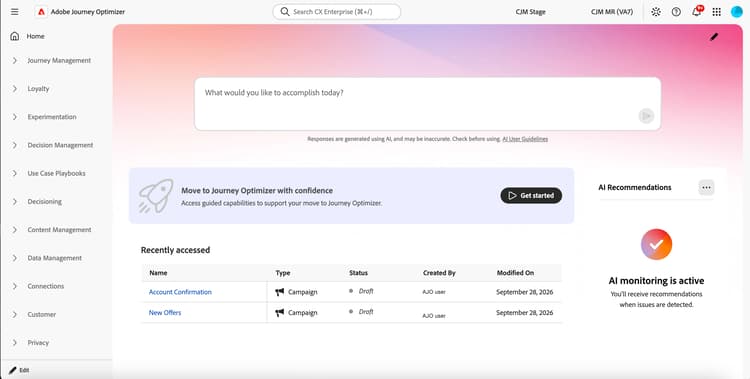
- 左側のナビゲーション - 機能別に整理されたすべての機能と特長へのアクセス
- 上部バー - ユニバーサル検索、ヘルプ、通知、設定
- ホームページ - 最近作成した項目や役立つリソースへのクイックアクセス
- 主なワークスペース - コンテンツを作成および管理する場所
ヒント:新規ユーザーは、ホームページから最近の項目や役立つリソースにアクセスしたり、上部バーにある ヘルプ アイコンを使用してコンテキストガイダンスを参照したりできます。
上部バーの機能 top-bar
ユニバーサル検索 universal-search
検索アイコンを使用すると、Journey Optimizer をまたいでジャーニー、キャンペーン、アセット、他のオブジェクトをすばやく検索できます。 キーワードを入力すると、プラットフォームのすべての領域から関連する結果が表示されます。 ユニバーサル検索の詳細情報。
ヘルプとサポート help
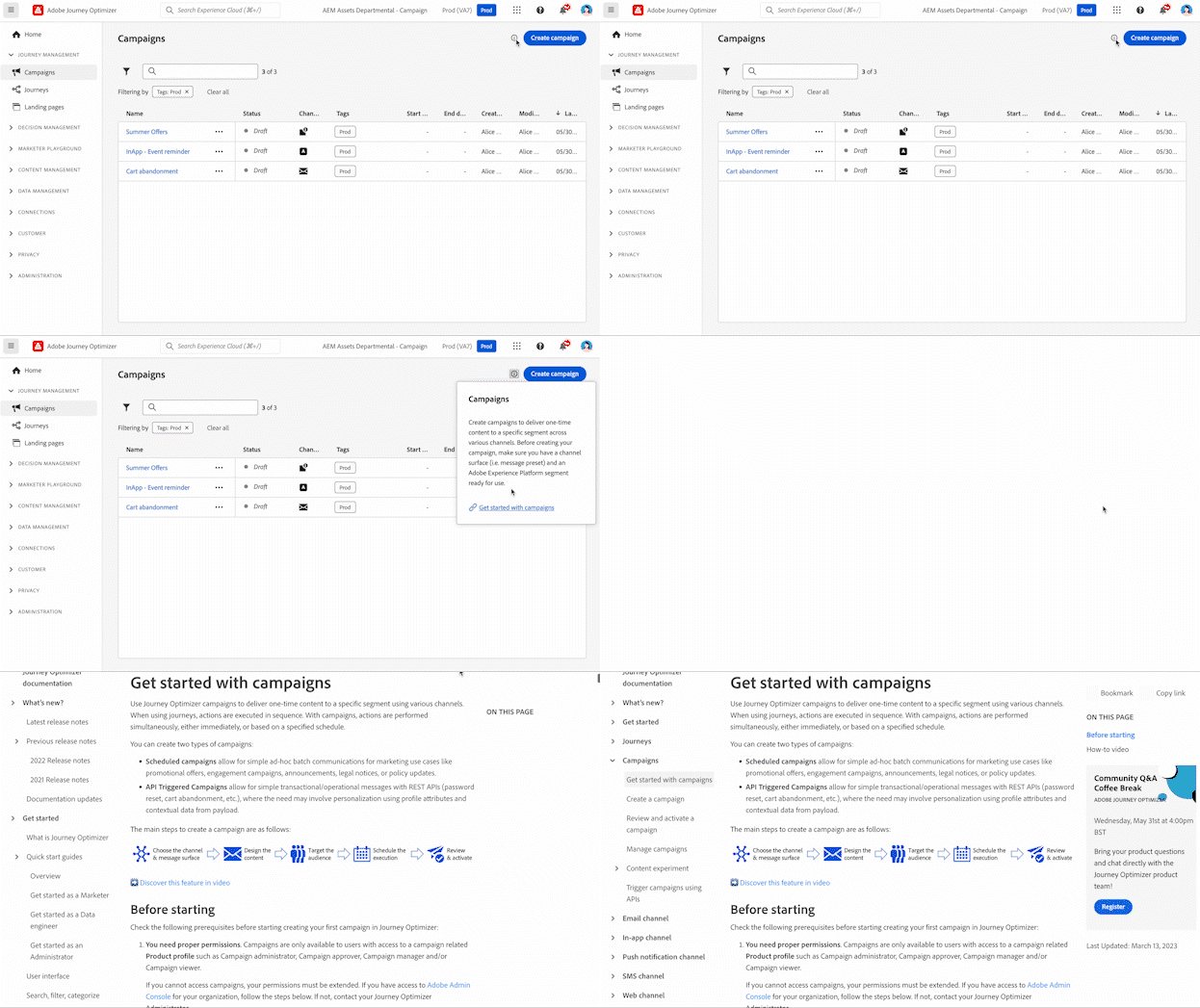
ヘルプアイコンをクリックすると、次の操作を実行できます。
- ヘルプ記事とビデオを検索
- 現在のページのコンテキストヘルプにアクセス
- アドビサポートに問い合わせ
- フィードバックを共有
コンテキストヘルプには、表示中の画面に関連するガイダンスが表示され、対応するドキュメントに直接リンクされるので、ワークフローから離れることなく適切な情報を入手できます。
サポートチケットガイドライン support-ticket-guidelines
アドビサポートにお問い合わせいただく際は、根本原因の分析と解決を迅速化するために、次の情報を含めてください。
- 環境の詳細 - サンドボックス名、組織 ID、製品領域(例:ジャーニー、キャンペーン、決定)
- 影響レベル - 問題の重要度(例:本番環境がブロックされている、機能が制限されている、コスメティック)
- レプリケーション手順 - 問題を再現するための明確な手順
- ログまたはスクリーンショット - 関連するエラーメッセージ、リクエスト ID、問題を示すスクリーンショット
- 関連 ID - ジャーニー ID、キャンペーン ID、オーディエンス ID、問題に関連するその他のオブジェクト識別子
通知 in-product-uc
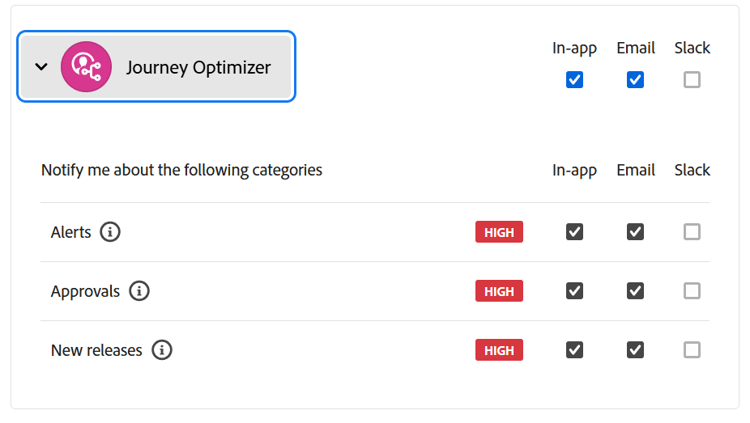
製品内通知とメール通知を有効にすると、次の情報を入手できます。
- アラート - システムエラーとパフォーマンスの問題
- 承認 - レビューが必要なリクエスト
- 新しいリリース - 製品アップデートと新機能
通知を設定するには:
- プロファイルアイコンをクリックし、「環境設定」を選択します
- 通知の下にある Journey Optimizer を見つけます。
- 受信する通知タイプを有効にします
言語環境設定 language
インターフェイスは、英語、フランス語、ドイツ語、イタリア語、スペイン語、ポルトガル語(ブラジル)、日本語、韓国語、繁体字中国語、簡体字中国語で使用できます。
言語を変更するには:
- プロファイルメニューで「環境設定」をクリックします
- 優先言語を選択します
- オプションで、フォールバックとして第 2 言語を選択します
- 「保存」をクリックします。
キーボードショートカットとアクセシビリティ機能が使用できます。 詳細情報
ホームページ home-page
ホームページには、次の内容があります。
- CX Enterprise Coworker - 「」にビジネス目標を入力します。「今日は何を達成しますか?」 プロンプトを入力すると。
- 最近使用したもの - 最近作成したイベント、ジャーニー、キャンペーン、他のオブジェクトへのショートカット
- リソース - ドキュメント、チュートリアル、サポートへのリンク
左側のナビゲーション left-nav
左側のナビゲーションでは、Journey Optimizer の機能が機能カテゴリに整理されています。 使用可能なメニュー項目は、権限とライセンスによって異なります。
主なセクション main-sections
ホーム - 最近作成した項目や役立つリソースへのクイックアクセスを含む開始点
ジャーニー管理 - カスタマーエクスペリエンスを作成および管理します
- キャンペーン - 特定のオーディエンスに対して 1 回限りのメッセージまたはスケジュール済みのメッセージを作成します。 キャンペーンの基本を学ぶ
- ジャーニー - マルチステップのクロスチャネルのカスタマーエクスペリエンスを作成します。 初めてのジャーニーの作成
- レポート - 統合された Customer Journey Analytics レポートを使用してパフォーマンスを分析します。 レポートドキュメントの表示
意思決定管理 - パーソナライズされたオファーを管理します。 意思決定管理の詳細情報
- オファー - パーソナライズされたオファーを作成および管理します
- コンポーネント - オファーのプレースメント、ルールおよびタグを設定します
コンテンツ管理 - コンテンツを作成および整理します
- アセット - 画像とメディアの一元化されたリポジトリ。 アセットの管理
- コンテンツテンプレート - キャンペーンやジャーニー用の再利用可能なメッセージテンプレート。 テンプレートの作成
- フラグメント - 複数のメッセージをまたいで使用できるコンテンツブロック。 フラグメントの操作
- ランディングページ - 購読と環境設定用の web フォーム。 ランディングページの設計
- ユースケースプレイブック - 一般的なマーケティングシナリオ用の事前定義済みワークフロー。 プレイブックの探索
データ管理 - データ基盤を管理します。 スキーマとデータセットの詳細情報
- スキーマ - データ構造を定義します
- データセット - データ収集を保存および管理します
- クエリ - クエリを書き込んで実行します
- モニタリング - データ取り込みを追跡します
接続 - 他のシステムと統合します
- ソース - 外部システムからデータを取り込みます。 ソースの設定
- 宛先 - クラウドストレージにデータをエクスポートします。 宛先を設定します。 また、Experience Platform 宛先カタログから、Adobe Target などの実施要件を満たすパーソナライゼーションの宛先に対してオーディエンスをアクティブ化することもできます。
顧客 - オーディエンスとプロファイルを管理します
- オーディエンス - 顧客セグメントを作成および管理します。 オーディエンスの操作
- 購読リスト - オプトインリストを管理します。 購読の管理
- プロファイル - 統合された顧客プロファイルを表示します。 プロファイルの探索
- ID - ID 解決を管理します。 ID の詳細情報
プライバシー - プライバシーとコンプライアンスを制御します。 プライバシーの概要
- ポリシー - データガバナンスポリシーを定義します
- リクエスト - プライバシーリクエスト(GDPR、CCPA)を処理します
- 監査 - アクティビティログを確認します。 監査ログの表示
- データライフサイクル - データ保持を設定します
管理 - システム設定を指定します。 アクセス制御の概要
- 設定 - イベント、データソース、アクションを設定します。 チャネルの設定
- ビジネスルール - メッセージの頻度とジャーニーのエントリを制御します。 ビジネスルールの設定
- アラート - システムアラートを表示および管理します。 アラートの監視
- サンドボックス - 環境を管理し、サンドボックス間でオブジェクトをコピーします。 サンドボックスの操作
- チャネル - チャネル設定と配信品質を設定します。 チャネル設定の指定 | 設定の基本を学ぶ
- タグ - コンテンツを整理および分類します。 統合タグの操作
CX Enterprise Coworker cx-enterprise-coworker
CX Enterprise Coworker は、製品内の対話型エクスペリエンスです。 Journey Optimizerのホームページで、「今日は何を達成しますか?」にビジネス目標を入力します。 プロンプトを入力すると。 これは、即座に役立つヘルプと運用上のインサイトを提供します。 CX Enterprise Coworker の詳細情報。
関連トピック related-topics
This section contains structured knowledge intended to support interpretation, retrieval, and question answering related to this topic.
For complete understanding, this information should be combined with the documentation on this page. Neither source is intended to stand alone; the page describes the feature, while this section provides additional context that helps disambiguate terminology, intent, applicability, and constraints.
- TL;DR: This page explains how to navigate the Adobe Journey Optimizer interface, covering the four main areas, top bar features, the home page, the left navigation, and CX Enterprise Coworker.
Intents:
- Sign in and navigate the four main interface areas
- Use universal search, help and support, notifications, and language preferences in the top bar
- Configure in-product and email notifications
- Start a conversation with CX Enterprise Coworker from the home-page prompt; find recents and resources on the home page
- Find capabilities organized in the left navigation
Glossary:
- Universal search: A top bar search that finds journeys, campaigns, assets, and other objects across all areas of Journey Optimizer (product-specific)
- Contextual help: Help that displays guidance relevant to the screen you are viewing and links directly to the corresponding documentation (product-specific)
- Use Case Playbooks: Pre-built workflows for common marketing scenarios, listed under Content Management (product-specific)
- CX Enterprise Coworker: The in-product conversational experience; enter a business goal in the home-page prompt to start a conversation (product-specific)
Guardrails:
- Components and capabilities available in your environment depend on your permissions and licensing package.
- Available left navigation menu items depend on your permissions and license.
- The interface is available in ten languages: English, French, German, Italian, Spanish, Portuguese (Brazilian), Japanese, Korean, Traditional Chinese, and Simplified Chinese.
Terminology:
- Canonical name: Navigate the interface
- The four main areas: Left navigation, Top bar, Home page, and Main workspace
- Notification types: Alerts, Approvals, and New releases
FAQ:
- Q: What are the four main areas of the interface? — Left navigation, top bar, home page, and main workspace.
- Q: How do I start a conversation with CX Enterprise Coworker? — Enter a business goal in the home-page prompt, “What would you like to accomplish today?”
- Q: What else does the home page provide? — Recents and links to documentation, tutorials, and support.
- Q: Why do I not see certain menu items or capabilities? — Available components and capabilities depend on your permissions and licensing package; available menu items depend on your permissions and license.
- Q: Which languages does the interface support? — English, French, German, Italian, Spanish, Portuguese (Brazilian), Japanese, Korean, Traditional Chinese, and Simplified Chinese. You can optionally select a second language as fallback.