在此页面上:熟悉 Adobe Journey Optimizer 界面 – 顶部栏、主页和左侧导航栏 – 以便快速访问所需的特性和功能。
要访问 Adobe Journey Optimizer,请使用您的 Adobe ID 登录 Adobe CX Enterprise,然后选择 Journey Optimizer。
快速导览 quick-tour
Journey Optimizer 界面包含四个主要区域:

- 左侧导航栏 - 访问按功能组织的所有功能和特性
- 顶部栏 - 全局搜索、帮助、通知与设置
- 主页 - 快速访问最近项目与实用资源
- 主工作区 - 创建与管理内容的区域
提示:新用户可以从 主页 页面开始访问最近的项目和有用资源,或使用顶部栏中的 帮助 图标提供上下文指南。
顶部栏功能 top-bar
全局搜索 universal-search
使用搜索图标可快速查找 Journey Optimizer 中的历程、营销活动、资产及其他对象。 输入关键词即可查看平台所有区域中的相关结果。 了解有关全局搜索的更多信息。
帮助与支持 help
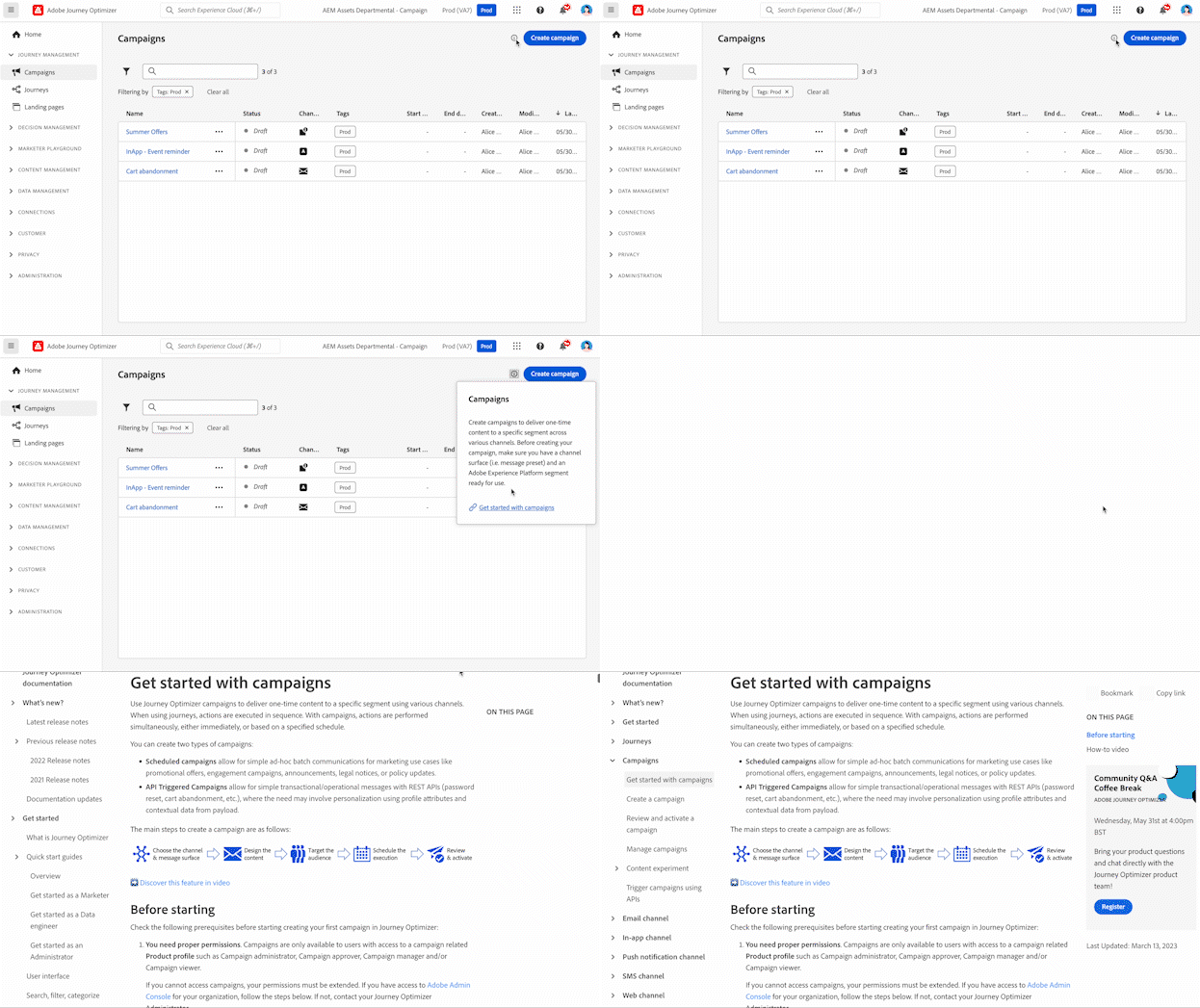
点击 帮助 图标可:
- 搜索帮助文章和视频
- 访问当前页面的上下文帮助
- 联系 Adobe 支持
- 分享反馈
上下文帮助显示与您正在查看的屏幕相关的指导,并直接链接到相应的文档,因此您无需离开工作流即可获得正确的信息。
支持服务单指南 support-ticket-guidelines
在联系 Adobe 支持部门时,请提供以下内容以帮助加快根本原因分析和解决问题:
- 环境详细信息 — 沙盒名称、组织 ID 和产品区域(例如,历程、营销活动、决策)
- 影响级别 — 问题的严重性(例如,生产受阻、功能受限、轻微错误)
- 复制步骤 — 清晰、分步说明以重现问题
- 日志或屏幕截图 — 说明问题的相关错误消息、请求 ID 或屏幕截图
- 相关 ID — 历程 ID、营销活动 ID、受众 ID 或与问题相关的其他对象标识符
通知 in-product-uc
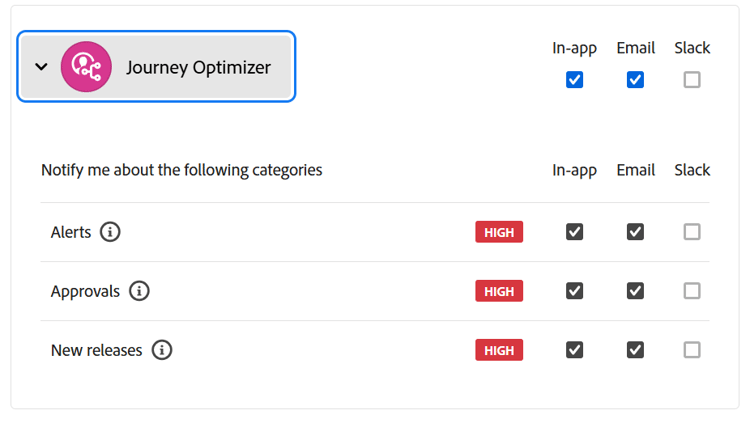
启用产品内及电子邮件通知,以便及时了解以下信息:
- 警报 - 系统故障与性能问题
- 审批 - 需要您审核的请求
- 新版本发布 - 产品更新与新功能
要配置通知:
- 点击您的个人资料图标并选择首选项
- 在 通知 下,找到 Journey Optimizer
- 启用您要接收的通知类型
语言偏好设置 language
该界面支持英语、法语、德语、意大利语、西班牙语、葡萄牙语(巴西)、日语、韩语、繁体中文和简体中文。
如要更改您的语言:
- 在您的个人资料菜单中点击首选项
- 选择您偏好的语言
- (可选)选择一种备用语言作为回退选项
- 单击保存
键盘快捷键和辅助功能可用。 了解详情
主页 home-page
主页提供:
- CX Enterprise Coworker — 在 “您今天想要完成什么?” 中输入业务目标 提示开始对话。
- 最近项目 – 最近创建的事件、历程、营销活动及其他对象的快捷入口
- 资源 – 文档、教程与支持页面的链接
左侧导航栏 left-nav
左侧导航栏将 Journey Optimizer 的功能按类别进行组织。 可用的菜单项取决于您的权限和许可证。
主要部分 main-sections
主页 - 您的起始页,可快速访问近期创建的项目与实用资源
历程管理 - 创建与管理客户体验
决策管理 - 管理个性化优惠。 了解决策管理
- 优惠 - 创建与管理个性化优惠
- 组件 - 为优惠设置展示位置、规则与标签
内容管理 - 创建并组织内容
数据管理 - 管理您的数据基础。 了解架构和数据集
- 架构 - 定义数据结构
- 数据集 - 存储与管理数据集合
- 查询 - 编写与执行查询语句
- 监控 - 跟踪数据摄取状态
连接 - 与其他系统集成
- 数据源 - 从外部系统摄取数据。 配置数据源
- 数据目的地 - 将数据导出至云存储。 设置目标。 您还可以从 Experience Platform 目标目录中,将受众激活到符合条件的个性化目标,如 Adobe Target。
客户 - 管理受众与客户轮廓
隐私 - 管控隐私与合规性。 隐私概述
- 策略 - 定义数据治理策略
- 请求 - 处理隐私请求 (GDPR、CCPA)
- 审核 - 查看活动日志。 查看审核日志
- 数据生命周期 - 配置数据保留策略
管理 - 配置系统设置。 访问控制概述
CX Enterprise Coworker cx-enterprise-coworker
CX Enterprise Coworker 是产品内的对话式体验。 在Journey Optimizer主页的 “您今天想要完成什么?” 中输入业务目标 提示开始对话。 可提供即时帮助与运营洞察。 了解关于 CX Enterprise Coworker 的更多信息。
相关主题 related-topics
This section contains structured knowledge intended to support interpretation, retrieval, and question answering related to this topic.
For complete understanding, this information should be combined with the documentation on this page. Neither source is intended to stand alone; the page describes the feature, while this section provides additional context that helps disambiguate terminology, intent, applicability, and constraints.
- TL;DR: This page explains how to navigate the Adobe Journey Optimizer interface, covering the four main areas, top bar features, the home page, the left navigation, and CX Enterprise Coworker.
Intents:
- Sign in and navigate the four main interface areas
- Use universal search, help and support, notifications, and language preferences in the top bar
- Configure in-product and email notifications
- Start a conversation with CX Enterprise Coworker from the home-page prompt; find recents and resources on the home page
- Find capabilities organized in the left navigation
Glossary:
- Universal search: A top bar search that finds journeys, campaigns, assets, and other objects across all areas of Journey Optimizer (product-specific)
- Contextual help: Help that displays guidance relevant to the screen you are viewing and links directly to the corresponding documentation (product-specific)
- Use Case Playbooks: Pre-built workflows for common marketing scenarios, listed under Content Management (product-specific)
- CX Enterprise Coworker: The in-product conversational experience; enter a business goal in the home-page prompt to start a conversation (product-specific)
Guardrails:
- Components and capabilities available in your environment depend on your permissions and licensing package.
- Available left navigation menu items depend on your permissions and license.
- The interface is available in ten languages: English, French, German, Italian, Spanish, Portuguese (Brazilian), Japanese, Korean, Traditional Chinese, and Simplified Chinese.
Terminology:
- Canonical name: Navigate the interface
- The four main areas: Left navigation, Top bar, Home page, and Main workspace
- Notification types: Alerts, Approvals, and New releases
FAQ:
- Q: What are the four main areas of the interface? — Left navigation, top bar, home page, and main workspace.
- Q: How do I start a conversation with CX Enterprise Coworker? — Enter a business goal in the home-page prompt, “What would you like to accomplish today?”
- Q: What else does the home page provide? — Recents and links to documentation, tutorials, and support.
- Q: Why do I not see certain menu items or capabilities? — Available components and capabilities depend on your permissions and licensing package; available menu items depend on your permissions and license.
- Q: Which languages does the interface support? — English, French, German, Italian, Spanish, Portuguese (Brazilian), Japanese, Korean, Traditional Chinese, and Simplified Chinese. You can optionally select a second language as fallback.