在此页面上:了解如何使用Adobe Journey Optimizer中的Experience Manager Assets存储、管理数字资源并将其插入电子邮件内容。
Adobe Journey Optimizer工作流中的现有 资源选择器 和 内容片段选择器 体验将被替换为内容顾问。 Content Advisor提供了一个由AI提供支持的统一界面,用于直接在AJO创作工作流中发现和选择Assets、内容片段和Dynamic Media。 现有集成将在过渡期间继续工作。
开始使用 Experience Manager Assets get-started-assets
利用 Adobe Experience Manager Assets 整合营销和创意工作流。 与 Adobe Journey Optimizer 本机集成,访问 Assets Essentials 或 Assets as a Cloud Service 以存储、管理、发现和分发数字资源。 提供了单一集中式资源存储库,您可以使用它来填充消息。
Adobe Experience Manager Assets提供两个协作和集中式资源工作区,可扩展您的创意系统并统一数字资源以进行体验交付:
-
Assets as a Cloud Service: Adobe Experience Manager Assets as a Cloud Service为高效的数字资产管理和Dynamic Media操作提供了一个易于使用的云解决方案。 它将人工智能和机器学习等高级功能无缝地整合在一起。
-
Assets Essentials: Experience Manager Assets Essentials是用于统一资源管理和协作的Assets as a Cloud Service轻量级解决方案。 借助现代、简化的界面,创意和营销团队能够轻松存储、发现和分发数字资产。
根据您的合同,可以通过左侧菜单 Assets 部分直接从 Adobe Journey Optimizer 访问 Adobe Experience Manager Assets Essentials 或Adobe Experience Manager Assets as a Cloud Service。 您还可以在设计电子邮件内容时访问资源和文件夹。
先决条件 assets-prerequisites
在使用Adobe Experience Manager Assets Essentials之前,必须将用户添加到 Assets Essentials使用者用户 或/和 Assets Essentials用户 产品配置文件。 有关详细信息,请参阅Assets Essentials文档。
| note |
|---|
| NOTE |
| 对于在 2022 年 1 月 6 日之前购买的 Journey Optimizer 产品,您必须为组织部署 Adobe Experience Manager Assets Essentials。 在部署 Assets Essentials 部分中了解详情。 |
上传和插入资源 add-asset
要将文件导入 Assets Essentials 或Assets as a Cloud Service,您首先需要浏览或创建文件将存储到的文件夹。 然后,您能够将它们插入到您的电子邮件内容中。
-
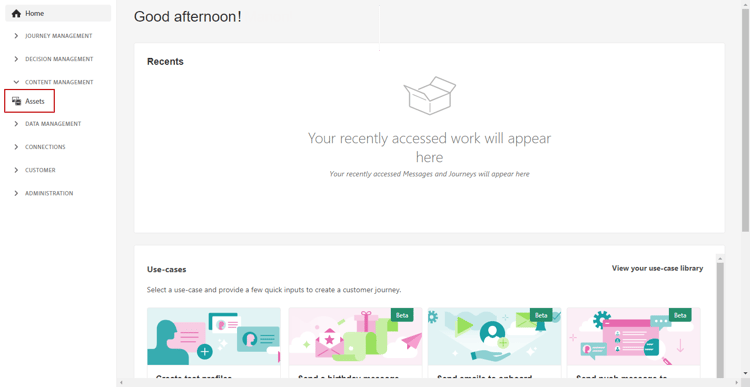
从Adobe Journey Optimizer主页中,选择 内容管理 菜单下的 Assets 选项卡以访问 Assets Essentials 或Assets as a Cloud Service。
-
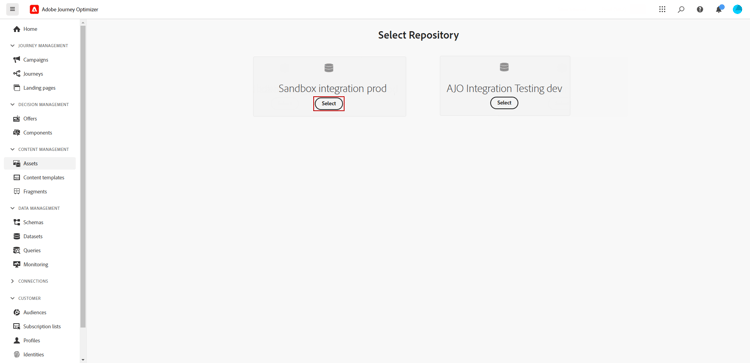
在Journey Optimizer中选择Assets的存储库。 如果您拥有此解决方案,则可以选择 Assets Essentials 或 Assets as a Cloud Service 存储库。
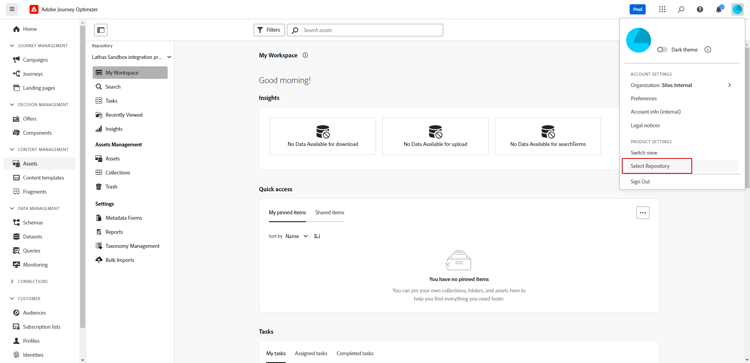
accordion 了解如何切换Assets存储库。 要更改您的Assets存储库,请选择右上角的“帐户”图标,然后单击选择存储库。
-
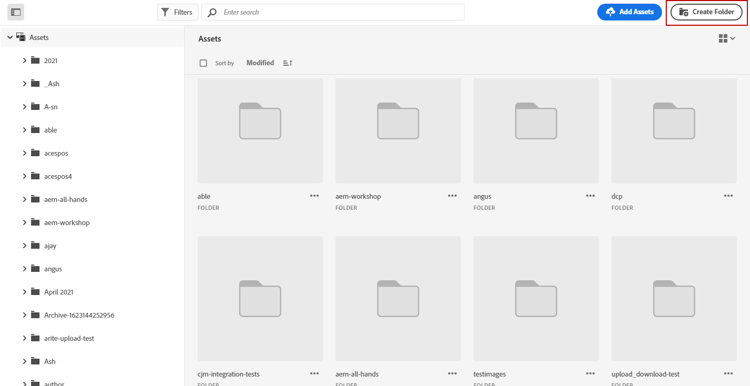
双击中心部分或树视图中的文件夹以将其打开。
您还可以单击 创建文件夹 以创建新文件夹。
-
进入所选或创建的文件夹后,单击 添加Assets 以将新资源上传到您的文件夹。

-
在 上载文件 中,单击 浏览 并选择是要 浏览文件 还是浏览文件夹。
-
选择要上传的文件。 完成后,单击上传。 要了解有关如何管理资产的更多信息,请参阅此页面。
-
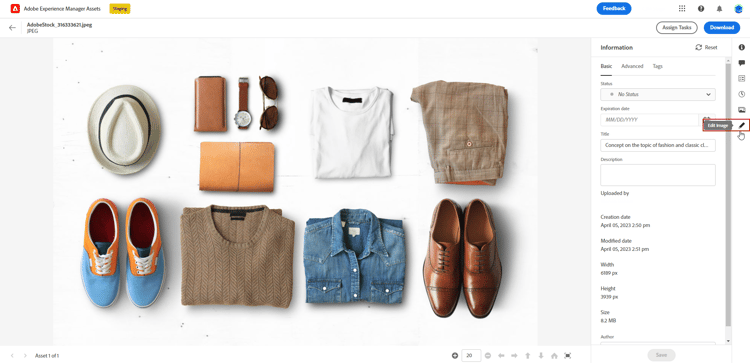
要使用Adobe Photoshop Express进一步编辑您的资源,请双击这些资源。 然后从右侧菜单中选择 编辑模式 图标。 了解详情。
-
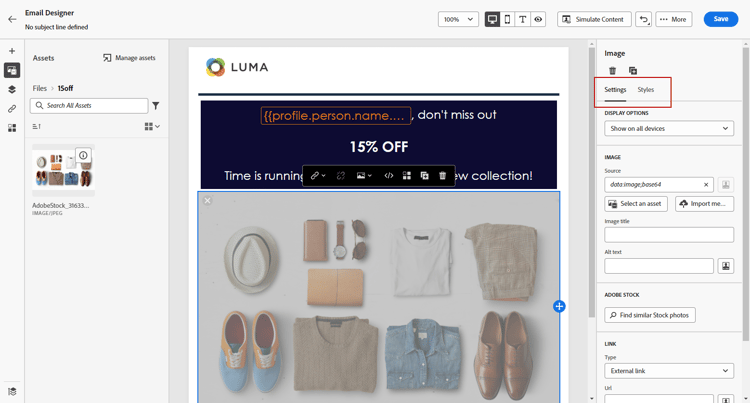
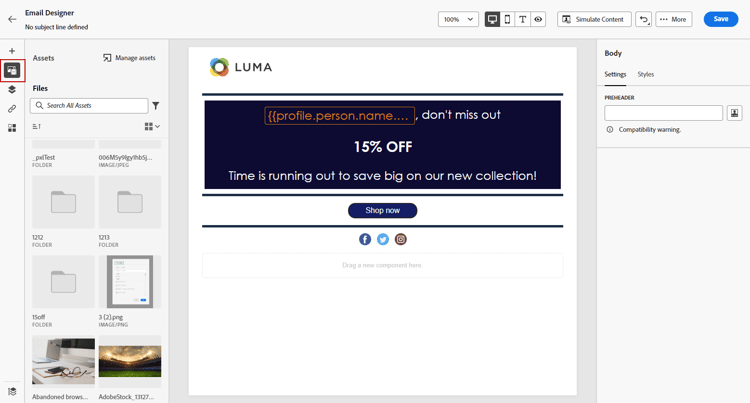
从Adobe Journey Optimizer中,从电子邮件Designer的左窗格中选择 资产选取器 菜单。
-
选择您之前创建的 Assets 文件夹。 您还可以在搜索栏中搜索资源或文件夹。
-
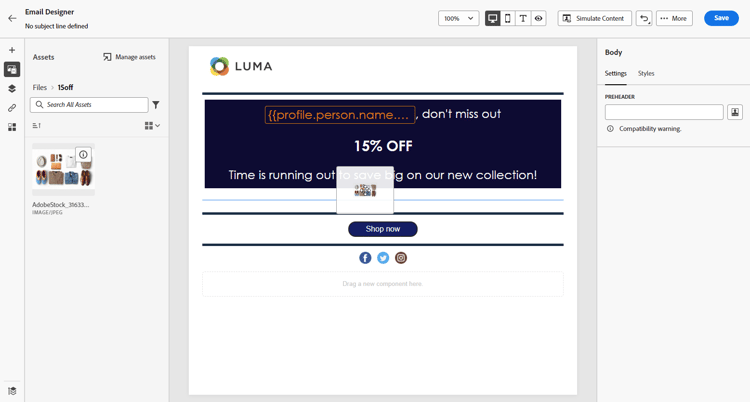
将您的资产拖放到电子邮件内容中。
-
您可以进一步自定义您的资产,例如使用 设置 和 样式 选项卡添加外部链接或文本。 了解有关组件设置的更多信息