このページ:ジャーニーやキャンペーンのライフサイクルイベント、カスタムアクションエラー、プロファイルの問題、メールの配信品質をプロアクティブに監視するために、Adobe Journey Optimizer でシステムアラートにアクセスし、購読し、管理する方法について説明します。
概要
アラートは、Adobe Journey Optimizer の問題の監視やトラブルシューティングに役立つ自動通知です。 ジャーニー、キャンペーン、チャネル設定の潜在的な問題をリアルタイムで把握できるので、カスタマーエクスペリエンスに影響を与える前に是正措置を講じることができます。
Adobe Journey Optimizer には、次の 2 つのタイプのアラートが用意されています。
-
キャンバス内検証アラート:ジャーニーやキャンペーンの作成時に、キャンバスの「アラート」ボタンを使用して、公開前に設定エラーを特定および解決します。 ジャーニーをトラブルシューティングしてキャンペーンを確認する方法について詳しくは、アクションキャンペーン | API トリガーキャンペーン | オーケストレーションキャンペーンを参照してください。
-
システム監視アラート(このページで詳しく説明します):ライブジャーニーやチャネル設定で、運用上のしきい値を超過した場合や問題が検出された場合、重要なキャンペーンライフサイクルイベント(アクティブ化、配信、停止、関連するエラー)が発生した場合に、プロアクティブな通知を受信します。 システムアラートは、キャンペーンイベントに加えて、エラー率、プロファイルの破棄、異常なジャーニートラフィック、メール配信品質の問題などの指標を監視します。
システムアラートの主なメリット:
- 顧客に影響を与える前の問題のプロアクティブな検出
- ジャーニーのパフォーマンスと健全性の自動モニタリング
- メールの配信品質の問題に関する早期警告
- 運用上の問題の特定および解決にかかる時間の短縮
システムアラートの仕組み
アラートは、Journey Optimizerの通知センター(右上隅のベルアイコン)で、電子メールやアプリ内通知を介して送信されます。 Adobe Experience Cloud 環境設定で、優先する配信チャネルを設定します。
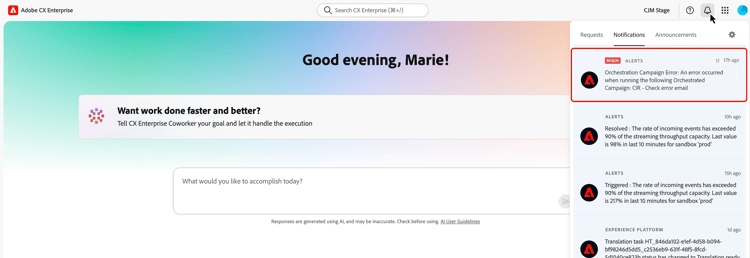
Journey Optimizerには、1回限りのアラート(「ジャーニー公開」などの情報イベント)と繰り返しアラート(「しきい値の監視」)の両方が用意されています。 繰り返しアラートは、条件が解決されるまで評価と通知が継続されます。
通知の疲労が値の変動を防ぐには、条件が続く場合でも1時間後にアラートが自動的に解決されます。 これにより、指標がしきい値付近で推移している際に継続的に通知されるのを防ぎます。
アラートのライフサイクル:
- トリガー:特定の条件が満たされた場合、アラートがトリガーされます(例:エラー率が 20%を超えている)
- 通知:購読しているすべてのユーザーは、設定したチャネルを通じて通知を受信します
- 監視:アラートは定期的に状態を引き続き監視します
- 解決:条件が解決されると、購読者は「解決済み」通知を受信します。
システムアラートは、管理のアラート メニューから管理できます。 Adobe Experience Platform には、ジャーニーやチャネルの設定に対して Adobe Journey Optimizer 固有のアラートを含む、有効にできる定義済みのアラートルールがいくつか用意されてます。
前提条件
アラートを操作する前に:
-
権限:アラートを表示および管理するには、特定の権限が必要です。 Adobe Experience Platform の必要な権限を参照してください。
-
サンドボックス認知度:アラートの購読はサンドボックス固有です。 アラートを購読すると、現在のサンドボックスにのみ適用されます。 サンドボックスをリセットすると、すべてのアラート購読もリセットされます。
-
通知の環境設定:Adobe Experience Cloud 環境設定でアラート(メールやアプリ内)を受信する方法を設定します。
使用可能なアラート available-alerts
Journey Optimizer には、ジャーニー、キャンペーン、チャネル設定の特定の側面を監視する、事前設定済みのアラートルールが用意されています。 これらのアラートを作成する必要はありません。これらのアラートは、標準で使用でき、購読を通じて有効にすることができます。
アラートリストにアクセスするには:
左側のメニューで、管理/アラートに移動します。 「参照」タブには、Journey Optimizer で使用可能な、事前設定済みのすべてのアラートが表示されます。
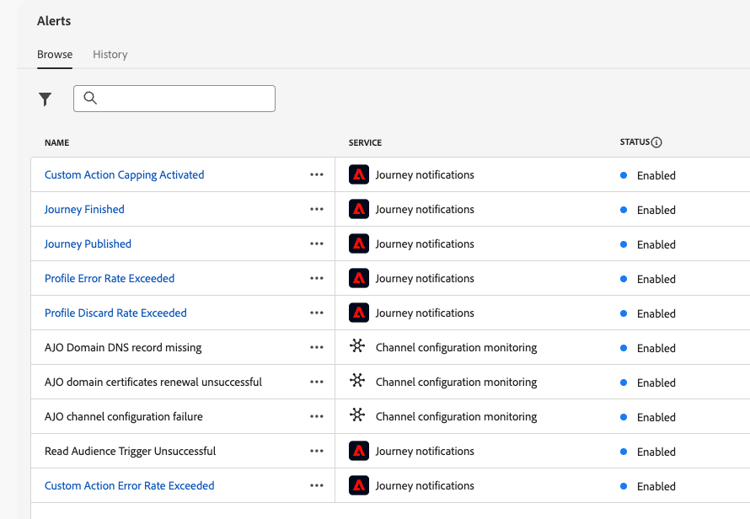
ジャーニー、キャンペーン、チャネル設定のアラートを確認するには、以下のタブを参照してください。 タブのアラート名を選択して、その完全な説明を展開します。
ユーザーインターフェイスで使用できるすべてのジャーニー通知がこのタブに一覧表示されています。 アラート名を選択して、その完全な説明とガイダンスを展開します。
➡️ アラート配信の詳細 | アラート購読の管理方法 | ジャーニーの問題を監視および解決する方法について説明します
| note caution |
|---|
| CAUTION |
| Adobe Journey Optimizer に特定のアラートは、ライブジャーニーにのみ適用されます。 テストモードのジャーニーでは、アラートはトリガーされません。 |
| accordion |
|---|
| オーディエンスを読み取りトリガーに失敗しました |
|
このアラートは、スケジュールされた実行時間から 10 分経過しても、「オーディエンスを読み取り」アクティビティでプロファイルを処理されなかった場合に警告します。 このエラーは、技術的な問題やオーディエンスが空であることが原因で発生する可能性があります。 このエラーが技術的な問題によって発生した場合、問題のタイプに応じて、再試行が引き続き行われる可能性があります(例:エクスポートジョブの作成に失敗した場合、最大 1 時間、10 分ごとに再試行されます)。 「オーディエンスを読み取り」アクティビティに関するアラートは、繰り返しジャーニーにのみ適用されます。 1 回または できるだけ早く 実行するスケジュールが設定されているライブジャーニーの「オーディエンスを読み取り」アクティビティは無視されます。 オーディエンスを読み取りに関するアラートは、プロファイルが オーディエンスを読み取り ノードにエントリした際または 1 時間後に解決されます。 オーディエンスを読み取りのトリガー失敗アラートに対応する I/O イベント購読名は、ジャーニーのオーディエンスを読み取りの遅延、失敗およびエラーです。 オーディエンスの読み取りアラートのトラブルシューティングをするには、Experience Platform インターフェイスでオーディエンス数を確認します。 |
| accordion |
|---|
| プロファイルの破棄率を超えました |
|
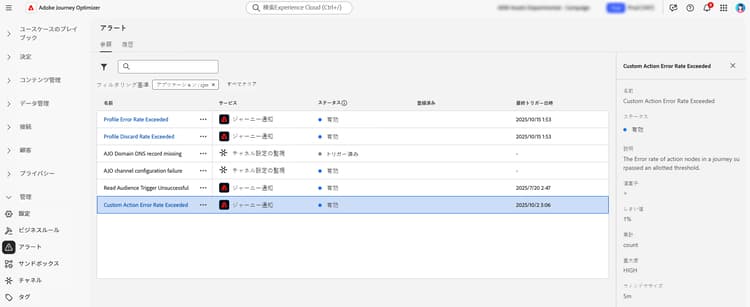
このアラートは、過去 5 分間にエントリ済みのプロファイルに対するプロファイル破棄率がしきい値を超えた場合に警告します。 デフォルトのしきい値は 20%に設定されていますが、カスタムしきい値を定義できます。 アラートの名前をクリックすると、アラートの詳細と設定を確認できます。
プロファイルが破棄される理由はいくつかあり、それによってトラブルシューティングの方法がわかります。 一般的な理由をいくつか以下に示します。
|
| accordion | |||
|---|---|---|---|
| カスタムアクションのエラー率を超えました | |||
|
このアラートは、過去 5 分間に成功した HTTP 呼び出し数に対するカスタムアクションエラー率がしきい値を超えた場合に警告します。 デフォルトのしきい値は 20%に設定されていますが、カスタムしきい値を定義できます。
アラートの名前をクリックすると、アラートの詳細と設定を確認できます。 カスタムアクションエラーは、様々な理由で発生する場合があります。 これらのエラーのトラブルシューティングを行うには、次の操作を実行します。
➡️ テストモードでの検証 ➡️ カスタムアクションの設定 |
| accordion |
|---|
| プロファイルのエラー率を超えました |
|
このアラートは、過去 5 分間にエントリ済みのプロファイル数に対するプロファイルエラー率がしきい値を超えた場合に警告します。 デフォルトのしきい値は 20%に設定されていますが、カスタムしきい値を定義できます。 アラートの名前をクリックすると、アラートの詳細と設定を確認できます。 プロファイルエラーのトラブルシューティングを行うには、ステップイベントのデータのクエリを実行して、プロファイルがジャーニーで失敗した場所と理由を理解します。 |
| accordion |
|---|
| ジャーニーが公開されました |
|
このアラートは、ジャーニーキャンバスで実務担当者がジャーニーを公開した際に通知します。 これは、組織のジャーニーライフサイクルイベントを追跡するのに役立つ情報アラートです。 これは 1 回限りの通知なので、解決条件はありません。 ➡️ ジャーニーの公開 ➡️ テストモードでの検証 |
| accordion |
|---|
| ジャーニーが完了しました |
|
このアラートは、ジャーニーが完了した際に通知します。 「完了」の定義は、ジャーニータイプによって異なります。 これは、ジャーニーの完了を追跡するのに役立つ情報アラートです。 これは 1 回限りの通知なので、解決条件はありません。 |
| accordion |
|---|
| カスタムアクションのキャップがトリガーされました |
|
このアラートは、カスタムアクションでキャップがトリガーされると警告します。 キャップは、エンドポイントに過負荷がかかるのを防ぐために、外部エンドポイントに送信される呼び出しの数を制限するために使用されます。 アラートの名前をクリックすると、アラートの詳細と設定を確認できます。 キャップがトリガーされると、定義された期間内に API 呼び出しの最大数に達し、それ以降の呼び出しがスロットルされるかキューに追加されます。 このアラートは、キャップがアクティブでなくなった場合や、評価期間中にカスタムアクションに到達するプロファイルがない場合に解決されます。 キャップの問題をトラブルシューティングするには:
|
| accordion | |||
|---|---|---|---|
| ジャーニーの異常値が検出されました | |||
|
このアラートは、ライブジャーニーの1日のトラフィックが過去のベースラインから逸脱したり、予期せずゼロに減少したりした場合に警告します。 各ジャーニーに対して、3つの指標(ジャーニーエントリ、イベント終了、ジャーニー送信)が個別に監視されます。 チェックは1日1回、1つのジャーニーにつき30日間のルックバックを使用して実行されます。 ベースライン:各指標の期待値は、その日のCustomer Journey Analyticsの予測と、ジャーニーの実際の値の7日間のローリング中央値を組み合わせたものです。 予測がローリング中央値の50%を下回った場合は、代わりにローリング中央値を使用して、着実に実行されているジャーニーの過小予測を避けます。 次の理由により、アラートがトリガーされる可能性があります。
このアラートは、タイプ 単一イベント、読み取りオーディエンス、またはオーディエンスの選定 (繰り返しオーディエンス ジャーニーのみ)のライブジャーニーにのみ適用され、組織またはサンドボックスがアラートにサブスクライブする必要があることに注意してください。 ➡️ ジャーニーライブレポートを調べて、異常値検出 アラートのトラブルシューティングを行います
|
アクションおよび API トリガーのキャンペーンで重要なライフサイクルまたは配信イベントが発生すると、システムアラートによって通知されます。 以下のアラート名を選択して、その説明を展開します。
➡️ アラート配信の詳細 | アラート購読の管理方法 | キャンペーンの問題を監視および解決する方法を説明します
| accordion |
|---|
| キャンペーンがアクティブ化されました |
|
キャンペーンが正常に アクティブ化 された場合(公開/アクティベーションが完了した場合)に通知します。 |
| accordion |
|---|
| キャンペーンのアクティブ化に失敗しました |
|
キャンペーン の アクティベーション が失敗 した場合に通知します。 このアラートを使用して、設定や技術的な問題を早期に検出し、顧客に影響を与える前にキャンペーンを再試行または修正します。 |
| accordion |
|---|
| キャンペーンが停止しました |
|
キャンペーンが正常に 停止 された場合(例:手動停止後やワークフローに従って実行が完了した場合)に通知します。 |
| accordion |
|---|
| キャンペーン停止に失敗しました |
|
停止操作が 失敗 した場合に通知します。 再試行する前に、キャンペーンの状態と UI に表示されるエラーを調査します。 ➡️ エラー指標の解釈 |
| accordion |
|---|
| キャンペーン配信が開始されました |
|
キャンペーンの メッセージ配信 が 開始 された場合(実行が配信フェーズに移行した場合)に通知します。 ➡️ キャンペーンの管理 |
| accordion |
|---|
| キャンペーン配信が完了しました |
|
キャンペーンの メッセージ配信 が正常に 完了 した場合に通知します。 ➡️ キャンペーンの管理 |
| accordion |
|---|
| キャンペーン配信に失敗しました |
|
キャンペーンの メッセージ配信 が 失敗 した場合に通知します。 キャンペーンレポート、実行ログ、チャネル設定を確認し、トラブルシューティングを実行します。 ➡️ エラー指標の解釈 ➡️ チャネル配信の設定 |
システムアラートは、オーケストレーションされたキャンペーン内の重要なイベントを通知します。 以下のアラート名を選択して、その説明を展開します。
➡️ アラート配信の詳細 | アラート購読の管理方法 | オーケストレーションされたキャンペーンの問題を監視および解決する方法について説明します
| accordion |
|---|
| オーケストレーションキャンペーンエラー |
| オーケストレーションされたキャンペーンの実行中にエラーが発生したときに通知します。 |
| accordion |
|---|
| オーケストレーションキャンペーンアクティビティアラート |
|
実行がオーケストレーションされたキャンペーンでアラート アクティビティに達したときに通知します。 通知は、アクティビティで設定された静的タイトルとメッセージを使用します。 フロー内のアクティビティの位置とアップストリームオーケストレーションロジックにより、アラートがいつ発生するかを判断します。 条件が満たされたときにのみアラートを送信するには、テスト アクティビティの関連ブランチにアラートアクティビティを配置します。 |
| accordion |
|---|
| オーケストレーションキャンペーンの配信が開始されました |
| オーケストレーションされたキャンペーンからの配信が開始されると通知します。 |
| accordion |
|---|
| オーケストレーションキャンペーンの配信に失敗しました |
| オーケストレーションキャンペーンからの配信が失敗したときに通知します。 |
| accordion |
|---|
| オーケストレーションキャンペーンの配信が完了しました |
| オーケストレーションされたキャンペーンからの配信が正常に完了したときに通知されます。 |
| accordion |
|---|
| オーケストレーションキャンペーンの開始 |
| オーケストレーションされたキャンペーンの実行が開始されるたびに通知します。 繰り返しオーケストレーションされたキャンペーンの場合、繰り返しはこのアラートをトリガーします。 このアラートは、公開アラートとは異なります。スケジュールされたオーケストレーションされたキャンペーンは、まだ開始していなくても公開できます。 |
| accordion |
|---|
| オーケストレーションキャンペーンが停止しました |
| オーケストレーションされたキャンペーンが停止されたときに通知します。 |
| accordion |
|---|
| オーケストレーションキャンペーンの公開 |
| オーケストレーションされたキャンペーンが公開されたときに通知します。 |
| accordion |
|---|
| オーケストレーションキャンペーンが完了しました |
| すべての繰り返しが完了した後、オーケストレーションされたキャンペーンが完了すると通知されます。 |
ユーザーインターフェイスで使用できるチャネル設定監視アラートは、このタブに一覧表示されています。 修正手順とメモを展開するアラート名を選択します。
➡️ アラート配信の詳細 | アラート購読の管理方法 | チャネル設定の問題を監視および解決する方法について説明します
| accordion | ||||||
|---|---|---|---|---|---|---|
| AJO ドメイン DNS レコードがありません | ||||||
|
このアラートは、適切な配信品質設定に必要な、重要な DNS レコード(NS または CNAME)が欠落しているか、誤って設定されている場合に通知します。 これらのレコードがないと、メールの配信品質が損なわれる場合があります。
AJO ドメイン DNS レコードがありませんアラートは、システムが必要な NS または CNAME レコードが存在しないか、設定標準と一致していないことを検出するとトリガーされます。
変更しても問題が解決しない場合は、翌日に同じアラートが再度トリガーされます。 |
| accordion | |||||||||
|---|---|---|---|---|---|---|---|---|---|
| AJO チャネル設定エラー | |||||||||
このアラートは、システム監査によりメールチャネルの設定に関する問題が検出された場合にトリガーされます。 これらの問題には、チャネル設定ミス、無効な DNS 設定、抑制リストの問題、IP の不一致、メールの配信に影響を与えることがあるその他のエラーが含まれる場合があります。 このようなアラートを受信した場合の解決手順を以下に示します。
変更しても問題が解決しない場合は、翌日に同じアラートが再度トリガーされます。 メール設定に関する問題を解決する際は、以下に示すベストプラクティスに注意してください。
|
| accordion | ||||||
|---|---|---|---|---|---|---|
| AJO ドメイン証明書の更新に失敗しました | ||||||
このアラートは、カスタムデリゲーションサブドメイン上のリソースまたはトラッキングドメイン証明書が 30 日以内に期限切れになるか、既に期限切れになっている場合に通知します。 有効な証明書がないと、メールの配信品質とリンクトラッキングが中断される場合があります。
このアラートがトリガーされた場合は、次の手順に従って問題を調査し、解決します。
|
アラートの配信を登録 subscribe-alerts
アラートの購読は、特定の条件(エラー率のしきい値を超えている、設定の問題が検出されたなど)を満たした場合に通知を受信するユーザーを決定します。 選択したアラートのアラート通知を受信するのは、購読しているユーザーのみです。
アラートを購読するには、いくつかの方法があります。
- グローバル(サンドボックス)購読:現在のサンドボックス内のすべての一致するジャーニーまたはキャンペーンに関する通知を受信します。 広範なカバレッジが必要な場合に使用します。
- ジャーニー固有の購読:サポートされているジャーニーアラートの場合、ジャーニー在庫から一度に 1 つのジャーニーに通知を制限します。
- キャンペーン固有のサブスクリプション:サポートされているキャンペーンライフサイクルアラートの場合、キャンペーンのインベントリから一度に キャンペーン に通知を制限します。
グローバル購読を使用すると、現在のサンドボックス内のすべてのジャーニーとキャンペーンに関するアラートを受信できます。
アラートを購読するには:
-
左側のメニューで、管理/アラートに移動します。
-
「参照」タブで、監視するアラートを見つけます。
-
目的のアラートに対する「購読」をクリックします。

登録解除するには:
アラートの横にある「登録解除」をクリックします。
| note important |
|---|
| IMPORTANT |
| アラートの購読は、サンドボックス固有です。 通知を受信する各サンドボックスで、アラートを個別に購読する必要があります。 |
別の購読方法:
また、I/O イベント通知を通じて購読することもできます。これにより、外部システムとの統合が可能になります。 ジャーニーアラート I/O 購読名は、該当する場合、使用可能なアラートの下にある「ジャーニーアラート」タブに記載されます。 キャンペーンライフサイクルアラートは、同じ Platform 購読モデルに従います。プログラムによる統合について詳しくは、そのドキュメントを参照してください。
ジャーニー固有の購読を使用すると、組織内のすべてのジャーニーに関するアラートを受信することなく、優先度の高い個々のジャーニーを監視できます。
特定のジャーニーのアラートを購読するには:
-
ジャーニーの在庫に移動します。
-
監視するジャーニーの ⋯(その他のアクション)メニューをクリックします。
-
「アラートに登録」を選択します。
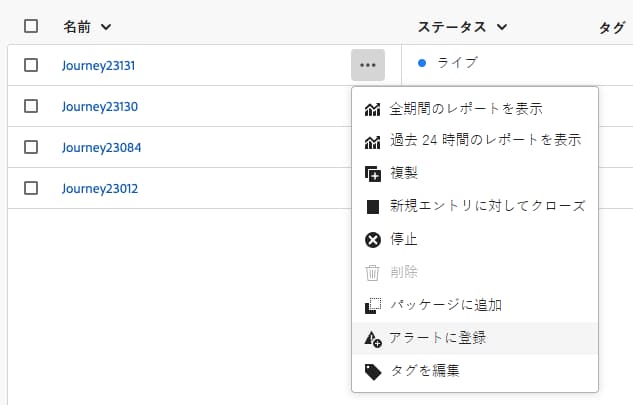
-
使用可能なオプションから有効にするアラートを選択します。
-
「保存」をクリックして購読を確定します。
登録解除するには:
同じダイアログを開き、アラートの選択を解除して、「保存」をクリックします。
| note |
|---|
| NOTE |
| オーディエンスを読み取りトリガーに失敗しましたアラートは、ジャーニーごとの購読ではなく、グローバル購読を通じてのみ使用できます。 |
キャンペーン固有のサブスクリプションは、 キャンペーンライフサイクルアラート に適用されます。 サンドボックス内のキャンペーンごとに同じアラートを受け取ることなく、個々の高優先度のキャンペーンを監視できます。
特定のキャンペーンのキャンペーンライフサイクルアラートを購読するには:
-
キャンペーン インベントリに移動し、キャンペーンタイプ (アクションまたはAPI トリガー)のタブを開きます。
-
監視するキャンペーンの⋯ (その他のアクション)メニューをクリックします。
-
「アラートに登録」を選択します。

-
使用可能なオプションから、必要なキャンペーンライフサイクルアラートを選択します( キャンペーンアラート を参照)。
-
「保存」をクリックして購読を確定します。
登録解除するには:
同じダイアログを開き、アラートの選択を解除して、「保存」をクリックします。
アラートの管理 manage-alerts
アラートの編集
アラートの行をクリックすると、そのアラートの詳細を確認できます。 名前、ステータス、通知チャネルが左側のパネルに表示されます。
ジャーニーアラートの場合は、「その他のアクション」ボタンを使用して編集します。 次に、これらのアラートに対してカスタムしきい値を定義できます。
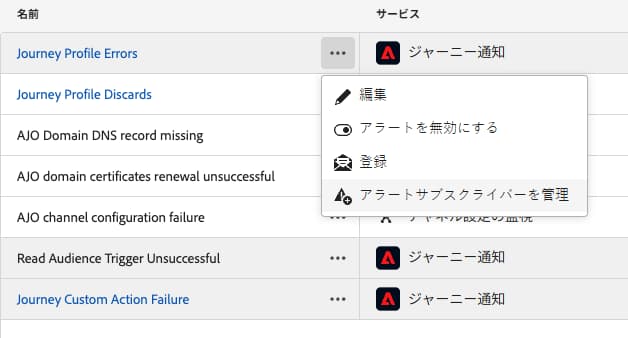
カスタムしきい値の定義 custom-threshold
ジャーニーアラートのしきい値を設定できます。 上記のしきい値アラートのデフォルトは 20%です。
しきい値を変更するには:
- アラート画面を参照します
- 更新するアラートの「その他のアクション」ボタンをクリックします
- 新しいしきい値を入力して確定します。 新しいしきい値は すべて のジャーニーに適用されます

アラートの無効化
デフォルトでは、すべてのアラートが有効になっています。 アラートを無効にするには、「アラートを無効にする」オプションを選択します。このアラートのすべてのサブスクライバーは、関連する通知を受信しなくなります。
アラートステータス
考えられるアラートステータスを以下に示します。
- 有効 - アラートは有効で、現在、トリガー条件をモニタリングしています。
- 無効 - アラートは無効で、現在、トリガー条件をモニタリングしていません。 このアラートに関する通知は受信されません。
- トリガー - アラートのトリガー条件は、現在、満たされています。
サブスクライバーの表示と更新 manage-subscribers
アラートを登録しているユーザーのリストを表示するには、「アラートサブスクライバーを管理」を選択します。
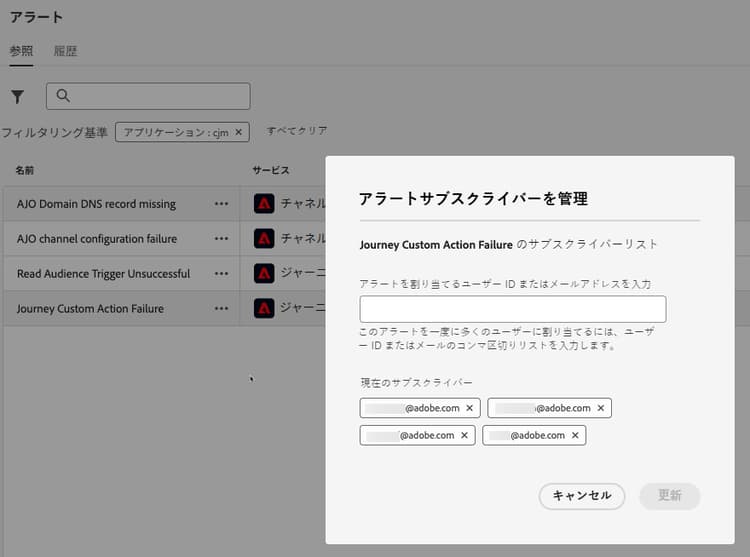
サブスクライバーを追加するには、メールをコンマで区切って入力し、「更新」を選択します。
サブスクライバーを削除するには、現在のサブスクライバーからメールアドレスを削除し、「更新」を選択します。
関連トピック additional-resources-alerts
ジャーニーとキャンペーンの管理:
- ジャーニーのトラブルシューティング - 一般的なジャーニーの問題およびエラーの特定と解決
- ジャーニーのテストと公開 - 公開前のジャーニー設定の検証
- アクションキャンペーンのレビューとアクティブ化 - スケジュール済みのキャンペーンと 1 回限りのキャンペーンの公開前の検証
- API トリガーキャンペーンのレビューとアクティブ化 - API トリガーキャンペーンの検証
- オーケストレーションキャンペーンの監視 - オーケストレーションキャンペーンの実行の追跡と管理
アラートフレームワーク:
- Adobe Experience Platform アラートの概要 - アラートフレームワークについて
- UI でのアラートの管理 - アラートの表示、購読、管理
- I/O イベント経由のアラートの購読 - 高度な統合オプション
- 標準アラートルール - 使用可能な Platform アラートの完全なリスト