このページ: テストまたは公開前にアクティビティとジャーニーの設定エラーを見つけて修正し、ジャーニーを問題なく実行できるようにする方法を説明します。
この節では、テストまたは公開の前にジャーニーをトラブルシューティングする方法について説明します。 以下に示すチェックはすべて、ジャーニーがテストモードの場合、またはジャーニーがライブの場合に実行できます。 レコメンデーションは、テストモードで以下のすべてのチェックを行い、公開に進むことです。 テストモードについて詳しくは、このページを参照してください。
ジャーニーイベントのトラブルシューティングを行う方法と、プロファイルがジャーニーにエントリしたかどうか、プロファイルがジャーニーをどのように移動したか、メッセージが送信されたかどうかを確認する方法について詳しくは、このページを参照してください。 イベントが取り込まれているにもかかわらず、イベントベースのジャーニーにプロファイルが入らない場合は、 イベント条件のデータタイプがイベントスキーマ と一致していることを確認してください。
インバウンドアクションを使用している場合、トラブルシューティングを行う方法について詳しくは、このページを参照してください。
アクティビティでのエラー activity-errors
ジャーニーをテストおよび公開する前に、すべてのアクティビティが正しく設定されていることを確認します。 システムでエラーが検出される場合は、テストまたは公開を実行できません。
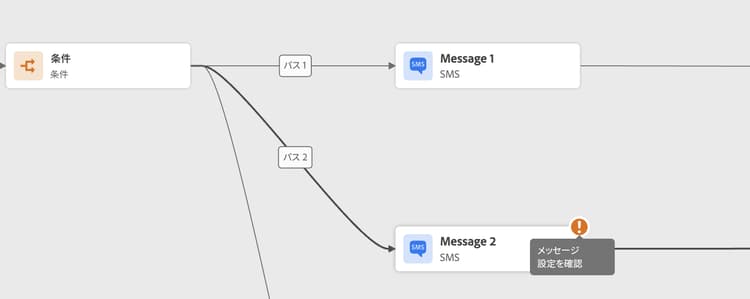
エラーは、キャンバス上のアクティビティ自体に警告シンボルと共に表示されます。 感嘆符にマウスポインターを合わせると、エラーメッセージが表示されます。 アクティビティを選択すると、エラーのある行と警告が表示されます。 次に例を示します。
-
必須フィールドが空の場合は、エラーが表示されます。
-
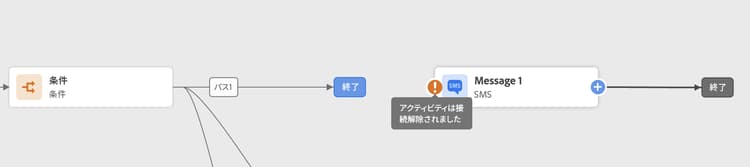
キャンバスで 2 つのアクティビティが切断されると、警告が表示されます。
ジャーニーのエラー canvas-errors
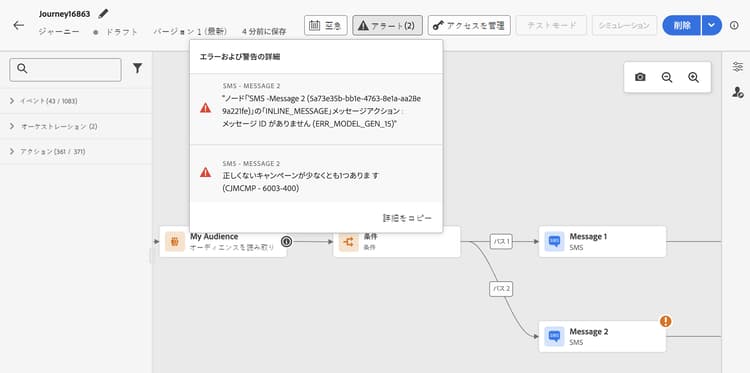
エラーは、キャンバスの上にある アラート ボタンからも表示されます。 このボタンは、システムで検出されたエラーを表示して、テストモードのアクティベーションやジャーニーの公開を防ぎます。
システムは、エラーと 警告 の 2 種類の問題を検出します。 エラーは、公開とテストアクティベーションをブロックします。 警告は、テストのアクティベーションや公開をブロックしない、潜在的な問題を示します。 問題の説明と、タイプ ERR_XXX_XXX の問題ログ ID が表示されます。 これは問題の特定に役立ちます。
ジャーニー全体にわたるエラーと警告は、リストの最初に表示されます。 特定のアクティビティに関連するエラーと警告はその後に、アクティビティの順序や表示順によって左から右に表示されます。 アラートのリストの下部にある「詳細をコピー」ボタンを使用すると、ジャーニーに関する技術情報をコピーでき、問題のトラブルシューティングに役立ちます。 コピーされたフィールドのリスト(一時停止および再開情報を含む)については、ジャーニープロパティの技術的な詳細のコピーを参照してください。
代替パスの追加 canvas-add-path
条件および アクション のジャーニーアクティビティで、エラーが発生した場合の代替アクションを定義できます。
アクションまたは条件でエラーが発生すると、個人のジャーニーが停止します。 続行する唯一の方法は、問題を解決することです。 ジャーニーが中断しないように、アクティビティのプロパティで「タイムアウトまたはエラーの場合に代替パスを追加」オプションをオンにすることもできます。 詳しくは、こちらを参照してください。
このセクションには、このトピックに関連する解釈、検索、質問への回答をサポートすることを目的とした構造化された知識が含まれています。
理解を深めるには、この情報をこのページのドキュメントと組み合わせる必要があります。 どちらのソースも単独で使用することを意図していません。このページでは、機能について説明しますが、この節では、用語、意図、適用可能性、および制約の曖昧さを解消するのに役立つ追加のコンテキストを提供します。
- TL;DR:このページでは、テストモードまたはパブリッシュに入る前に、ジャーニー内のコンフィギュレーションエラーと警告を特定して解決する方法について説明します。
インテント:
- ジャーニーをテストまたは公開する前に、アクティビティレベルの設定エラーを特定します
- アラートパネルで、ブロッキングエラーと非ブロッキング警告を区別します
- エラーログ ID (ERR_XXX_XXX形式)を使用して、ジャーニーの問題を診断します
- テクニカルジャーニーの詳細をコピーして管理者と共有し、トラブルシューティングを行います
- エラーまたはタイムアウト時に個々のジャーニーが停止するのを防ぐ代替パスを追加します
用語集:
- アラートボタン:公開またはテストのアクティブ化をブロックするすべてのシステム検出エラーと警告を表示するキャンバス制御(製品固有)
- ERR_XXX_XXX:検出された各問題に割り当てられた問題ログ ID形式。エラーの特定と通知に使用されます(製品固有)
- 代替パス: エラーまたはタイムアウトが発生したときにジャーニーを継続するアクションまたは条件アクティビティにフォールバックブランチが追加されました(製品固有)
ガードレール:
- ブロッキングエラーが未解決のままの場合、テストモードを有効にしたり、ジャーニーを公開したりすることはできません。
- 警告は公開やテストのアクティベーションをブロックしませんが、潜在的な問題を示します。
- 代替パスは、最適化アクティビティとアクションアクティビティでのみ使用できます。
用語:
- 正規名:アラート – 頭字語:なし – バリアント:アラートパネル、アラートボタン
- 同義語:「エラー」 = 「ブロックの問題」、「警告」 = 「非ブロックの問題」
- 混乱しない:「エラー」(公開をブロックする)≠「警告」(公開をブロックしない)
FAQ:
- Q: Journey Optimizerのエラーと警告の違いは何ですか? — エラーは、テストモードのアクティベーションとジャーニーの公開の両方をブロックします。警告は、潜在的な問題を示しますが、テストまたは公開を妨げません。
- Q: ジャーニーに影響するすべてのエラーはどこで確認できますか? - キャンバスの上にある「アラート」ボタンをクリックすると、システムで検出されたすべてのエラーと警告の統合リストが表示されます。
- Q: エラーの説明から問題を特定できない場合はどうすればよいですか? — アラートリストの下部にある「詳細をコピー」ボタンを使用して、技術情報を取得し、管理者に送信します。
- Q: アクションでエラーが発生した場合でも、個人に対してジャーニーを実行し続けることはできますか? – はい、アクティビティプロパティの「タイムアウトまたはエラーが発生した場合に代替パスを追加」オプションを有効にして、フォールバックパスを定義します。
- Q:これらのトラブルシューティングの確認を実行するタイミングを教えてください。 – すべてのチェックは、テストモードまたはジャーニーがライブの場合に実行できます。公開する前に、テストモードですべての問題を解決することをお勧めします。