このページ:ジャーニーシミュレーション、ジャーニーテストモード、ジャーニードライ実行を使用して、公開前にジャーニーを検証する方法を説明します。
ジャーニーを作成したら、公開する前にテストできます。 Adobe Journey Optimizer では、ジャーニーに沿って進む際にテストプロファイルを表示し、アクティブ化の前に潜在的なエラーを検出する方法として、「テストモード」を提供しています。 クイックテストを実行すると、ジャーニーが正しく動作することを確認できるので、自信を持って公開できます。
テストモードでは、テストプロファイルのみがジャーニーにエントリできます。 新しいテストプロファイルを作成するか、既存のプロファイルをテストプロファイルに変換することができます。 テストプロファイルの詳細については、この節を参照してください。
Adobe Journey Optimizerでは、カスタマージャーニーをテストおよび検証するための3つの方法が用意されています。
-
ジャーニーシミュレーション: ジャーニーを シミュレーション に設定し、シミュレートされたユーザー(Adobe Experience Platformで事前に作成されたプロファイルを使用せずに、その場で作成または生成できる一時的なプロファイル)を使用します。
-
ジャーニーテストモード:永続的なプロファイルが、Adobe Experience Platformでテストプロファイルとして明示的にフラグ付けされています。 複数のテストセッションで再利用できます。 この方法は、一貫性のある、事前定義済みのプロファイルデータを使用してテストする場合にお勧めします。 テストプロファイルの作成方法の詳細情報。
-
ジャーニードライラン:実際の顧客に連絡したり、プロファイル情報を更新したりすることなく、実際の実稼動オーディエンスおよびセグメンテーションデータに対してジャーニーを実行します。 電子メール、モバイルメッセージ、カスタムアクションなどのアクションノードはバイパスされます。 ジャーニードライランの詳細。
テストモードが適切な方法であるかわからないですか? 3 つの検証オプションをすべて比較します。
ガードレールと制限 important_notes
ジャーニーでテストを実行する前に、これらのメモを確認してください。
一般的な制限事項
- テストプロファイルのみ - リアルタイム顧客プロファイルサービスで「テストプロファイル」としてフラグ付けされた個人のみがテストモードでジャーニーにエントリできます。 テストプロファイルの作成方法の詳細情報。
- 名前空間要件 - テストモードは、名前空間を使用するドラフトジャーニーでのみ使用できます。 テストモードでは、ジャーニーにエントリするユーザーがテストプロファイルであることを確認する必要があるため、Adobe Experience Platform にアクセスできる必要があります。
- プロファイル制限 - 1 回のテストセッション中に最大 100 個のテストプロファイルがジャーニーにエントリできます。
- イベントトリガー - イベントは、インターフェイスからのみ実行できます。 API を使用して外部システムからイベントをトリガーすることはできません。
- カスタムアップロードオーディエンス - ジャーニーテストモードでは、カスタムアップロードオーディエンス属性のエンリッチメントをサポートしていません。
テスト中およびテスト後の行動
- テストモードの無効化 - テストモードを無効にすると、現在ジャーニー内にある、または以前にエントリしたすべてのプロファイルが削除され、レポートがクリアされます。
- 再アクティブ化の柔軟性 - テストモードは、必要であれば何回でも有効または無効にできます。
- 自動非アクティブ化 - テストモードで 1 週間以上非アクティブのままになっているジャーニーは、自動的にテストモードを終了し、ドラフトステータスに戻ります。 ジャーニーコンテンツは失われません。テストモードセッションのみが終了します。
- 編集と公開 - テストモードがアクティブな間は、ジャーニーを変更できません。 ただし、ジャーニーを直接公開できるので、事前にテストモードを非アクティブ化する必要はありません。
- メッセージ配信 - テストモードでは、メッセージは本番と同じ配信パイプラインを使用して、テストプロファイルの実際のインボックスに送信されます。 これは、メッセージを配信したり、実際のチャネルアクションをトリガーしたりせずにジャーニーの実行をシミュレートするジャーニードライランとは異なります。 どちらの方法も、ライブ送信のすべての側面をレプリケートしません。エンドツーエンドの完全な検証を行うには、ステージング環境を使用します。
実行
- 分割動作 - ジャーニーが分割に到達すると、テストモードでは常に上位の分岐が選択されます。 これは、ライブ実行中に統計的に選択されたパスを反映しません。 別のパスをテストする場合は、分岐を並べ替えます。
- イベントのタイミング - ジャーニーに複数のイベントが含まれる場合は、各イベントを順番にトリガーします。 イベントの送信が早すぎる(最初の待機ノードが終了する前)または遅すぎる(設定されたタイムアウトの後)場合、イベントは破棄されます。 その後、プロファイルはタイムアウトパスに送信されます。 定義したウィンドウ内にペイロードを送信して、イベントペイロードフィールドへの参照が有効なままであることを常に確認します。
- アクティブな日付ウィンドウ - テストモードを開始する際は、ジャーニーで設定した開始日時と終了日時ウィンドウに現在の時刻が含まれていることを確認します。 それ以外の場合、トリガーしたテストイベントは、
DISPATCHER DISCARD #16 — unqualified on journey version enablementsというログメッセージと共に、通知なしで破棄されます。 テスト中にこれを回避するには、ジャーニーの開始日を現在より前の時間に一時的に設定してから、公開前に復元します。 この問題のトラブルシューティングについて詳しくは、このページを参照してください。 - 反応イベント - タイムアウトのある反応イベントの場合、最小待機時間およびデフォルト待機時間は 40 秒です。
- テストデータセット - テストモードでトリガーされたイベントは、
JOtestmode - <schema of your event>のようにラベル付けされた専用のデータセットに保存されます。 - 共有インフラストラクチャ - テストモードは、実稼動環境と同じインフラストラクチャで実行されます。 トラフィックが多い期間には、メールの送信やイベント処理に遅延が生じることがあります。 この場合は、プラットフォームのトラフィックダッシュボードを確認するか、ピーク以外の時間にテストを再試行します。
テストモードのアクティブ化
Adobe Experience Platform で既に作成済みの既存のテストプロファイルを使用してジャーニーをテストする場合は、テストモードの方法を使用します。
-
テストモードをアクティブ化する前に、ジャーニーを検証し、エラーを解決します。
-
テストモードをアクティブ化するには、「シミュレート」ボタンをクリックし、「テストモード」を選択します。

-
ジャーニーに少なくとも 1 つの 待機 アクティビティがある場合、待機時間パラメーターを使用して、各待機アクティビティとイベントのタイムアウトがテストモードで持続する時間を定義します。 待機とイベントタイムアウトのデフォルト時間は 10 秒です。 これにより、テスト結果を迅速に取得できます。
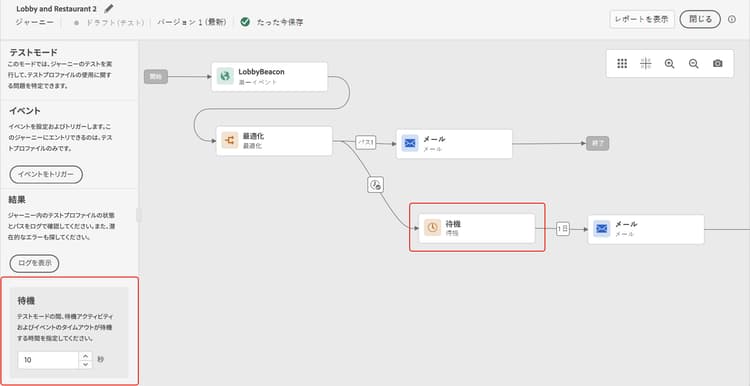
note NOTE タイムアウトのある反応イベントをジャーニーで使用する場合、待機時間のデフォルト値は最小値の 40 秒になります。 この節を参照してください。 -
「イベントをトリガー」ボタンを使用してイベントを設定し、ジャーニーに送信します。
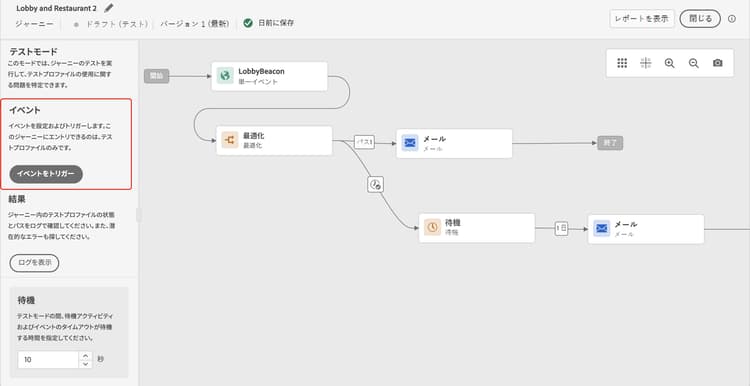
-
必要に応じて、様々なフィールドを設定します。 プロファイル ID フィールドに、テストプロファイルの識別に使用するフィールドの値を入力します。 これには、メールアドレスなどを使用できます。 テストプロファイルに関連するイベントを送信するようにしてください。 この節を参照してください。
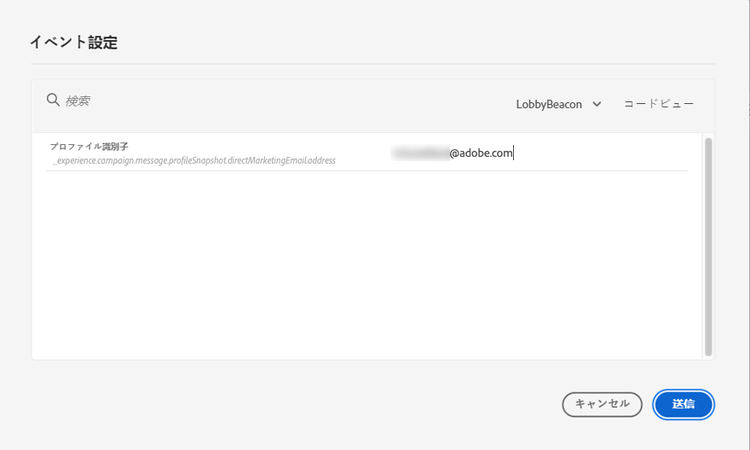
-
イベントを受け取ったら、「ログを表示」ボタンをクリックし、テスト結果を表示して確認します。 この節を参照してください。
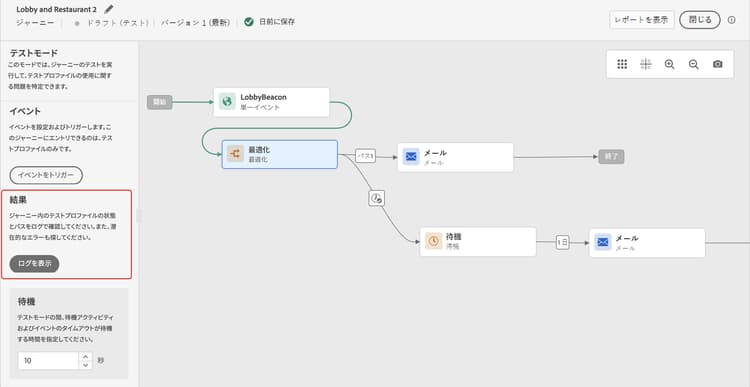
-
エラーが発生した場合は、テストモードを無効にして、ジャーニーを変更します。 「検証」をもう一度クリックし、設定エラーを解決してからテストを再開します。 テストが完了し、検証が最新で合格したら、ジャーニーを公開できます。
実際の例:シンプルなジャーニーの検証 test-walkthrough
次の例では、単一イベントから始まり、メールを送信し、10 分間待機して、プッシュ通知を送信するジャーニーのテスト手順について説明します。
ジャーニーをエンドツーエンドで検証するには:
-
ジャーニーヘッダーの「検証」をクリックし、続行する前にエラーを解決します。 ジャーニー検証について説明します。
-
右上隅にある「テストモード」をクリックして、テストモードをアクティブ化します。 キャンバスがテストモードに切り替わり、「イベントをトリガー」ボタンが表示されます。
-
テスト中に待機ノードがすばやく完了するように、待機時間を 10 秒に設定します。
-
「イベントをトリガー」をクリックし、イベントを選択して、テストプロファイル識別子(例:Adobe Experience Platform でテストプロファイルとしてフラグ付けされたプロファイルのメールアドレス)を入力します。
-
「送信」をクリックします。 視覚的なフローがキャンバスに表示され、プロファイルが各ステップを進むにつれて緑色に変わります。
-
「ログを表示」をクリックし、JSON 出力で次の内容を確認します。
currentstepは、そのプロファイルが存在すると期待されるアクティビティと一致します。- プロファイルが待機ノードにある間は
phaseがrunningと表示され、終了に到達するとfinishedと表示されます。 actionExecutionErrorsエントリは存在しません。
-
10 秒後、ログを更新します。 プロファイルは、待機ノードを通過し、プッシュアクションをトリガーしている必要があります。
-
すべてのステップが
finishedと表示され、エラーが記録されていない場合は、テストモードを非アクティブ化してジャーニーを公開します。
- 入力したプロファイル識別子が、Adobe Experience Platform でテストプロファイルとしてフラグ付けされていること。
- ジャーニーの設定された開始日と終了日の範囲に、現在の時間が含まれていること。 このウィンドウ外でトリガーされたイベントは通知なしで破棄されます。 詳細情報。
テストモードのトラブルシューティング troubleshoot-test-mode
サポートチケットを発行する前に、次の表を使用して、一般的なテストモードのエラーを自己診断します。
@{<EventName>.identityMap.entry('<NamespaceName>').first().id})を確認してください。 <NamespaceName> は、イベントスキーマと正確に一致する必要があります(大文字と小文字が区別されます)。 前提条件を参照してください。DISPATCHER DISCARD #16 — unqualified on journey version enablements が表示されますERR_MODEL_RULES_16イベントのトリガー firing_events
「イベントをトリガー」ボタンを使用して、ユーザーがジャーニーにエントリできるようにするイベントを設定します。
前提条件 trigger-events-prerequisites
前提条件として、Adobe Experience Platform でテストプロファイルというフラグの付いたプロファイルを把握しておく必要があります。 実際、テストモードでは、これらのプロファイルのみがジャーニーに入ることができます。
イベントには ID を含める必要があります。 必要な ID は、イベント設定に応じて異なります。 この ID には、ECID やメールアドレスなどを使用できます。 このキーの値は、プロファイル識別子フィールドに追加する必要があります。
プロファイル識別子の値は、イベントスキーマに格納されている ID と正確に一致する必要があります。 イベントペイロードで ID を参照するために使用される形式は、次のとおりです。
@{<EventName>.identityMap.entry('<NamespaceName>').first().id}
<NamespaceName> を、イベントスキーマで定義されたとおりの名前空間(例:Email または Phone)に置き換えます。 名前空間の不一致により、通知なしでの破棄が発生します。つまり、イベントは受け入れられて成功応答が返されますが、プロファイルはジャーニーにエントリせず、UI でエラーが表示されません。 イベントをトリガーした後にテストログにプロファイルが表示されない場合は、プロファイル識別子の名前空間が、イベントスキーマの名前空間と正確に一致していることを確認してください。
ジャーニーでエラー ERR_MODEL_RULES_16 が発生してテストモードを有効にできない場合は、チャネルアクションを使用する際に、使用するイベントに ID 名前空間が含まれていることを確認してください。
ID 名前空間は、テストプロファイルを一意に識別するために使用されます。 例えば、メールを使用してテストプロファイルを識別する場合は、ID 名前空間の メール を選択する必要があります。 一意の識別子が電話番号の場合は、ID 名前空間の 電話 を選択する必要があります。
-
テストモードでイベントをトリガーすると、実際のイベントが生成されます。つまり、このイベントをリッスンしている他のジャーニーもヒットします。
-
テストモードの各イベントが正しい順序で、設定された待機ウィンドウ内でトリガーされることを確認します。 例えば、60 秒の待機時間がある場合、2 番目のイベントは、その 60 秒の待機時間が経過した後で、タイムアウト制限が切れる前にのみトリガーする必要があります。
イベント設定 trigger-events-configuration
ジャーニーに複数のイベントが含まれる場合は、ドロップダウンリストを使用してイベントを選択します。 次に、各イベントに対して、渡されるフィールドとイベント送信の実行を設定します。 インターフェイスは、イベントペイロードに正しい情報を渡し、情報タイプが正しいことを確認するのに役立ちます。 テストモードでは、後で使用するために、テストセッションで最後に使用したパラメーターが保存されます。
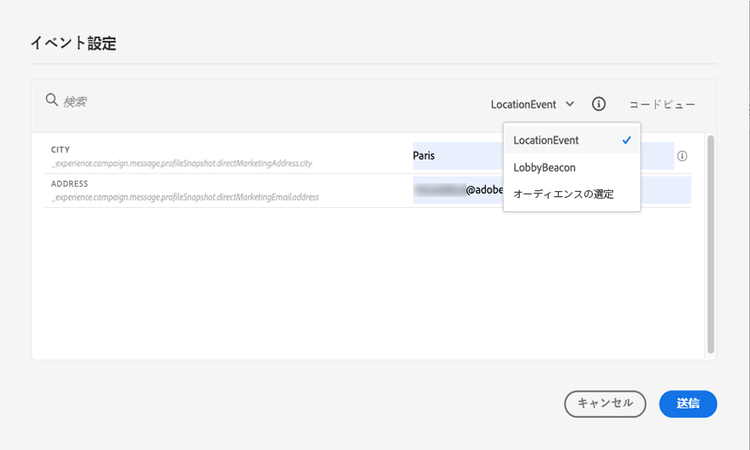
このインターフェイスを使用すると、単純なイベントパラメーターを渡すことができます。 イベント内のコレクションや他の高度なオブジェクトを渡す場合は、「コードビュー」を選択して、ペイロードのコード全体を表示し、変更することができます。 例えば、技術ユーザーが作成したイベント情報をコピーして貼り付けることができます。
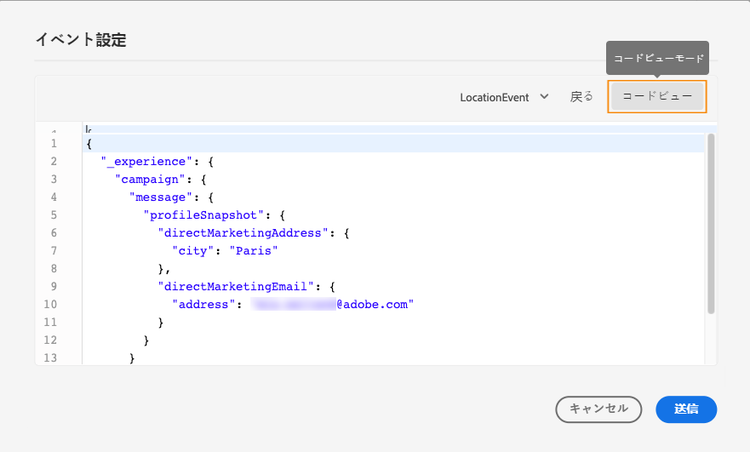
技術ユーザーは、このインターフェイスを使用してイベントペイロードを作成して、サードパーティのツールを使用せずにイベントをトリガーすることもできます。
「送信」ボタンをクリックすると、テストが開始されます。 ジャーニー内の個人の進行状況は、視覚的なフローで表現されます。 個人がジャーニー内を移動すると、パスは徐々に緑に変わります。 エラーが発生した場合は、対応する手順に警告シンボルが表示されます。 その警告記号上にカーソルを置くと、エラーに関する詳細情報が表示され、(利用可能な場合は)詳細情報にアクセスできます。
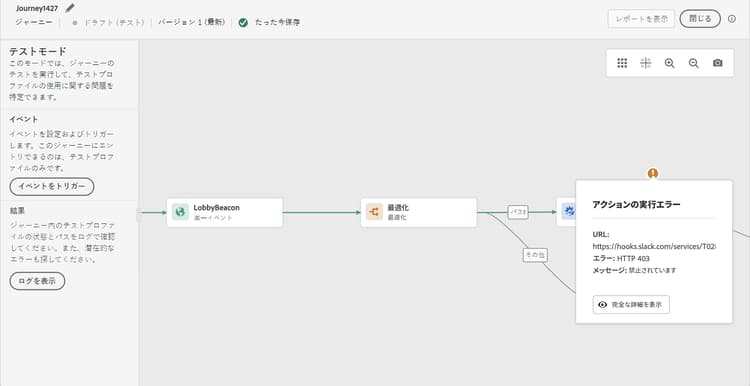
イベント設定画面で別のテストプロファイルを選択し、再びテストを実行すると、視覚的なフローが消去され、新しい個人のパスが表示されます。
テストでジャーニーを開くと、最後に実行されたテストに対応するパスが表示されます。
ルールベースのジャーニーのテストモード test-rule-based
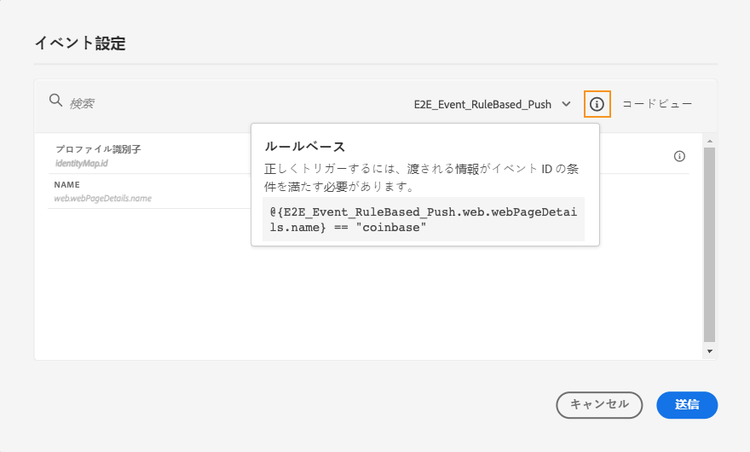
テストモードは、ルールベースのイベントを使用するジャーニーでも使用できます。 ルールベースのイベントについて詳しくは、このページを参照してください。
イベントをトリガーする際、イベント設定画面で、テストに合格するイベントパラメーターを定義できます。 イベント ID の条件を表示するには、右上隅のツールチップアイコンをクリックします。 各フィールド(ルール評価の一部)の横にあるツールチップも利用できます。
ビジネスイベントのテストモード test-business
ビジネスイベントを使用する場合、テストモードを使用して、ジャーニーに 1 つのテストプロファイルエントリをトリガーし、イベントをシミュレートして、適切なプロファイル ID を渡します。 テストでは、イベントパラメーターと、ジャーニーにエントリするテストプロファイルの識別子を渡す必要があります。 テストモードには、ビジネスイベントに基づくジャーニーに使用できる「コードビュー」モードはありません。
初めてビジネスイベントをトリガーするときに、同じテストセッションでビジネスイベントの定義を変更することはできません。 同じ識別子または別の識別子を渡して、同じ個人または別の個人をジャーニーにエントリさせることしかできません。 ビジネスイベントパラメーターを変更する場合は、テストモードを停止して再開する必要があります。
ログを表示 viewing_logs
「ログを表示」ボタンを使用すると、テスト結果を表示できます。 このページには、ジャーニーの現在の情報が JSON 形式で表示されます。 ボタンを使用すると、ノード全体をコピーできます。 ジャーニーのテスト結果を更新するには、ページを手動で更新する必要があります。
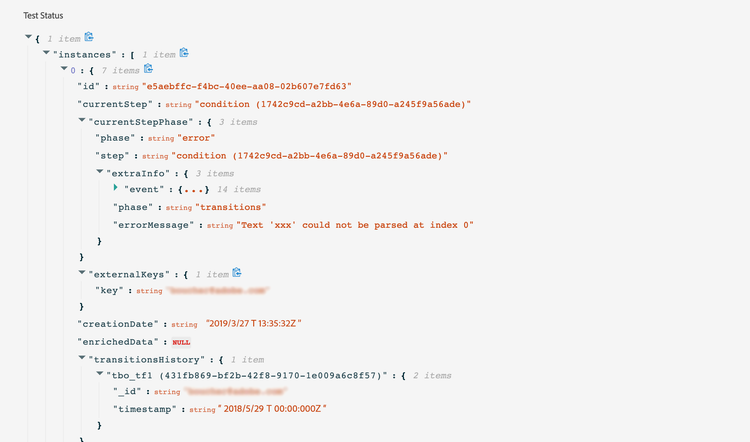
現在、ジャーニー内にいる個人の数(技術的にはインスタンスと呼ばれます)が表示されます。 個々のユーザーに対して、次の情報が表示されます。
- ID:ジャーニー内の個人の内部 ID。 デバッグ目的で使用できます。
- currentstep:個人がジャーニーにいるステップ。 アクティビティを識別しやすくするために、アクティビティにラベルを追加することをお勧めします。
- currentstep > フェーズ:個人のジャーニーのステータス(実行中、完了、エラーまたはタイムアウト)。 詳しくは、以下を参照してください。
- currentstep > extraInfo:エラーの説明と、その他のコンテキスト情報。
- currentstep > fetchErrors:この手順中に発生したデータ取得エラーに関する情報。
- externalKeys:イベントで定義されているキー式の値。
- enrichedData:ジャーニーがデータソースを使用している場合にジャーニーが取得したデータ。
- transitionHistory:個人が踏んだ手順のリスト。 イベントの場合、ペイロードが表示されます。
- actionExecutionErrors:発生したエラーに関する情報。
個人のジャーニーの様々なステータスを次に示します。
- 実行中:個人は現在ジャーニーの途中にいます。
- 完了:個人はジャーニーの最後にいます。
- エラー:エラーが発生したため、個人のジャーニーは停止しました。
- タイムアウト:時間がかかり過ぎたので、個人のジャーニーは停止しました。
テストモードでイベントをトリガーすると、ソースの名前が付いたデータセットが自動的に生成されます。
テストモードでは、エクスペリエンスイベントが自動的に作成され、Adobe Experience Platform に送信されます。 このエクスペリエンスイベントのソース名は、「Journey Orchestration テストイベント」です。
This section contains structured knowledge intended to support interpretation, retrieval, and question answering related to this topic.
For complete understanding, this information should be combined with the documentation on this page. Neither source is intended to stand alone; the page describes the feature, while this section provides additional context that helps disambiguate terminology, intent, applicability, and constraints.
- TL;DR: This page explains how to use Journey Test mode in Adobe Journey Optimizer to validate a journey with persistent test profiles before publishing, and compares it with Journey Simulation and Journey Dry run.
Intents:
- Activate Test mode on a draft journey to validate it with pre-existing Adobe Experience Platform test profiles
- Configure and trigger events for test profiles using the Trigger an event interface
- Configure Wait activity durations in test mode to accelerate journey progression
- Read and interpret the Show log JSON output to verify profile progression and identify errors
- Test rule-based journeys and business event journeys in test mode
- Understand the three ways to test and validate a journey: Journey Simulation, Journey Test mode, and Journey Dry run
Glossary:
- Test mode: A journey validation state that allows persistent Adobe Experience Platform test profiles to traverse a draft journey before it is published (product-specific)
- Test profiles: Profiles explicitly flagged as test profiles in the Adobe Experience Platform Real-time Customer Profile Service; the only profile type permitted to enter a journey in test mode (product-specific)
- Visual flow: The canvas representation that turns green to show the path a test profile has followed through the journey
- Show log: A test mode feature that displays journey execution state in JSON format for each test profile instance (product-specific)
- Journey Orchestration Test Events: The source name under which test mode experience events are stored in Adobe Experience Platform
- Journey Dry run: A validation method that runs a journey against real production audience and segmentation data without contacting real customers or updating profile information (product-specific)
Guardrails:
- Configuration validation must pass before test mode is activated. Errors in the Alerts panel must be resolved and the journey validated again before continuing; edits after testing require revalidation before another test.
- Only profiles flagged as test profiles in Adobe Experience Platform can enter a journey in test mode
- Test mode requires the journey to use a namespace to verify test profile identity
- Maximum 100 test profiles per single test session (hard limit)
- Events can only be triggered from the test mode UI; external API triggering is not supported
- Custom upload audience attribute enrichment is not supported in test mode
- Events triggered in Test mode generate real experience events that can also trigger other journeys listening to the same event
- In Test mode, Wait activities and event timeouts default to 10 seconds (default); reaction event timeout wait time is 40 seconds (default), with a minimum of 40 seconds (hard limit)
- Automatic deactivation — Journeys that remain inactive in test mode for over a week (hard limit) automatically exit test mode and return to Draft status. No journey content is lost; only the test mode session ends.
- Journey edits are blocked while test mode is active, but direct publishing is allowed
- At a split, the top branch is always selected; reorder branches to test different paths
- Events sent outside the journey’s configured start/end date window are silently discarded
- Disabling test mode removes all profiles from the journey and clears reporting
Terminology:
- Canonical name: Test mode — variants: test mode, Journey Test mode
- Canonical name: Test profiles
- Do not confuse: “Test mode” ≠ “Simulation” — Test mode uses persistent Adobe Experience Platform test profiles; Simulation uses temporary simulated users generated on the fly
- Do not confuse: “Journey Simulation” ≠ “Journey Test mode” ≠ “Journey Dry run” — the three validation methods use different data and validation approaches
FAQ:
- Q: Who can enter a journey in test mode? — Only profiles explicitly flagged as test profiles in the Adobe Experience Platform Real-time Customer Profile Service.
- Q: How many test profiles can run in a single test session? — A maximum of 100 test profiles per test session.
- Q: What happens when I disable test mode? — All profiles currently in or previously entered in the journey are removed and reporting is cleared.
- Q: Can I edit a journey while test mode is active? — No. The journey cannot be modified while test mode is active, but you can publish it directly without deactivating test mode first.
- Q: Why are my test events being silently discarded? — Events triggered outside the journey’s configured active date/time window are silently discarded. Verify the journey start and end dates include the current time.
- Q: What does the phase field in the test log indicate? — It shows the profile’s current status: running (active in journey), finished (reached end), error (stopped due to error), or timed out (stopped due to timeout).