このページで: ジャーニーを公開する準備をします。設定を検証し、動作をテストして、公開します。 公開後の処理とジャーニーバージョンの管理方法について説明します。
ジャーニーを公開すると、そのジャーニーがアクティブ化されます。ライブステータスに移行し、新しいプロファイルがエントリできるようになり、読み取り専用モードに切り替わります。 エラーを含むジャーニーは公開できません。
ジャーニーの設定が完了したら、本番稼働前に次の手順に従います。
- ジャーニーを検証 ボタンで検証します。 検証が失敗した場合は、エラーを修正し、続行する前に再度検証します。
- 確認が必要な項目に応じて、シミュレーション、テストモード、ドライランを使用してジャーニーをテストします。
- テストが完了し、ジャーニーに現在の合格した検証が含まれている場合は、ジャーニーを公開します。
➡️ この機能をビデオで確認
ステップ 1:ジャーニーの検証 validate
ジャーニーヘッダーの検証 ボタンは、すべてのメッセージを含め、ジャーニー全体で設定チェックを実行します。 公開、テスト、シミュレート、ドライ実行、または承認を要求する準備ができたときに実行します。 アラートパネルにエラーと警告が表示されます。 ジャーニーアクティビティに関連する基本的なチェックは、ビルド中に自動的に実行されます。 検証は、ジャーニーをシミュレートしたり、テストを置き換えたりすることはありません。

ジャーニーの検証は、ドラフトのステータスで利用できます。 テスト モード、ドライ実行モード、シミュレーション モード、またはジャーニーが承認用にロックされている間は使用できません。
新しい検証フローについて
自動保存中に以前に実行したメッセージ設定チェックが、検証をクリックすると実行されるようになりました。 チェック自体は変更されていません。エラーと警告は、アラートパネルに引き続き表示されます。
- 小さいジャーニー: オンデマンドのメッセージチェックを使用すると、キャンバスの応答性を維持し、容量を解放して、より迅速で一貫性のある基本的なアクティビティチェックを実行できます。
- 大規模なジャーニー: アクティビティとメッセージを追加するとメリットが大きくなり、編集を中断するのではなく、メッセージチェックを実行するタイミングを選択できます。
ジャーニーを検証するには、次の手順に従います。
- テスト、公開、または承認をリクエストする前に、ジャーニーヘッダーの「検証」をクリックします。 ジャーニーに現在の合格した検証が行われるまで、検証は 公開 に置き換わります。
- 検証が終了するまで待ちます。 ジャーニーはチェック中に一時的にロックされます。 完了後に編集を再開できます。
- アラートパネルでエラーと警告を確認します。

- ジャーニーを公開またはテストする前に、エラーを修正する必要があります。
- 警告は、潜在的な問題に関する情報を提供します。これを防ぐことはできません
テスト、シミュレーション、またはドライ作動
検証後にジャーニーを編集した場合、結果は現在のものではなくなります。 重要なアクションを実行する前に、検証をもう一度クリックして、結果が現在のジャーニーを反映するようにします。
検証が合格したら、テストに進みます。 失敗した場合は、 エラーを解決し、検証をもう一度クリックします。 エラーを修正した後、検証は自動的に再実行されません。
ステップ 2:ジャーニーのテスト choose-validation-method
検証に合格したら、検証する必要があるものと一致するテスト方法を選択します。 これらの方法では、さまざまな種類のデータを使用して、ジャーニーの動作を確認できます。 これらは、Validateによって実行される設定チェックとは別です。
ドライランでは、実際の通信が配信されたり、ライブプロファイルデータが更新されたりすることはありません。 シミュレーションモードとテストモードでは、実際のメッセージが配信されます。シミュレーションモードでは、シミュレートされたユーザーで定義された実行アドレスに、テストモードでは、テストプロファイルとして明示的にフラグが付けられたプロファイルの実際のインボックスに配信されます。
これら 3 つの方法の完全な比較について詳しくは、検証方法の選択を参照してください。
公開前にテスト中に見つかった問題を修正します。 ジャーニーを変更する場合は、検証をもう一度実行し、関連するテストを繰り返します。
ステップ 3:ジャーニーを公開する journey-publication
公開前に before-you-publish
公開前に、ジャーニーが次の前提条件を満たしていることを確認してください。
- 現在、検証に合格 – 検証結果は最新の変更を反映し、すべてのブロッキングエラーが解決されました。
- テスト完了 – 適切な テスト方法を使用してジャーニーをチェックし、見つかった問題を解決しました。
- 公開権限 - 公開には、Publish journeys という高レベルの権限が必要です。 詳しくは、アクセス権の管理を参照してください。
- ペイロードが制限内であること - ジャーニーのペイロードは、設定された制限内(デフォルトでは 4 MB)にする必要があります。 ジャーニーペイロードサイズの検証を参照してください。
- 承認ポリシーへのコンプライアンス - ジャーニーが承認ポリシーの対象である場合、公開すると即座に公開される代わりに、承認のために送信されます。 承認者がサインオフすると、ジャーニーは自動的に公開されます。その後、個別の公開手順を実行する必要はありません。 学習を増やす。
ジャーニーを公開します publish-steps
検証とテストの完了後:
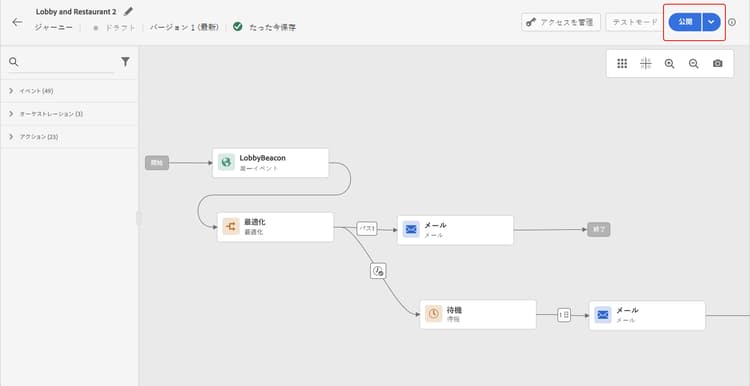
ジャーニーを公開すると、読み取り専用モードになります。 読み取り専用モードでは、アクティビティのラベルと説明、ジャーニーの名前、ジャーニーの説明のみを変更できます。 公開済みのジャーニーに追加の変更を行う必要がある場合は、ジャーニーの新しいバージョンを作成します。
ジャーニーのステータス journey-statuses
公開後、ジャーニーはいくつかのステータスに移動します。
- ライブ — ジャーニーが公開され、プロファイルがエントリできます。
- クローズド – 新しいバージョンが公開されたときに自動的に終了した以前のバージョン。 このジャーニーにはエントリできません。
- 完了 — ジャーニーは、終了条件に従って完了しました。 ジャーニーが完了したと見なされるタイミングの正確な定義について詳しくは、ジャーニーの終了方法を参照してください。
ジャーニーの停止 stop-journey
ジャーニーを停止すると、そのジャーニーは完全に停止します。 ジャーニーを進むすべての個人は完全に停止し、ジャーニーは新規エントリの許可を停止します。 ジャーニーを再び実行する必要がある場合は、複製して新しいジャーニーを公開します。 ジャーニーの終了方法について詳しくは、ジャーニーの終了方法を参照してください。
要件の再公開 republishing
場合によっては、変更またはアセットを有効な状態に維持するためにジャーニーを再公開する必要があります。
-
ジャーニーのメッセージで使用されるオファーの決定に変更を行う場合は、ジャーニーを非公開にして、再公開する必要があります。 これにより、変更がジャーニーのメッセージに組み込まれ、メッセージが最新の更新と一致するようになります。
-
アセット/画像は、フラグメント/インラインメッセージで最初に公開されてから最大 2 年間(730 日間)、配信済みコンテンツでアクセスできます。 この有効期限の後(730 日後の任意の時間)に、さらに 2 年間アクセスできるようにするには、再公開が必要です。 最初の公開から 730 日以内に再公開した場合、アセット/画像の有効期限は次の 730 日間に延長されません。
ジャーニーのバージョン journey-versions
ジャーニーリストには、すべてのジャーニーバージョンがバージョン番号と共に表示されます。 ジャーニーを検索すると、アプリを初めて開いたときに、リストの先頭に最新のバージョンが表示されます。 次に、必要な並べ替えを定義します。アプリケーションはこの定義をユーザーの環境設定として扱います。 ジャーニーのバージョンは、ジャーニー版インターフェイスの上部(キャンバスの上)にも表示されます。
また、同僚のAIを活用して、ジャーニーのバージョンを比較することもできます。 詳しくは、ジャーニー版の比較を参照してください。
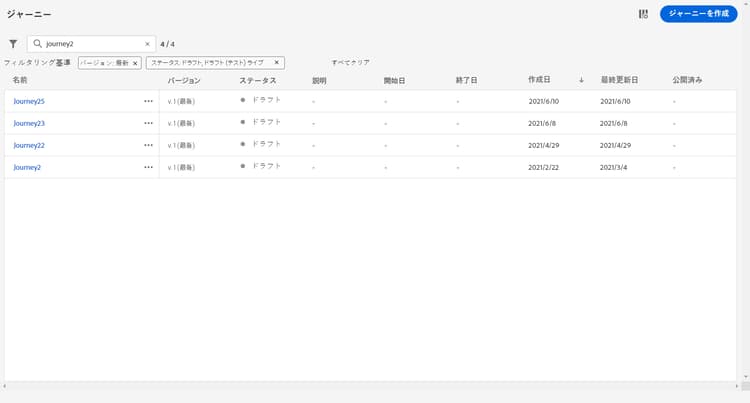
ジャーニーの新しいバージョンの作成 journey-create-new-version
ライブジャーニーを変更する必要がある場合は、ジャーニーの新しいバージョンを作成します。 既存のジャーニーの新しいバージョンを作成するには、次の手順に従います。
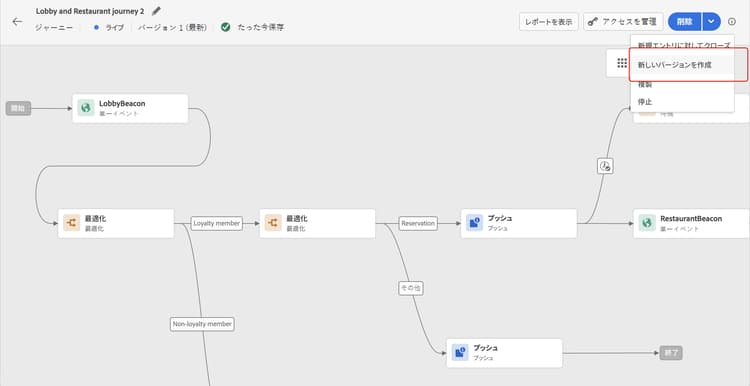
ジャーニーが公開された時点から、最新版ジャーニーに個人利用者がエントリし始めます。 既に前のバージョンにエントリしている人物は、ジャーニーが終了するまで古いバージョンを継続します。 後で同じジャーニーに再エントリする場合は、最新バージョンにエントリすることになります。
ジャーニーのバージョンは個別に停止できます。 ジャーニーのすべてのバージョンには同じ名前が付いています。
新しいバージョンのジャーニーを公開すると、前のバージョンが自動的に終了し、クローズステータスに切り替わります。 このジャーニーにはエントリできません。 最新バージョンを停止しても、以前のバージョンはクローズのままとなります。
よくある質問 faq
ジャーニーを公開できないのはなぜですか?
最も一般的な理由は、ジャーニーに検証エラーが含まれていることです。エラーを含むジャーニーは公開できません。 その他のブロッカーには、 ペイロードサイズの制限または サンドボックスオーディエンス修飾制限を超えていること、Publish journeys権限がないか、保留中の承認が含まれます。 公開前およびアクティビティエラーのトラブルシューティングを参照してください。
公開後にジャーニーを編集できますか?
公開済みのジャーニーは、読み取り専用モードになります。 アクティビティのラベルと説明、ジャーニーの名前、ジャーニーの説明のみを変更できます。 その他の変更の場合は、ジャーニーの新しいバージョンを作成します。
新しいバージョンを公開すると、ジャーニー内に既に存在するプロファイルはどうなりますか?
新しいプロファイルは最新バージョンにフローします。 以前のバージョンに既に存在するプロファイルは、終了するまで残ります。後で再エントリすると、最新バージョンに移行されます。 以前のバージョンは自動的に クローズ に切り替わり、新しいエントリを受け付けません。 ジャーニーのバージョンを参照してください。
停止したジャーニーを再実行するにはどうすればよいですか?
ジャーニーの停止は永続的です。 ジャーニーを再び実行するには、複製して新しいジャーニーを公開します。 ジャーニーの停止を参照してください。
オファーの決定を変更するか、アセットを更新した後に再公開する必要がありますか?
はい。 ジャーニーのメッセージで使用されるオファーの決定を変更した場合は、変更が適用されるように、ジャーニーを非公開にして再公開します。 アセットと画像は、最初の公開から 730 日後に有効期限が切れます。引き続きアクセスできるようにするには、その期間が経過した後に再公開します。 要件の再公開を参照してください。
承認が必要なジャーニーを公開できますか?
ジャーニーが承認ポリシーの対象である場合、「公開」をクリックすると、即座に公開される代わりに、承認のためにジャーニーが送信されます。 承認者がサインオフすると、ジャーニーは自動的に公開されます。その後、個別の公開手順を実行する必要はありません。 承認の詳細情報。
関連トピック related-topics
- ジャーニーのテスト - 公開前にテストプロファイルでジャーニーを検証します
- ジャーニーシミュレーション - 公開前にシミュレートされたユーザーでジャーニーを検証します
- ジャーニーのドライラン - プロファイルに連絡することなく、実際の本番データを使用してテストします
- トラブルシューティング - アクティビティと公開エラーを解決します
- ジャーニーの終了方法 - ジャーニーの完了とステータスについて説明します
- プロファイルエントリ管理 - プロファイルがジャーニーにエントリおよび再エントリする方法を設定します
- ジャーニーのガードレールと制限事項 - 公開とバージョン管理のガードレールを確認します
チュートリアルビデオ video
ジャーニーの公開方法について詳しくは、次のビデオを参照してください。
This section contains structured knowledge intended to support interpretation, retrieval, and question answering related to this topic.
For complete understanding, this information should be combined with the documentation on this page. Neither source is intended to stand alone; the page describes the feature, while this section provides additional context that helps disambiguate terminology, intent, applicability, and constraints.
- TL;DR: This page explains how to validate configuration, test behavior, and publish an Adobe Journey Optimizer journey, then manage its statuses and versions.
Intents:
- Publish a journey to make it live and available for profile entry
- Validate configuration and resolve errors before testing or publishing
- Choose Simulation, Test mode, or Dry run to test journey behavior
- Create a new version of a live journey to make modifications
- Understand read-only restrictions that apply after a journey is published
- Stop a journey permanently or manage transitions between versions
Glossary:
- Validate: Checks the journey configuration, including message configuration; it does not simulate the journey or replace testing (product-specific)
- Simulation: Tests with temporary simulated users and sends real messages to their defined execution addresses (product-specific)
- Test mode: Tests branch and message logic in a draft journey with persistent AEP test profiles and sends real messages to their inboxes (product-specific)
- Dry run: Tests with real production audience data without delivering real communications or updating live profile data (product-specific)
- Journey version: A numbered version of a journey; when a new version is published, profiles already in a previous version stay there until they finish (product-specific)
- Closed: The status a previous journey version enters automatically when a new version is published; it accepts no new entries (product-specific)
- Approval policy: When a journey is subject to an approval policy, Publish submits it for approval; the journey is published automatically once an approver signs off (product-specific)
Guardrails:
- A journey with errors cannot be published.
- On-demand message configuration checks help keep the canvas responsive for smaller and larger journeys; the benefit grows as activities and messages are added. Basic activity checks continue automatically, with errors and warnings in the Alerts panel.
- Running message checks on demand frees up system capacity for basic activity checks, helping them respond more quickly and consistently, even on smaller journeys.
- Validation must be current and passed before testing or publishing; errors must be resolved and validation rerun before continuing.
- Warnings do not prevent testing, simulation, or dry runs.
- Validation is available in Draft status, not in test, dry-run, or simulation mode, or while locked for approval.
- The journey is temporarily locked during validation. Changes after validation make the results no longer current.
- Until validation is current and passed, Validate replaces Publish.
- Journey Optimizer validates the total journey payload size at save and publish time; publication may be blocked if the limit is exceeded.
- Publishing requires completed testing with any issues resolved, the Publish journeys high-level permission, and a payload within the configured limit (4 MB by default).
- After publishing, a journey is in read-only mode; only activity labels and descriptions, the journey’s name, and the journey’s description can be edited.
- A new version can only be created from the latest version of a journey.
- When a journey is stopped, it is permanently stopped; to run it again, duplicate it and publish the new journey.
- Assets and images in delivered content are accessible for up to 2 years (730 days) from their first publication in any fragment/inline message. Re-publishing after 730 days keeps them accessible for another 2 years; re-publication within 730 days of first publication does not extend their expiry.
- If an offer decision used in a journey message changes, the journey must be unpublished and republished.
Terminology:
- Publish: Publishing activates a journey, moves it to Live status, and makes it available for new profiles to enter.
- Finished: The journey has completed according to its end criteria.
- Do not confuse: Stop (permanently stops profiles flowing through the journey and prevents new entries) differs from Closed (the previous version accepts no new entries, while profiles already in it finish).
- Do not confuse: Validate checks configuration; Simulation, Test mode, and Dry run test journey behavior using different types of data.
FAQ:
- Q: What should I do if validation fails? - Resolve the errors in the Alerts panel and click Validate again before testing or publishing. Validation does not rerun automatically after an error is fixed.
- Q: Can I edit a journey after it is published? - Only activity labels and descriptions, the journey’s name, and the journey’s description can be changed. To make other modifications, create a new version of the journey.
- Q: What happens to profiles in an older journey version when a new version is published? — Profiles already in the previous version stay there until they finish; new profiles enter the latest version.
- Q: What should I do if an offer decision used in the journey changes? — Unpublish the journey and republish it to incorporate the updated offer decision.
- Q: Is approval required before publishing? — Only if your journey is subject to an approval policy; in that case, publishing submits the journey for approval instead of publishing it right away, and it is published automatically once an approver signs off.